
Mit Ihrer Antwort ist eine Anfrage nicht immer sofort abgeschlossen. Ein hochgeladenes Dokument wird zuerst von Ihrem Kunden geprüft. Antworten in einem Fragebogen werden beim Absenden automatisch geprüft. In beiden Fällen verschwindet die Anfrage aus Ihrer Liste, sobald Ihre Angaben die Compliance-Prüfungen Ihres Kunden bestanden haben.
Ihre Dokumente verfolgen
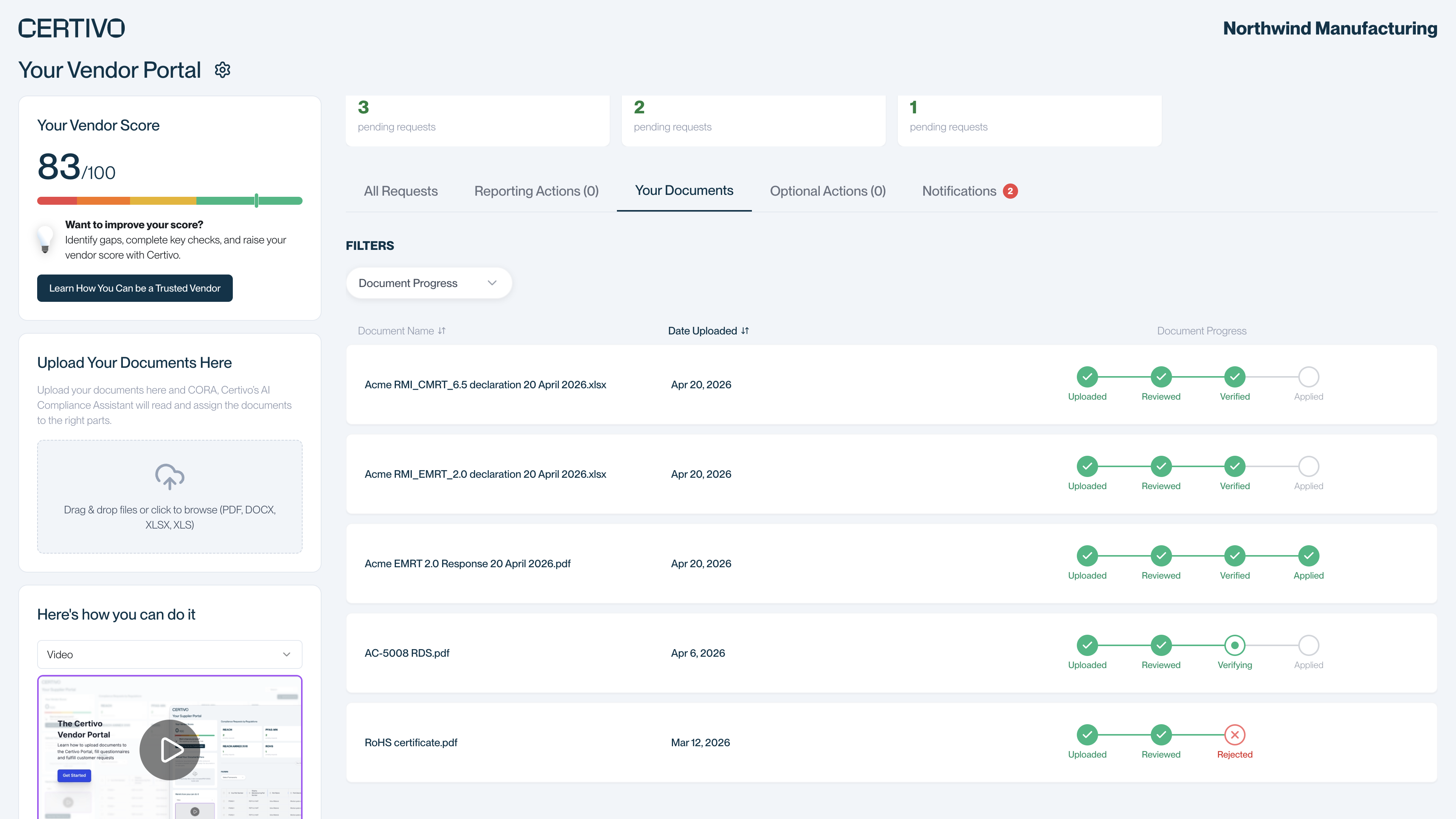
Öffnen Sie im Portal die Registerkarte Your Documents (Ihre Dokumente). Sie führt jedes Dokument auf, das Sie über diesen Portal-Link gesendet haben, mit Datum und Fortschrittsanzeige.
 (öffnet eine größere Ansicht)
Jedes Dokument durchläuft vier Schritte:
| Schritt | Was er bedeutet |
|---|---|
| Uploaded (Hochgeladen) | Certivo hat Ihre Datei erhalten. |
| Under Review (In Prüfung), dann Reviewed (Geprüft) | Ihr Kunde sieht sich das Dokument an und nimmt es an oder lehnt es ab. |
| Verifying (Wird verifiziert), dann Verified (Verifiziert) | Certivo liest das angenommene Dokument, und die daraus entnommenen Informationen werden überprüft. |
| Applied (Übernommen) | Mit den Informationen wurden Ihre Anfragen aktualisiert. |
Mit dem Filter Document Progress (Dokumentfortschritt) zeigen Sie nur Dokumente in einer bestimmten Phase an.
Wann eine Anfrage abgeschlossen ist
Eine Anfrage verschwindet aus Ihrer Liste offener Anfragen, sobald die von Ihnen gesendeten Informationen die Prüfungen Ihres Kunden bestanden haben. Nach dem Hochladen kann das eine Weile dauern, weil eine Person bei Ihrem Kunden jedes Dokument prüft.
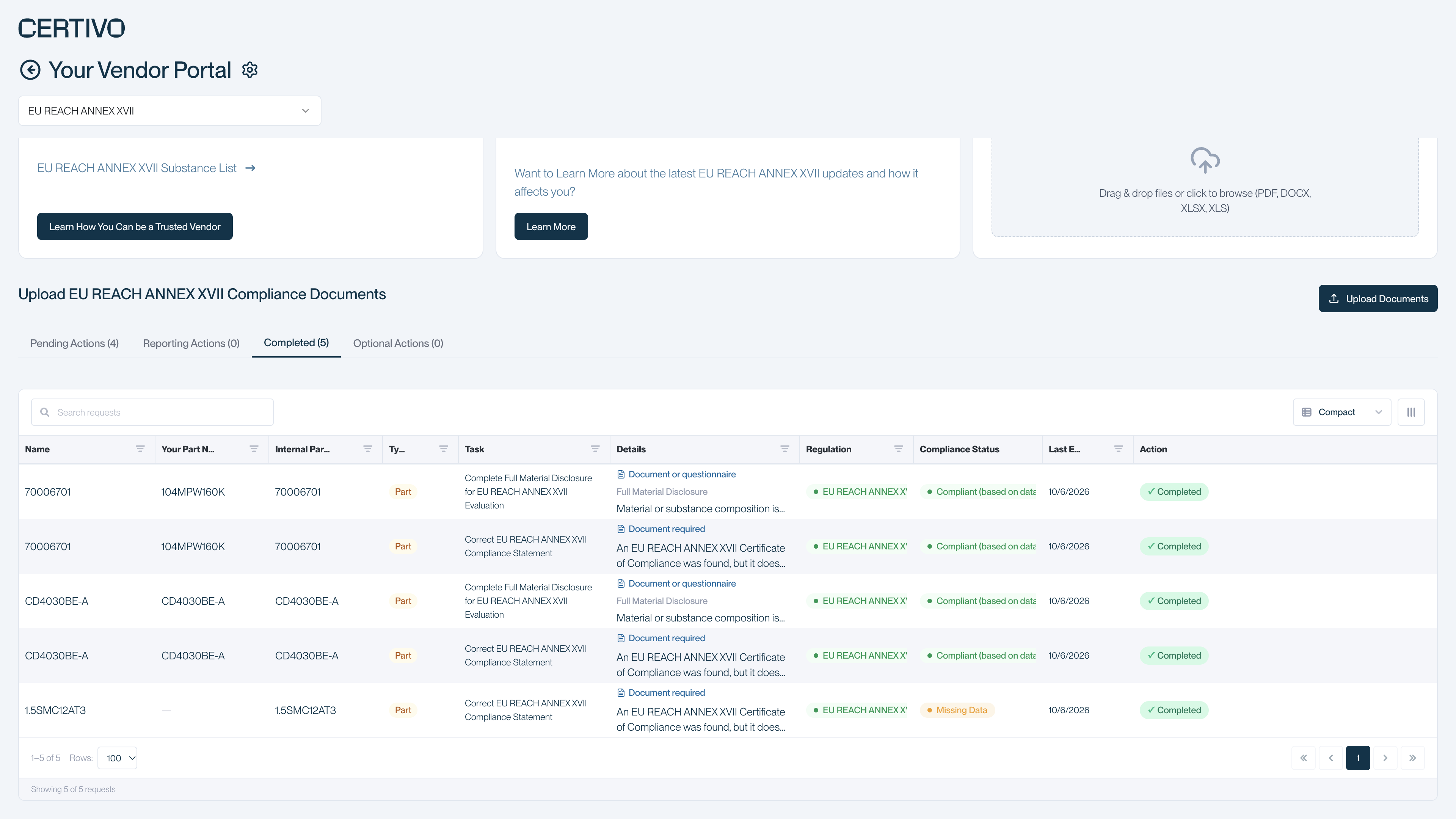
Um zu sehen, was Sie für eine Vorschrift abgeschlossen haben, klicken Sie auf der Startseite des Portals auf die Karte dieser Vorschrift und öffnen Sie dann die Registerkarte Completed (Abgeschlossen). Eine Karte wird nur angezeigt, solange es für diese Vorschrift noch offene Anfragen gibt.
 (öffnet eine größere Ansicht)
Wenn ein Dokument abgelehnt wird
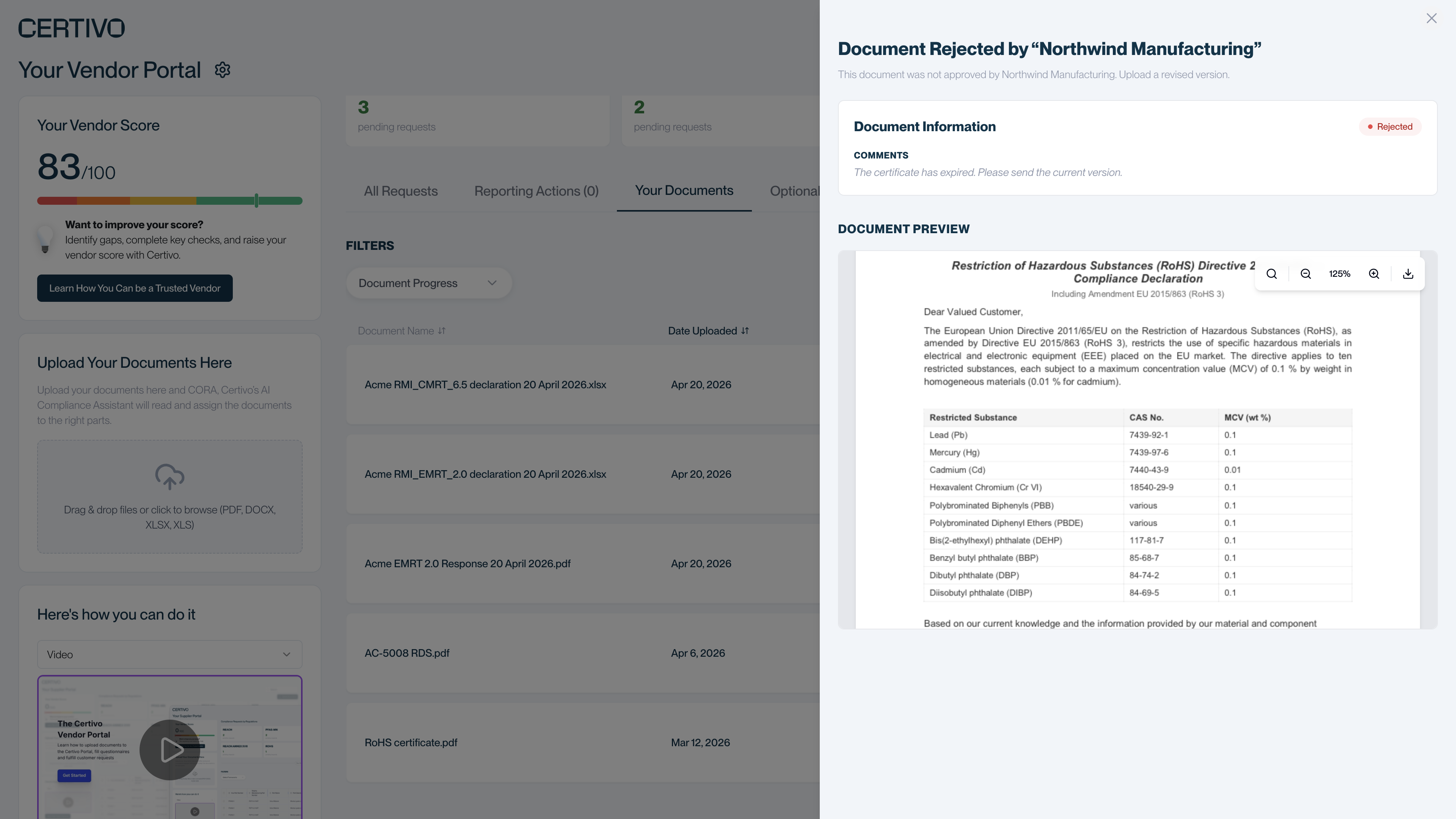
Bei einem abgelehnten Dokument zeigt die Fortschrittsanzeige einen roten Schritt Rejected (Abgelehnt).
- Wählen Sie unter Your Documents das abgelehnte Dokument aus.
- Lesen Sie die Kommentare Ihres Kunden. Der Bereich zeigt auch eine Vorschau der Datei.
- Laden Sie auf der Startseite eine korrigierte Fassung hoch: über die Schaltfläche der Anfrage in der Spalte Action (Aktion) oder über Upload Documents (Dokumente hochladen).
 (öffnet eine größere Ansicht)
Ihr Kunde schreibt Ihnen möglicherweise auch eine E-Mail zur Ablehnung. Der Betreff beginnt meist mit „Document Rejection“ (Dokument abgelehnt).
Ihr Lieferanten-Score
„Your Vendor Score“ (Ihr Lieferanten-Score) auf der Startseite gibt als Wert von 0 bis 100 an, welcher Anteil der Anfragen dieses Kunden abgeschlossen ist. Der Score ist keine Bewertung Ihres Unternehmens.
Der Score wird im Hintergrund neu berechnet. Nach Ihrer Antwort kann es deshalb einige Stunden dauern, bis er sich ändert.
Erinnerungs-E-Mails
Solange Sie offene Anfragen haben, sendet Certivo die Anfrage-E-Mail in einem von Ihrem Kunden festgelegten Abstand erneut. Der Betreff beginnt meist mit „Update:“ (Aktualisierung), und die Tabelle in der E-Mail zeigt, was noch offen ist. Die Erinnerungen enden, wenn alle Anfragen abgeschlossen sind.
Einen Link zum Abbestellen gibt es nicht. Wenn Sie meinen, dass Sie die Anfragen nicht erhalten sollten, sagen Sie Ihrer Ansprechperson beim Kunden Bescheid.