
Responder no siempre cierra una solicitud de inmediato. Un documento cargado pasa primero por la revisión de su cliente. Las respuestas de un cuestionario se verifican automáticamente cuando usted las envía. En ambos casos, la solicitud sale de su lista cuando lo que envió supera las verificaciones de cumplimiento de su cliente.
Seguimiento de sus documentos
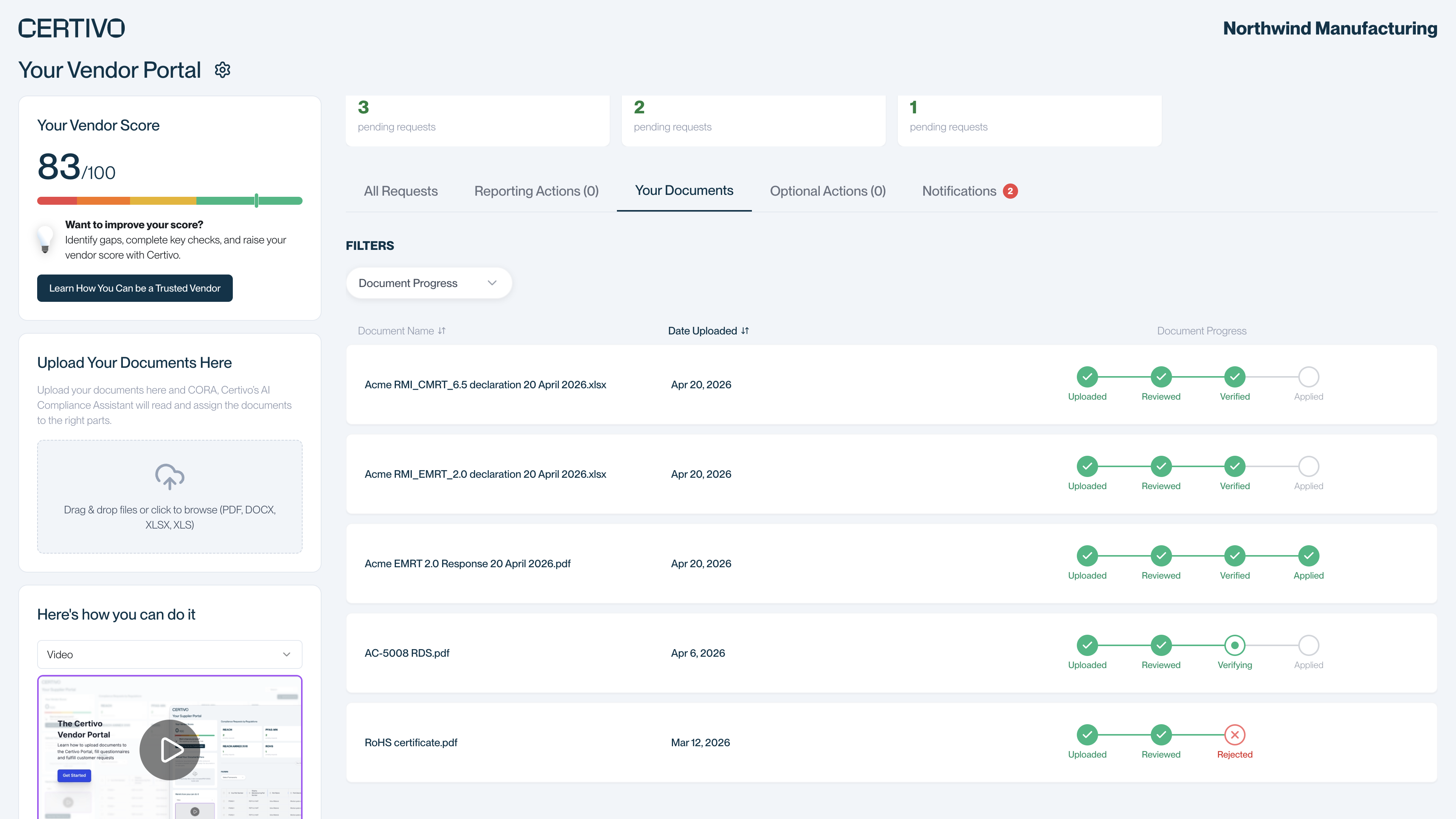
Abra la pestaña Your Documents (Sus documentos) en el portal. Enumera todos los documentos que usted envió a través de este enlace del portal, con la fecha y un indicador de progreso.
 (abre una vista ampliada)
Cada documento pasa por cuatro pasos:
| Paso | Qué significa |
|---|---|
| Uploaded (Cargado) | Certivo recibió su archivo. |
| Under Review (En revisión) y luego Reviewed (Revisado) | Su cliente examina el documento y lo acepta o lo rechaza. |
| Verifying (Verificando) y luego Verified (Verificado) | Certivo lee el documento aceptado y se verifica la información extraída de él. |
| Applied (Aplicado) | La información se usó para actualizar sus solicitudes. |
Use el filtro Document Progress (Progreso del documento) para mostrar solo los documentos que están en una etapa determinada.
Cuándo se completa una solicitud
Una solicitud sale de su lista de pendientes cuando la información que envió supera las verificaciones de su cliente. Esto puede tardar un tiempo después de la carga, porque una persona de la empresa de su cliente revisa cada documento.
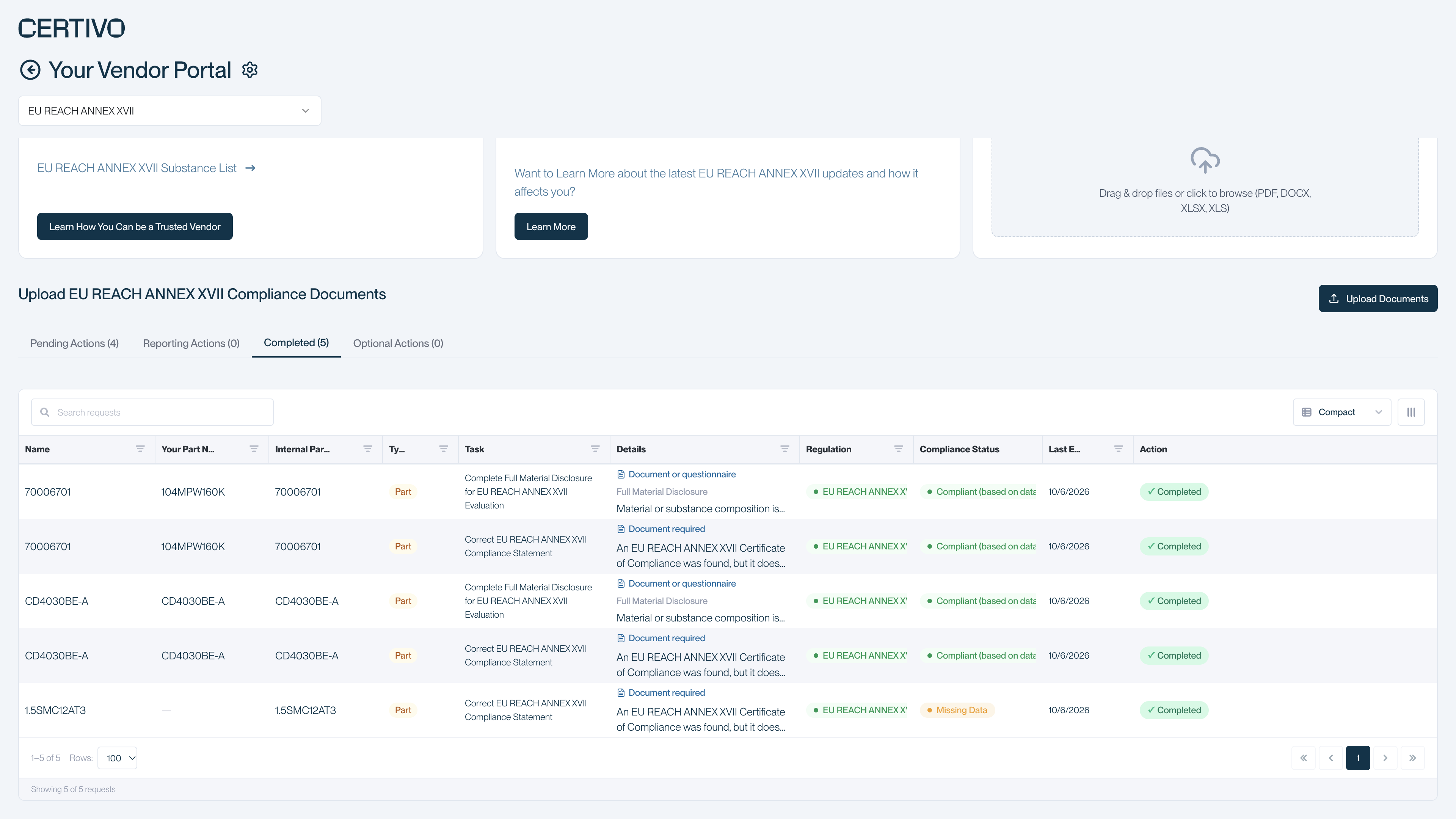
Para ver lo que ya completó para una normativa, seleccione su tarjeta en la página principal y luego abra la pestaña Completed (Completadas). Una tarjeta solo se muestra mientras esa normativa tenga solicitudes pendientes.
 (abre una vista ampliada)
Si se rechaza un documento
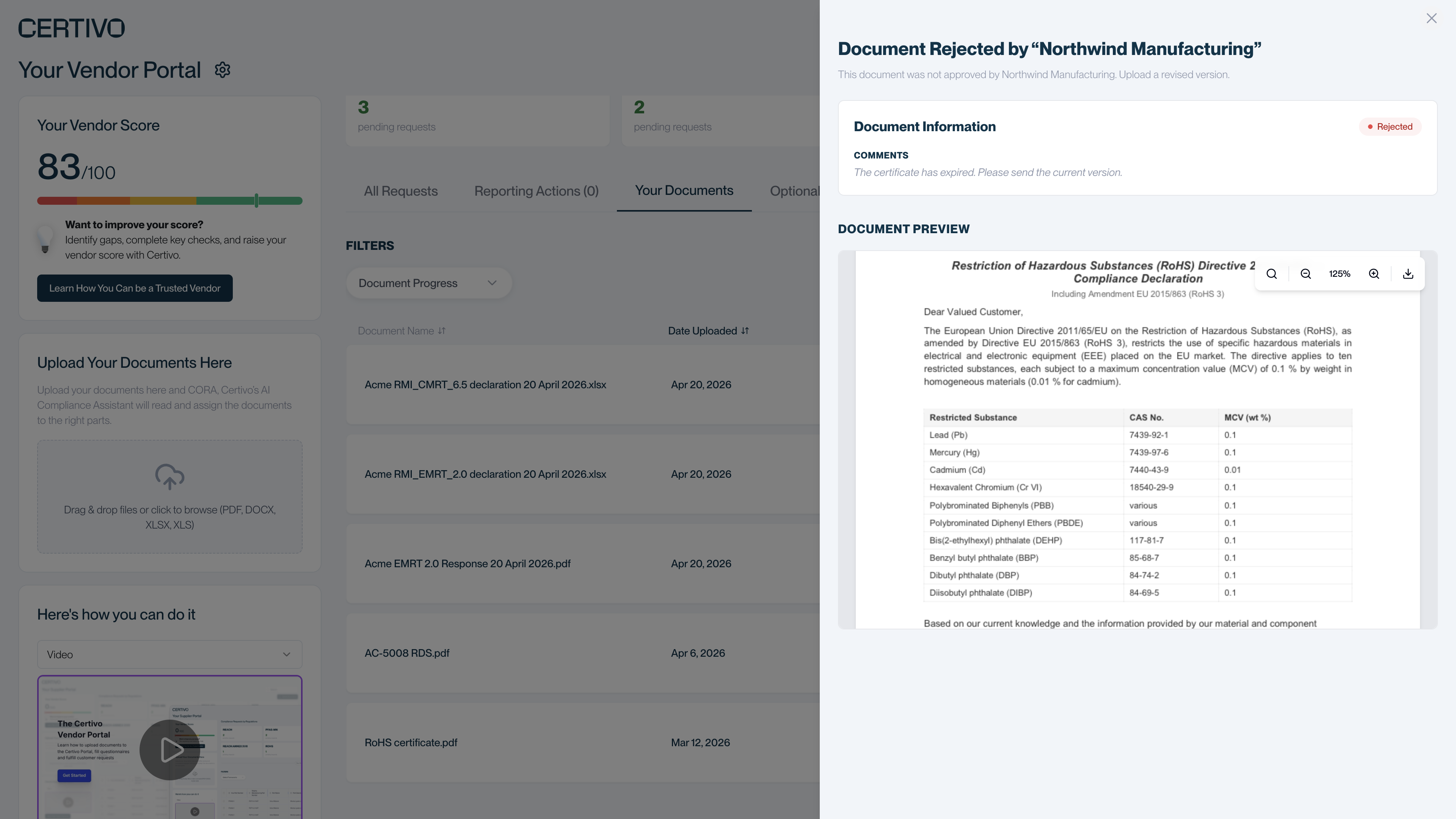
Un documento rechazado muestra un paso rojo Rejected (Rechazado) en el indicador de progreso.
- En Your Documents, seleccione el documento rechazado.
- Lea los comentarios de su cliente. El panel también muestra una vista previa del archivo.
- Cargue una versión corregida desde la página principal, con el botón de la solicitud en la columna Action (Acción) o con Upload Documents (Cargar documentos).
 (abre una vista ampliada)
Es posible que su cliente también le escriba por correo electrónico sobre el rechazo. El asunto suele empezar con “Document Rejection” (Rechazo de documento).
Su puntuación de proveedor
“Your Vendor Score” (Su puntuación de proveedor), en la página principal, es la proporción de solicitudes de este cliente que están completadas, sobre 100. No es una calificación de su empresa.
La puntuación se recalcula en segundo plano, por lo que puede tardar unas horas en cambiar después de que usted responda.
Correos de recordatorio
Mientras tenga solicitudes abiertas, Certivo vuelve a enviar el correo de la solicitud con la frecuencia que elige su cliente. El asunto suele empezar con “Update:” (Actualización:) y la tabla del correo muestra lo que sigue pendiente. Los recordatorios dejan de enviarse cuando todas las solicitudes están completadas.
No hay un enlace para cancelar la suscripción. Si considera que no debería recibir las solicitudes, comuníqueselo a su contacto en el cliente.