
Votre réponse ne clôture pas toujours la demande immédiatement. Un document importé est d'abord examiné par votre client. Les réponses à un questionnaire sont vérifiées automatiquement au moment où vous les envoyez. Dans les deux cas, la demande quitte votre liste dès que les éléments que vous avez envoyés satisfont aux contrôles de conformité de votre client.
Suivre vos documents
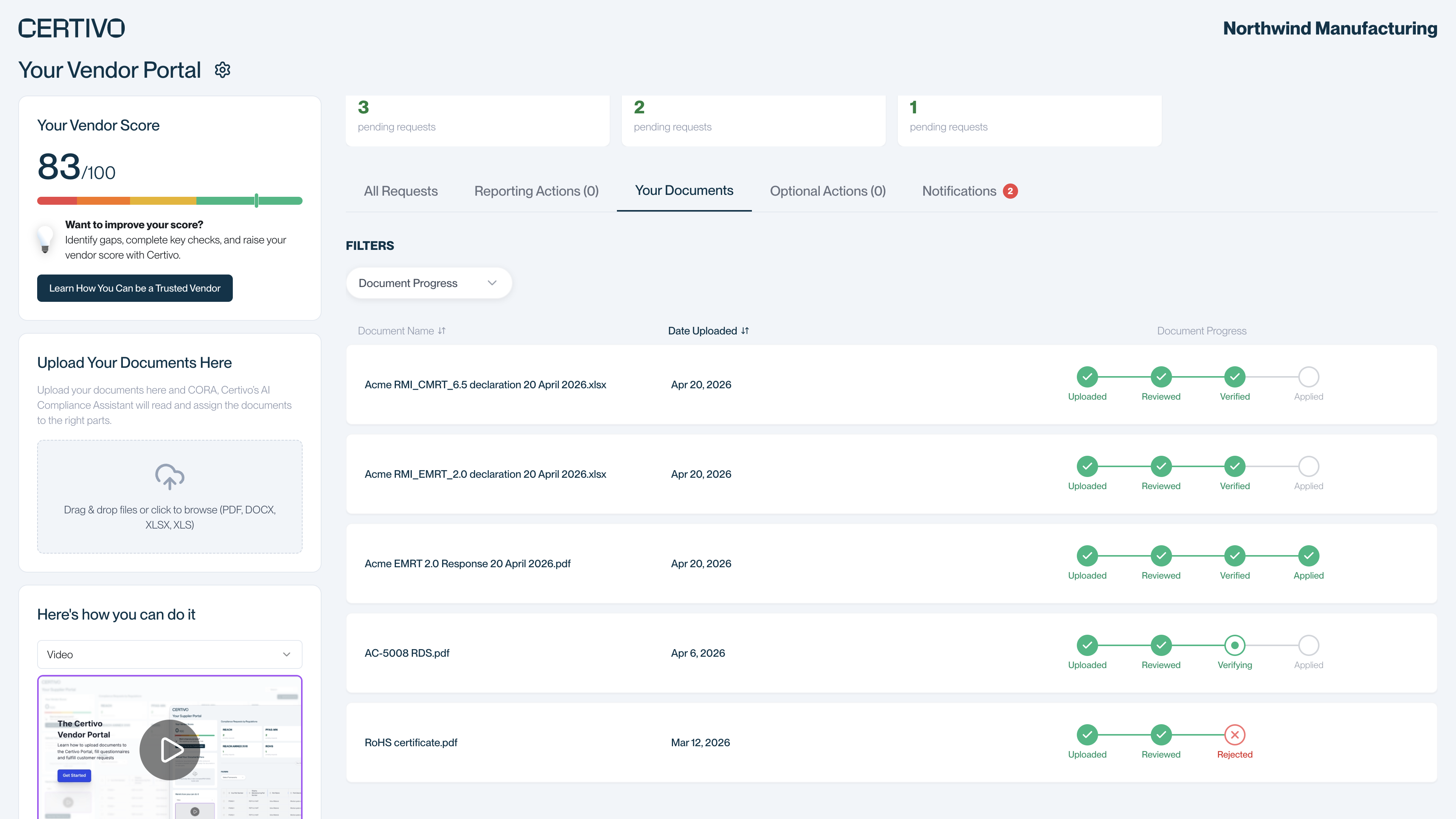
Ouvrez l'onglet Your Documents (Vos documents) dans le portail. Il répertorie tous les documents que vous avez envoyés à partir de ce lien vers le portail, avec la date et un indicateur de suivi.
 (ouvre une vue agrandie)
Chaque document passe par quatre étapes :
| Étape | Signification |
|---|---|
| Uploaded (Importé) | Certivo a reçu votre fichier. |
| Under Review (En cours d'examen), puis Reviewed (Examiné) | Votre client examine le document, puis l'accepte ou le rejette. |
| Verifying (Vérification en cours), puis Verified (Vérifié) | Certivo lit le document accepté, et les informations qui en sont extraites sont vérifiées. |
| Applied (Appliqué) | Les informations ont servi à mettre à jour vos demandes. |
Utilisez le filtre Document Progress (Avancement du document) pour n'afficher que les documents parvenus à une étape donnée.
Quand une demande est terminée
Une demande quitte votre liste des demandes en attente dès que les informations que vous avez envoyées satisfont aux contrôles de votre client. Cela peut prendre un certain temps après l'importation, car une personne chez votre client examine chaque document.
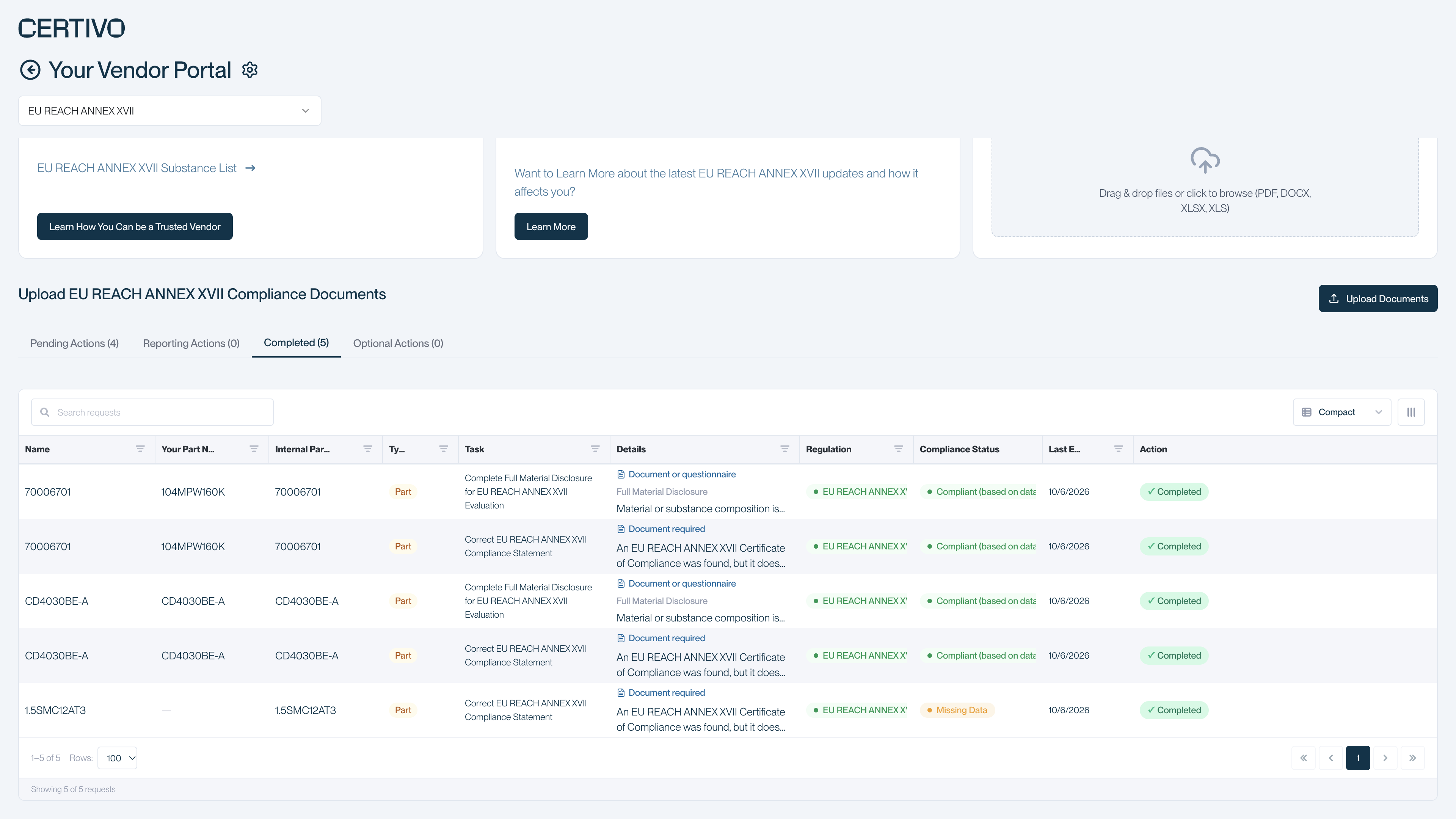
Pour voir les demandes terminées d'une réglementation, sélectionnez sa carte sur la page principale, puis ouvrez l'onglet Completed (Terminées). Une carte n'est affichée que tant que cette réglementation compte encore des demandes en attente.
 (ouvre une vue agrandie)
Si un document est rejeté
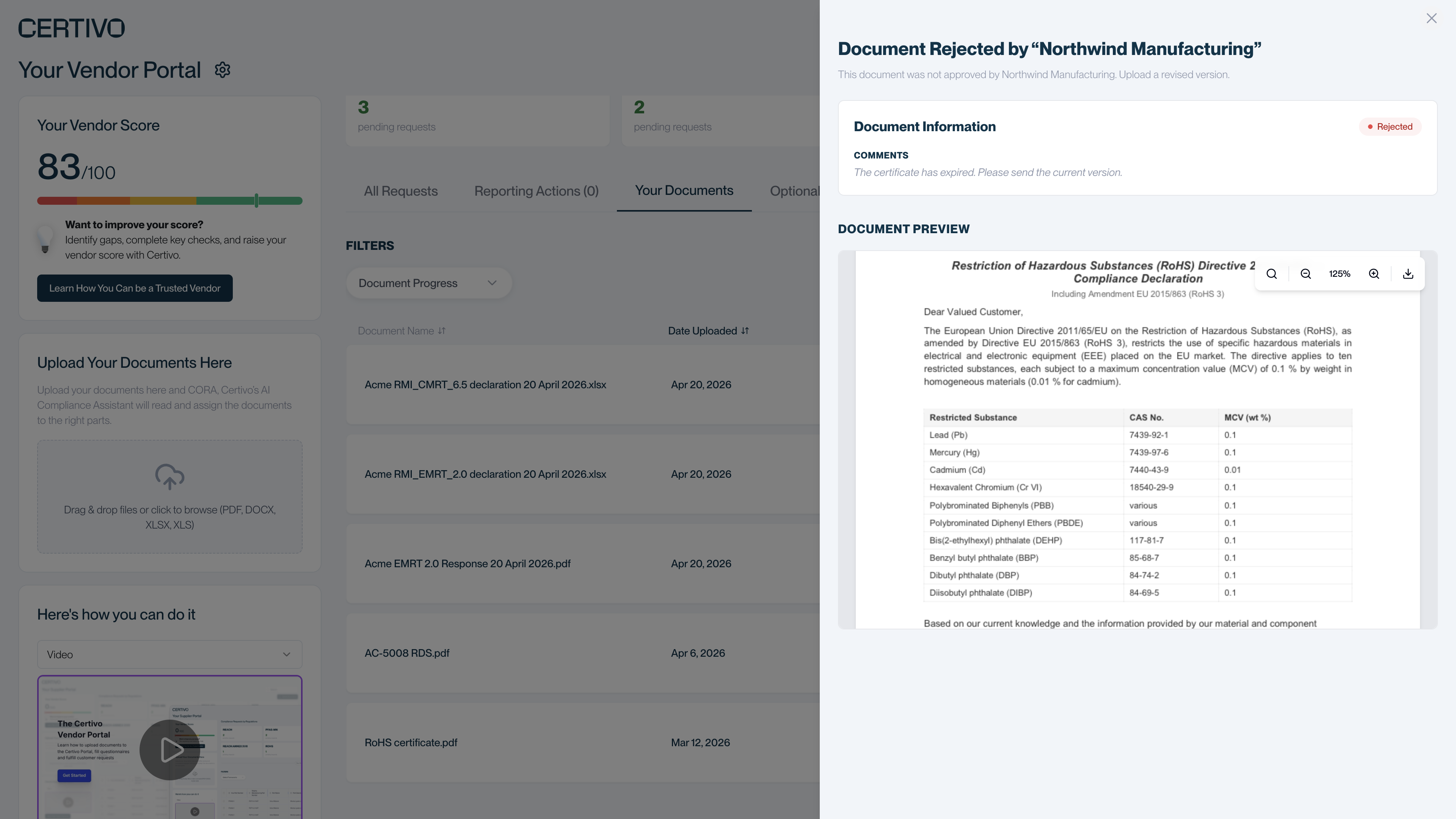
Un document rejeté présente une étape Rejected (Rejeté) en rouge dans l'indicateur de suivi.
- Dans Your Documents, sélectionnez le document rejeté.
- Lisez les commentaires de votre client. Le panneau affiche aussi un aperçu du fichier.
- Importez une version corrigée depuis la page principale, à l'aide du bouton de la demande dans la colonne Action ou du bouton Upload Documents (Importer des documents).
 (ouvre une vue agrandie)
Votre client peut aussi vous envoyer un e-mail au sujet du rejet. L'objet commence généralement par « Document Rejection » (Rejet de document).
Votre score fournisseur
« Your Vendor Score » (Votre score fournisseur), sur la page principale, correspond à la part des demandes de ce client qui sont terminées, exprimée sur 100. Ce n'est pas une évaluation de votre entreprise.
Le score est recalculé en arrière-plan. Après votre réponse, il peut donc mettre quelques heures à changer.
E-mails de rappel
Tant que vous avez des demandes en cours, Certivo renvoie l'e-mail de demande à l'intervalle choisi par votre client. L'objet commence généralement par « Update: » (Mise à jour) et le tableau de l'e-mail indique ce qui est encore en attente. Les rappels cessent lorsque toutes les demandes sont terminées.
Il n'existe pas de lien de désabonnement. Si vous pensez que vous ne devriez pas recevoir ces demandes, signalez-le à votre interlocuteur chez le client.