
回覆之後,請求不一定會立刻結案。上傳的文件會先由您的客戶審查。問卷答案則會在您送出時自動檢查。無論是哪一種,只要您送出的內容通過客戶的合規檢查,請求就會從您的清單中移除。
追蹤您的文件
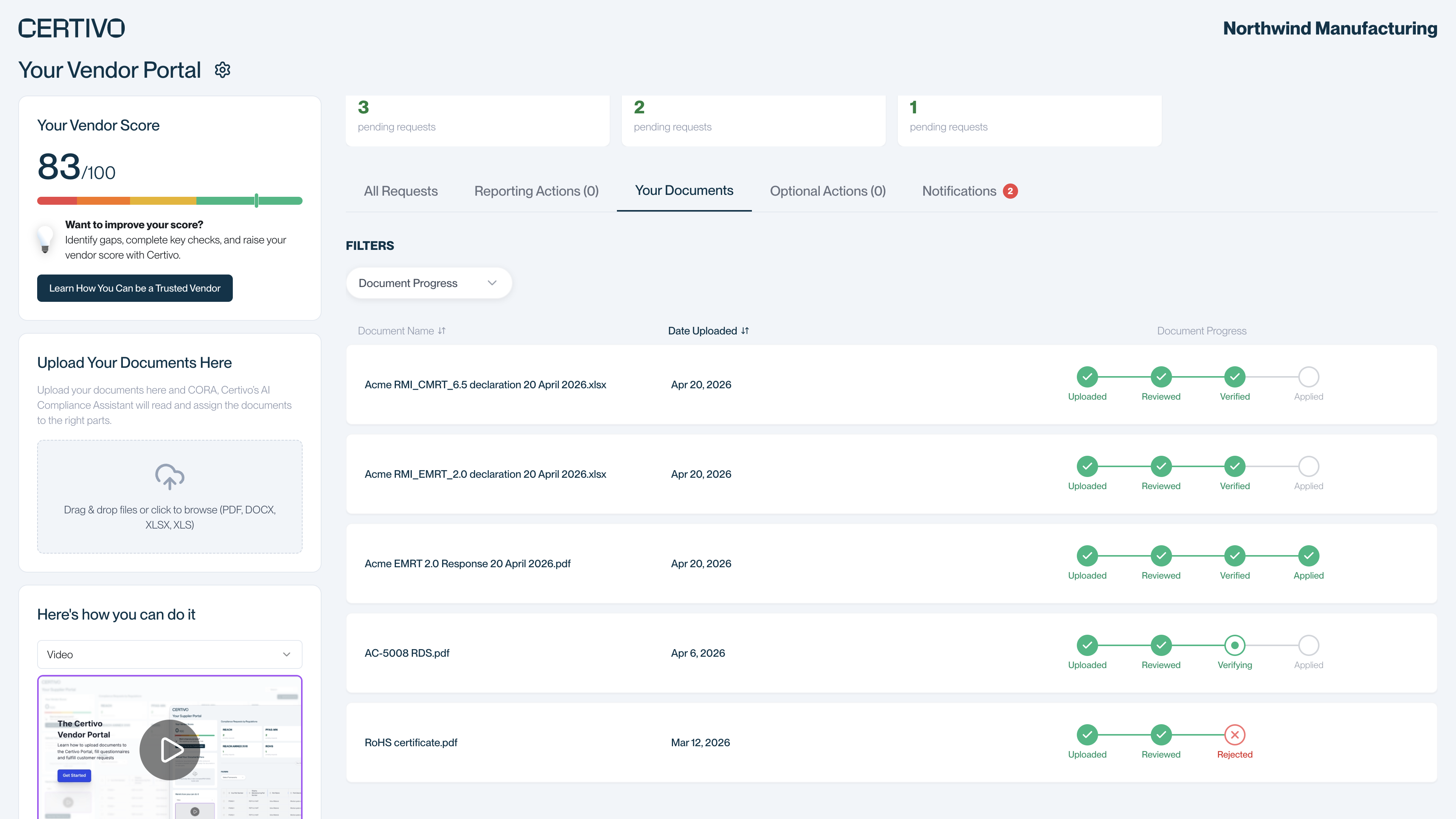
開啟入口網站中的 Your Documents(您的文件)分頁。這裡會列出您透過這個入口網站連結傳送的每一份文件,並顯示日期與進度追蹤列。
 (開啟放大檢視)
每份文件會經過四個步驟:
| 步驟 | 代表的意思 |
|---|---|
| Uploaded(已上傳) | Certivo 已收到您的檔案。 |
| Under Review(審查中),接著是 Reviewed(已審查) | 您的客戶檢視文件,並決定接受或退回。 |
| Verifying(驗證中),接著是 Verified(已驗證) | Certivo 會讀取已獲接受的文件,從中擷取的資訊也會經過檢查。 |
| Applied(已套用) | 這些資訊已用來更新您的請求。 |
使用 Document Progress(文件進度)篩選器,可以只顯示處於某個階段的文件。
請求何時算完成
只要您送出的資訊通過客戶的檢查,請求就會從待處理清單中移除。上傳之後可能需要等一段時間,因為每份文件都是由客戶公司的人員審查。
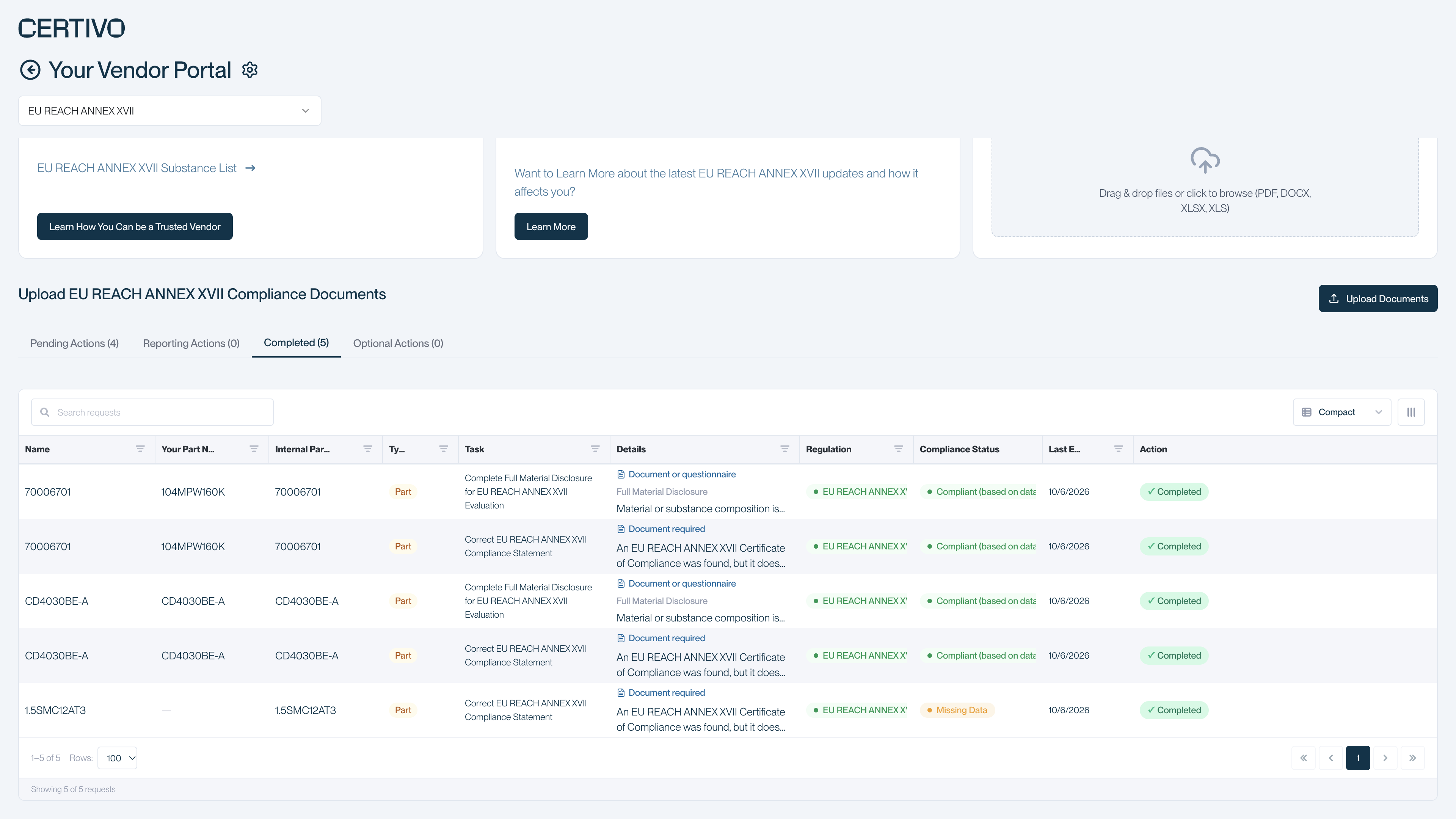
如果想查看您在某項法規下已完成的請求,請在主頁面選取該法規的卡片,然後開啟 Completed(已完成)分頁。只有在該法規仍有待處理的請求時,才會顯示它的卡片。
 (開啟放大檢視)
如果文件被退回
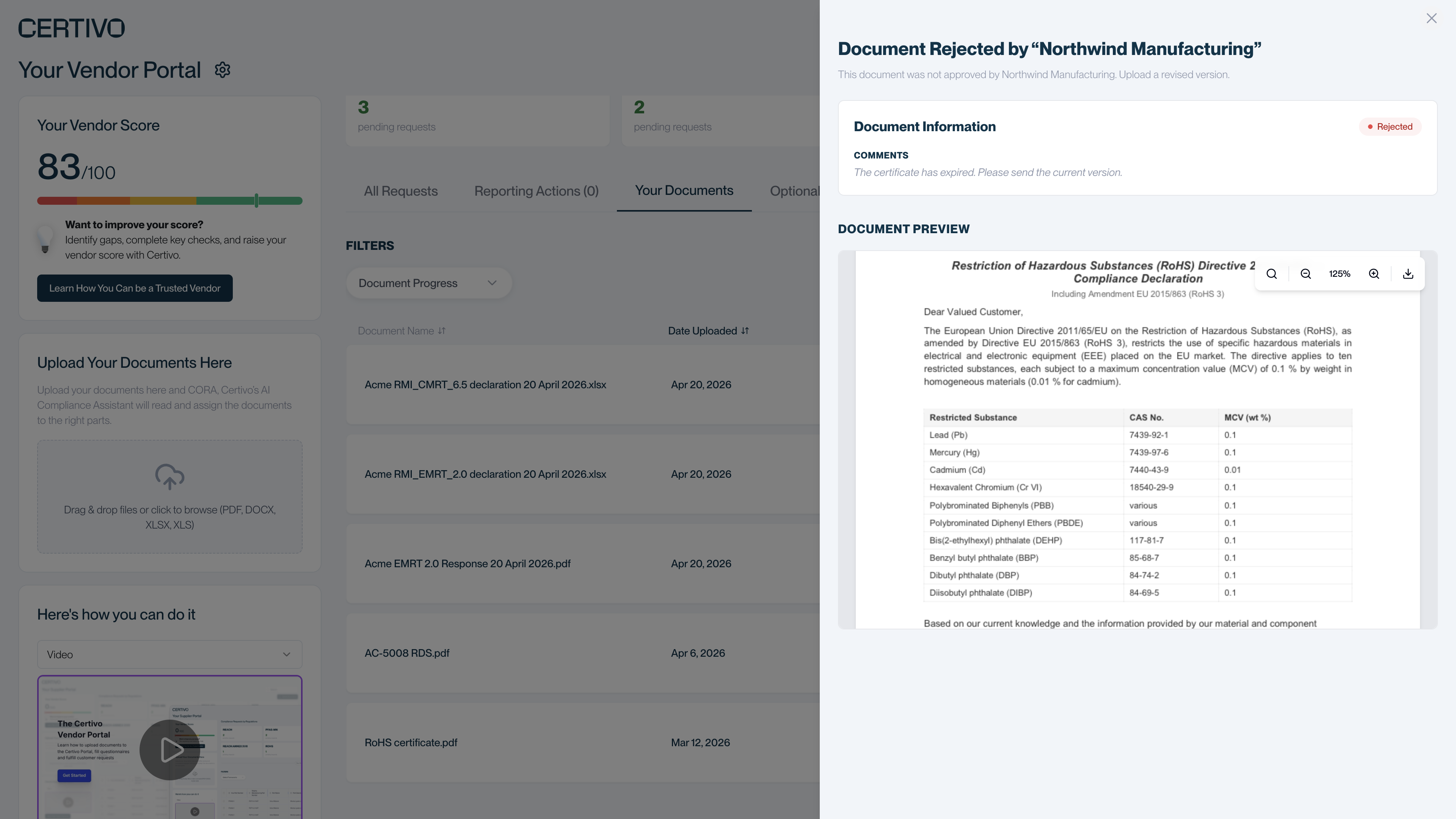
被退回的文件,會在追蹤列中顯示紅色的 Rejected(已退回)步驟。
- 在 Your Documents 中,選取被退回的文件。
- 閱讀客戶的意見。面板中也會顯示檔案的預覽。
- 從主頁面上傳修正後的版本:使用該項請求在 Action(操作)欄中的按鈕,或使用 Upload Documents(上傳文件)。
 (開啟放大檢視)
您的客戶也可能會寄電子郵件通知您文件被退回。主旨通常以「Document Rejection」(文件退回)開頭。
您的供應商分數
主頁面上的「Your Vendor Score」(您的供應商分數)是這位客戶的請求中已完成的比例,滿分為 100。這個分數不是對貴公司的評等。
分數是在背景重新計算的,因此在您回覆之後,可能要過幾個小時才會變動。
提醒電子郵件
只要您還有未完成的請求,Certivo 就會依照您客戶選擇的間隔,重新寄送請求電子郵件。主旨通常以「Update:」(更新:)開頭,信中的表格會列出仍待處理的項目。所有請求都完成後,提醒就會停止。
信中沒有取消訂閱的連結。如果您認為自己不應該收到這些請求,請告知您在客戶公司的聯絡窗口。