
回答しても、依頼がすぐに完了するとは限りません。アップロードした書類は、まず貴社の顧客がレビューします。質問票の回答は、送信時に自動的にチェックされます。いずれの場合も、送信した内容が顧客側のコンプライアンスチェックに合格すると、依頼は一覧から消えます。
書類の進捗を確認する
ポータルで Your Documents(貴社の書類)タブを開きます。このポータルのリンクから送信したすべての書類が、日付と進捗トラッカーとともに一覧表示されます。
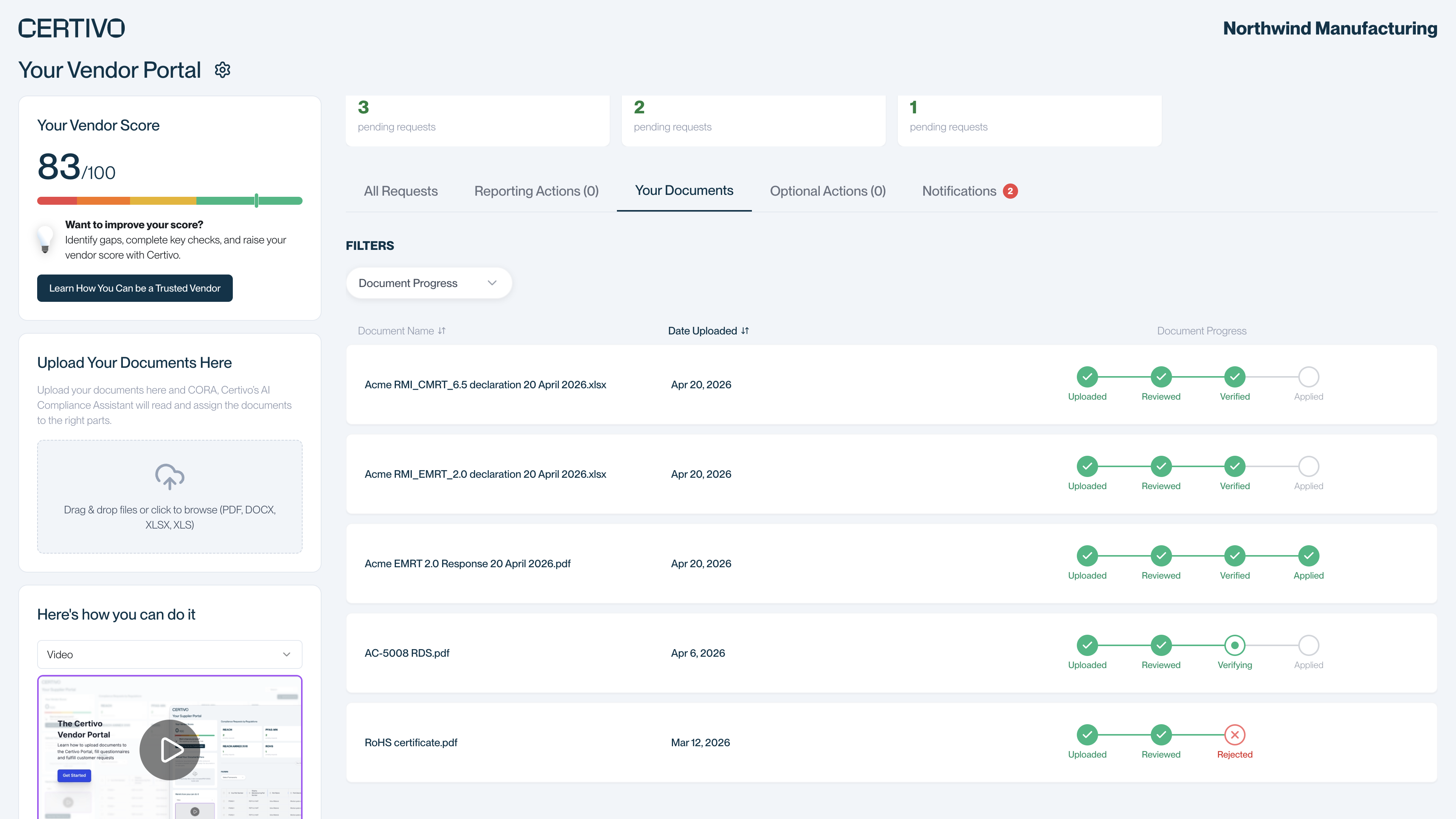 (拡大表示が開きます)
各書類は、次の 4 つのステップを順に進みます。
| ステップ | 意味 |
|---|---|
| Uploaded(アップロード済み) | Certivo がファイルを受け取りました。 |
| Under Review(レビュー中)、続いて Reviewed(レビュー済み) | 顧客が書類を確認し、承認または却下します。 |
| Verifying(検証中)、続いて Verified(検証済み) | Certivo が承認された書類を読み取り、そこから抽出された情報がチェックされます。 |
| Applied(反映済み) | その情報が、貴社宛ての依頼の更新に使用されました。 |
特定の段階にある書類だけを表示するには、Document Progress(書類の進捗)フィルターを使用します。
依頼が完了するタイミング
送信した情報が顧客側のチェックに合格すると、依頼は未完了の一覧から消えます。顧客側で人が書類を 1 件ずつレビューするため、アップロードしてから完了までに時間がかかることがあります。
ある規制について完了した依頼を確認するには、メインページでその規制のカードを選択し、Completed(完了)タブを開きます。カードは、その規制に未完了の依頼が残っている間だけ表示されます。
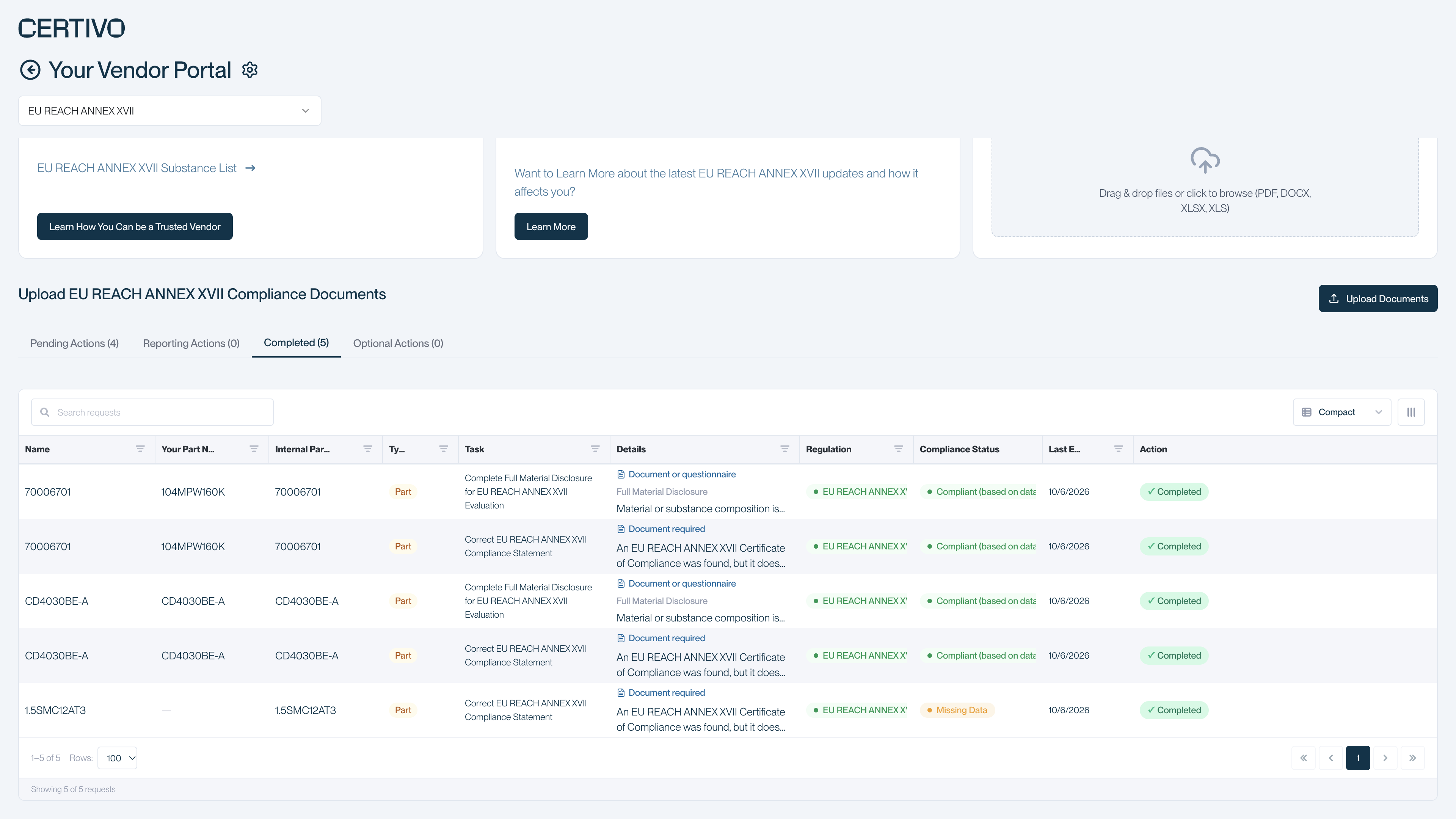 (拡大表示が開きます)
書類が却下された場合
却下された書類は、トラッカーに赤い Rejected(却下)ステップが表示されます。
- Your Documents で、却下された書類を選択します。
- 顧客からのコメントを読みます。パネルには、ファイルのプレビューも表示されます。
- メインページから修正版をアップロードします。その依頼の Action(操作)列のボタン、または Upload Documents(書類をアップロード)を使用します。
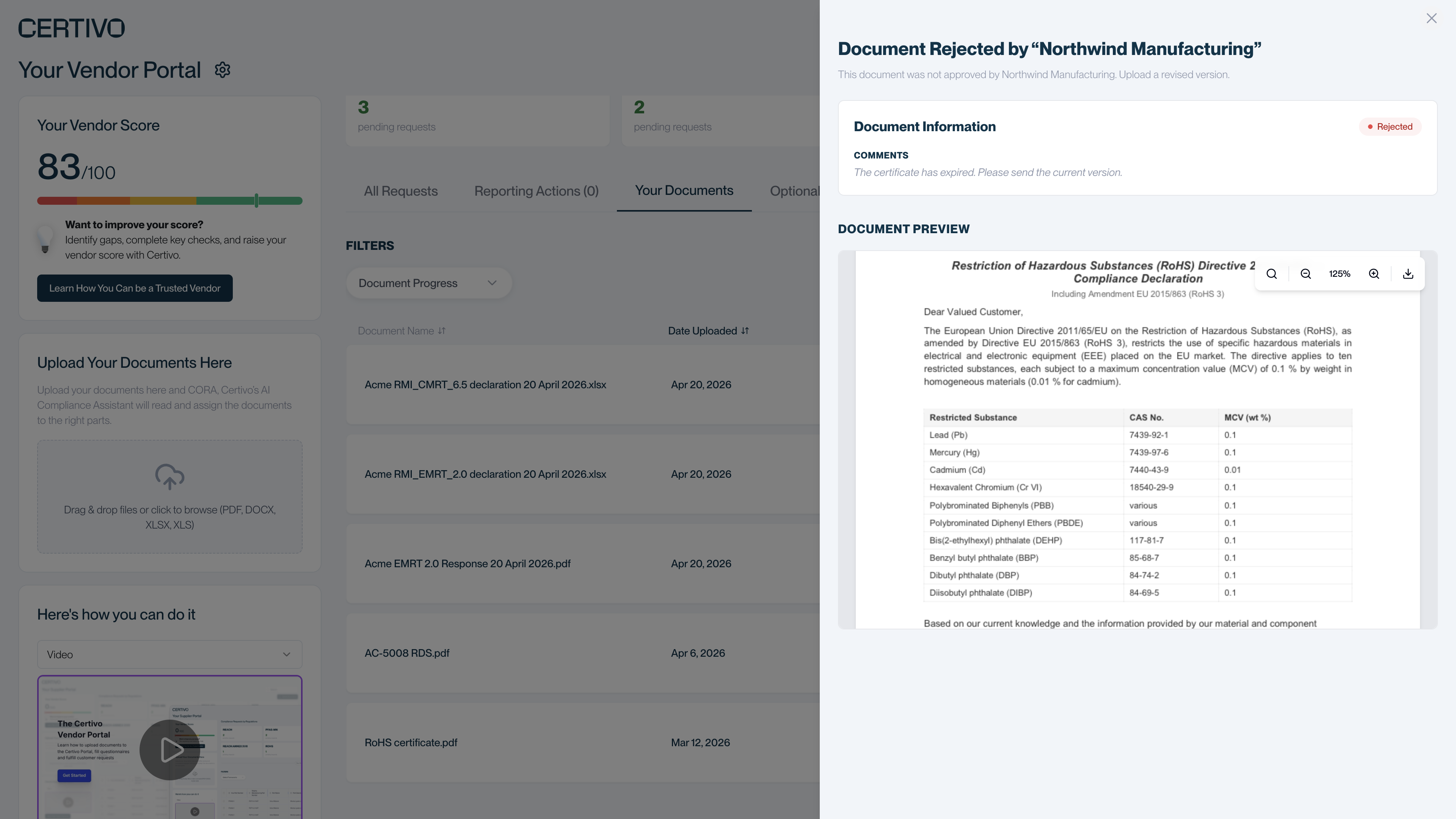 (拡大表示が開きます)
却下について、顧客からメールが届くこともあります。件名は通常「Document Rejection」(書類の却下)で始まります。
ベンダースコア
メインページの「Your Vendor Score」(貴社のベンダースコア)は、この顧客からの依頼のうち完了しているものの割合を、100 を満点として示したものです。貴社に対する評価ではありません。
スコアはバックグラウンドで再計算されるため、回答してから変わるまでに数時間かかることがあります。
リマインダーメール
未完了の依頼がある間、Certivo は、顧客が設定した間隔で依頼メールを再送信します。件名は通常「Update:」(更新)で始まり、メール内の表に、まだ完了していない項目が示されます。すべての依頼が完了すると、リマインダーは送信されなくなります。
配信停止のリンクはありません。依頼を受け取るべきではないとお考えの場合は、顧客側の担当者に伝えてください。