
응답했다고 해서 요청이 항상 바로 종료되는 것은 아닙니다. 업로드한 문서는 먼저 고객사가 검토합니다. 설문지 답변은 제출할 때 자동으로 확인됩니다. 어느 경우든 귀사가 보낸 내용이 고객사의 규제 준수 확인 절차를 통과하면 요청이 목록에서 사라집니다.
문서 진행 상황 확인하기
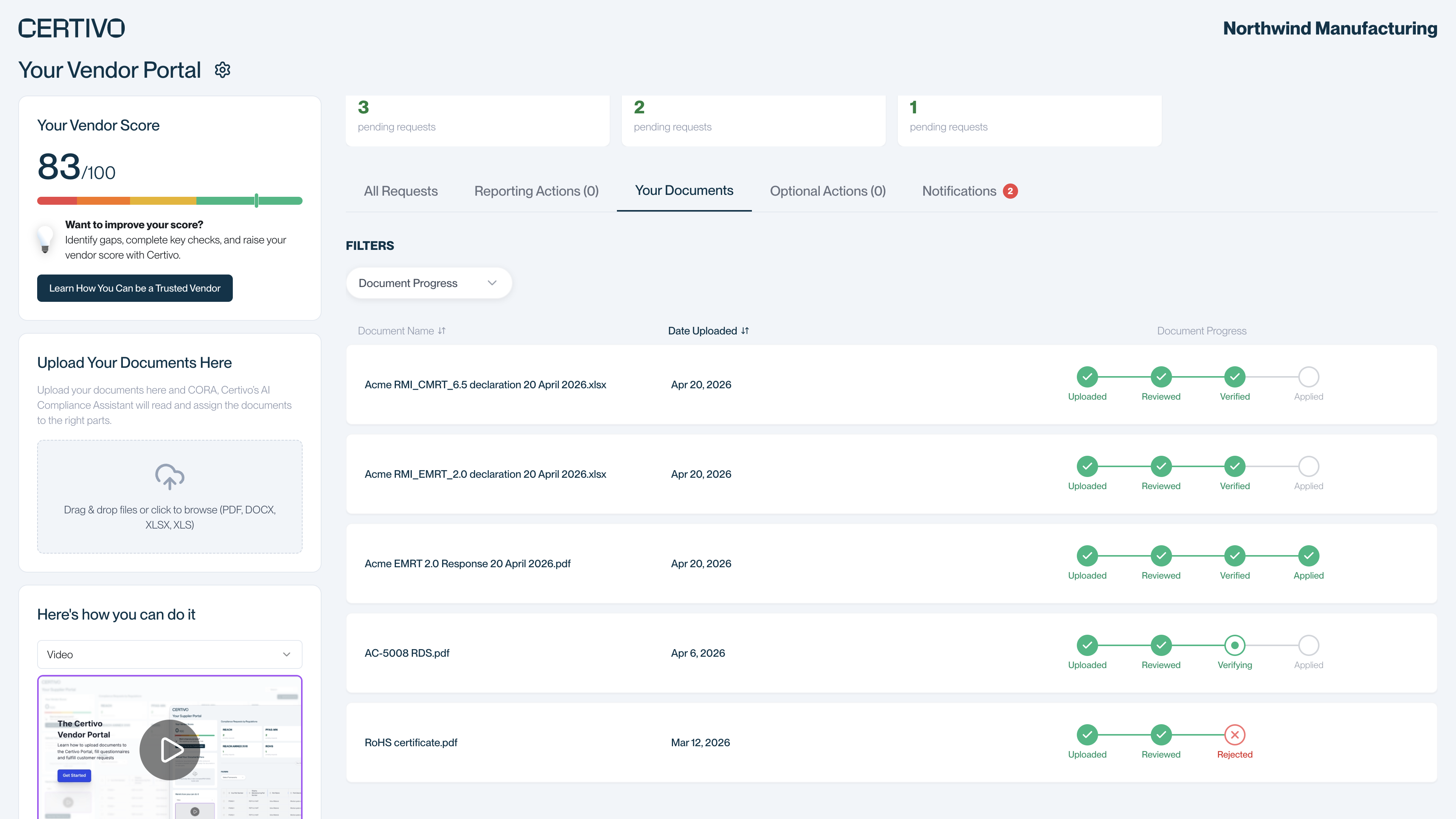
포털에서 Your Documents(내 문서) 탭을 여세요. 이 포털 링크를 통해 보낸 모든 문서가 날짜, 진행 상태 표시와 함께 나열됩니다.
 (확대 보기로 열림)
각 문서는 네 단계를 거칩니다.
| 단계 | 의미 |
|---|---|
| Uploaded(업로드됨) | Certivo가 파일을 받았습니다. |
| Under Review(검토 중), 이후 Reviewed(검토 완료) | 고객사가 문서를 살펴보고 승인하거나 반려합니다. |
| Verifying(검증 중), 이후 Verified(검증 완료) | Certivo가 승인된 문서를 읽으며, 문서에서 추출한 정보는 확인을 거칩니다. |
| Applied(반영됨) | 확인된 정보가 귀사의 요청에 반영되었습니다. |
Document Progress(문서 진행 상태) 필터를 사용하면 특정 단계에 있는 문서만 볼 수 있습니다.
요청이 완료되는 시점
귀사가 보낸 정보가 고객사의 확인 절차를 통과하면 요청이 대기 중인 요청 목록에서 사라집니다. 고객사 직원이 문서를 하나씩 직접 검토하므로 업로드한 뒤 시간이 다소 걸릴 수 있습니다.
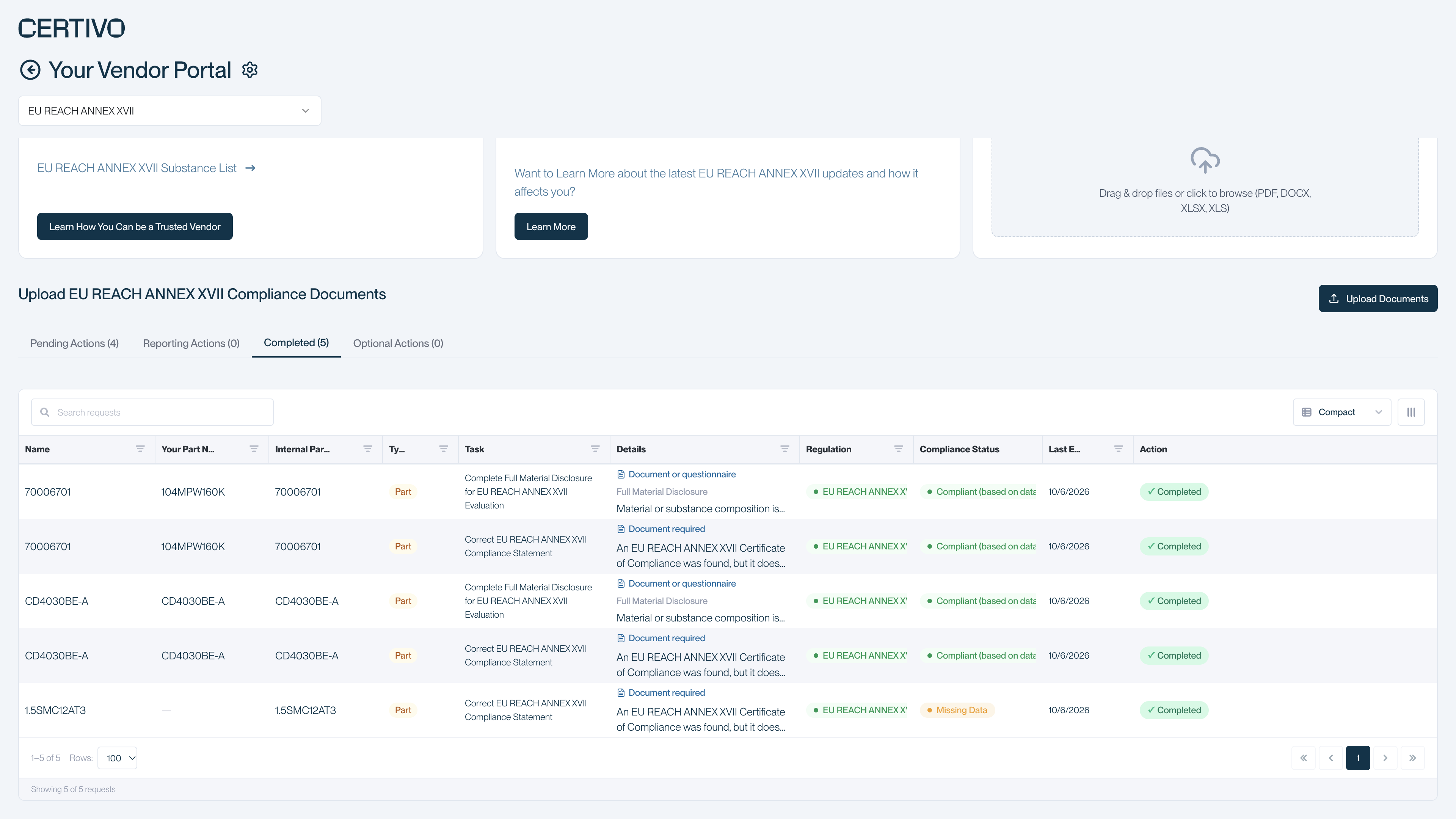
특정 규제에 대해 완료한 요청을 보려면 메인 페이지에서 해당 규제의 카드를 선택한 다음 Completed(완료됨) 탭을 여세요. 카드는 해당 규제에 대기 중인 요청이 남아 있는 동안에만 표시됩니다.
 (확대 보기로 열림)
문서가 반려된 경우
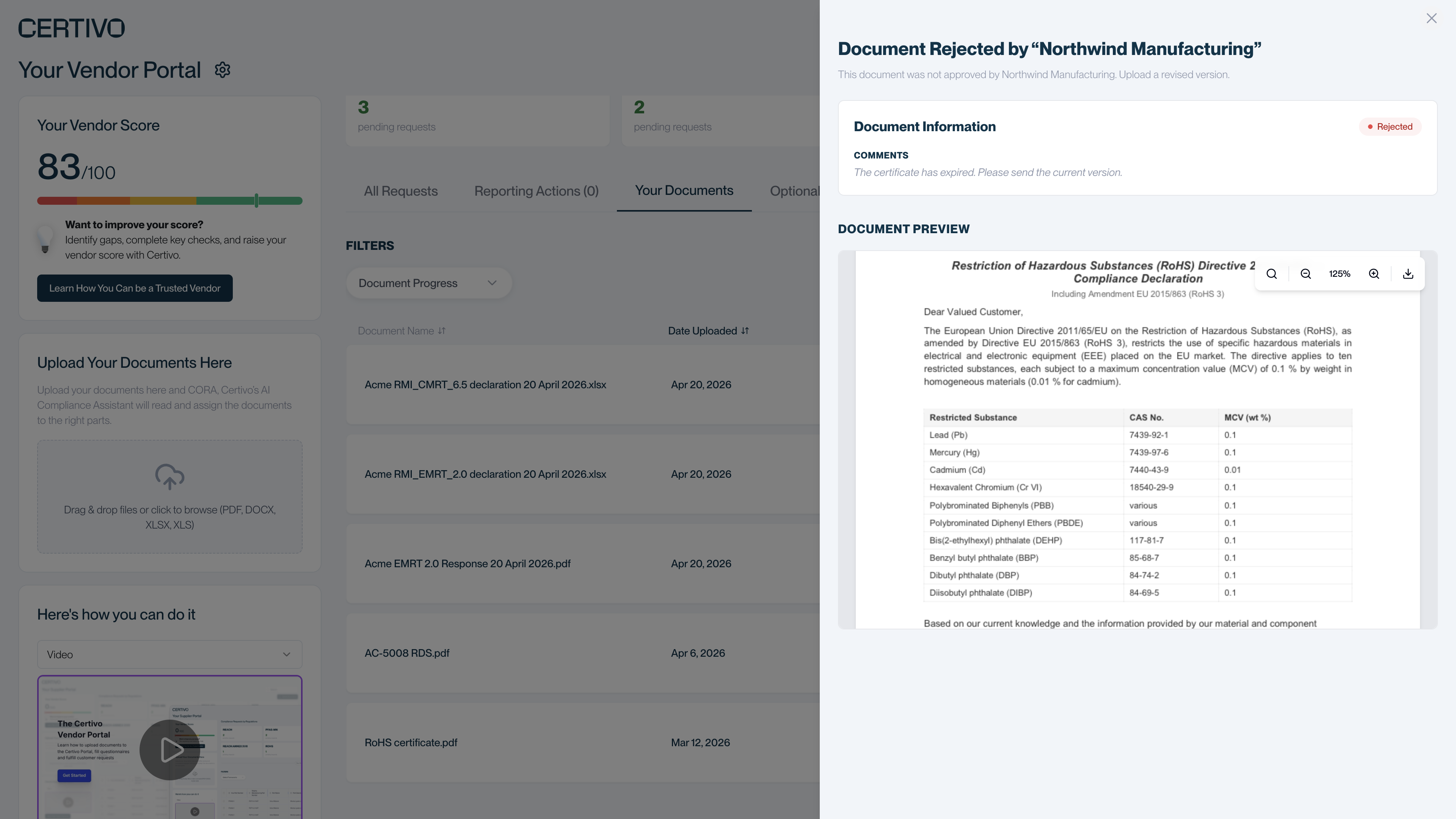
문서가 반려되면 진행 상태 표시에 빨간색 Rejected(반려됨) 단계가 나타납니다.
- Your Documents에서 반려된 문서를 선택하세요.
- 고객사가 남긴 의견을 읽으세요. 패널에는 파일 미리 보기도 표시됩니다.
- 메인 페이지에서 해당 요청의 Action(조치) 열에 있는 버튼이나 Upload Documents(문서 업로드)를 사용해 수정한 문서를 업로드하세요.
 (확대 보기로 열림)
고객사가 반려 사실을 이메일로 알릴 수도 있습니다. 제목은 보통 "Document Rejection"(문서 반려)으로 시작합니다.
공급업체 점수
메인 페이지의 "Your Vendor Score"(공급업체 점수)는 이 고객사의 요청 중 완료된 요청의 비율을 100점 만점으로 나타낸 값입니다. 귀사에 대한 평가 등급이 아닙니다.
점수는 백그라운드에서 다시 계산되므로 응답한 뒤 바뀌기까지 몇 시간이 걸릴 수 있습니다.
리마인더 이메일
미완료 요청이 있는 동안 Certivo는 고객사가 정한 주기로 요청 이메일을 다시 보냅니다. 제목은 보통 "Update:"(업데이트:)로 시작하며, 이메일의 표에 아직 대기 중인 항목이 표시됩니다. 모든 요청이 완료되면 리마인더는 중단됩니다.
수신 거부 링크는 없습니다. 귀사가 요청을 받을 대상이 아니라고 생각되면 고객사 담당자에게 알리세요.