
이 페이지에서는 응답 과정을 처음부터 끝까지 안내합니다. 대부분의 공급업체는 요청 이메일과 이미 가지고 있는 규제 준수 문서, 이 두 가지만 있으면 됩니다.
1단계: 포털을 열고 로그인하기
- 요청 이메일에서 Access Vendor Portal(공급업체 포털 접속)을 선택하세요.
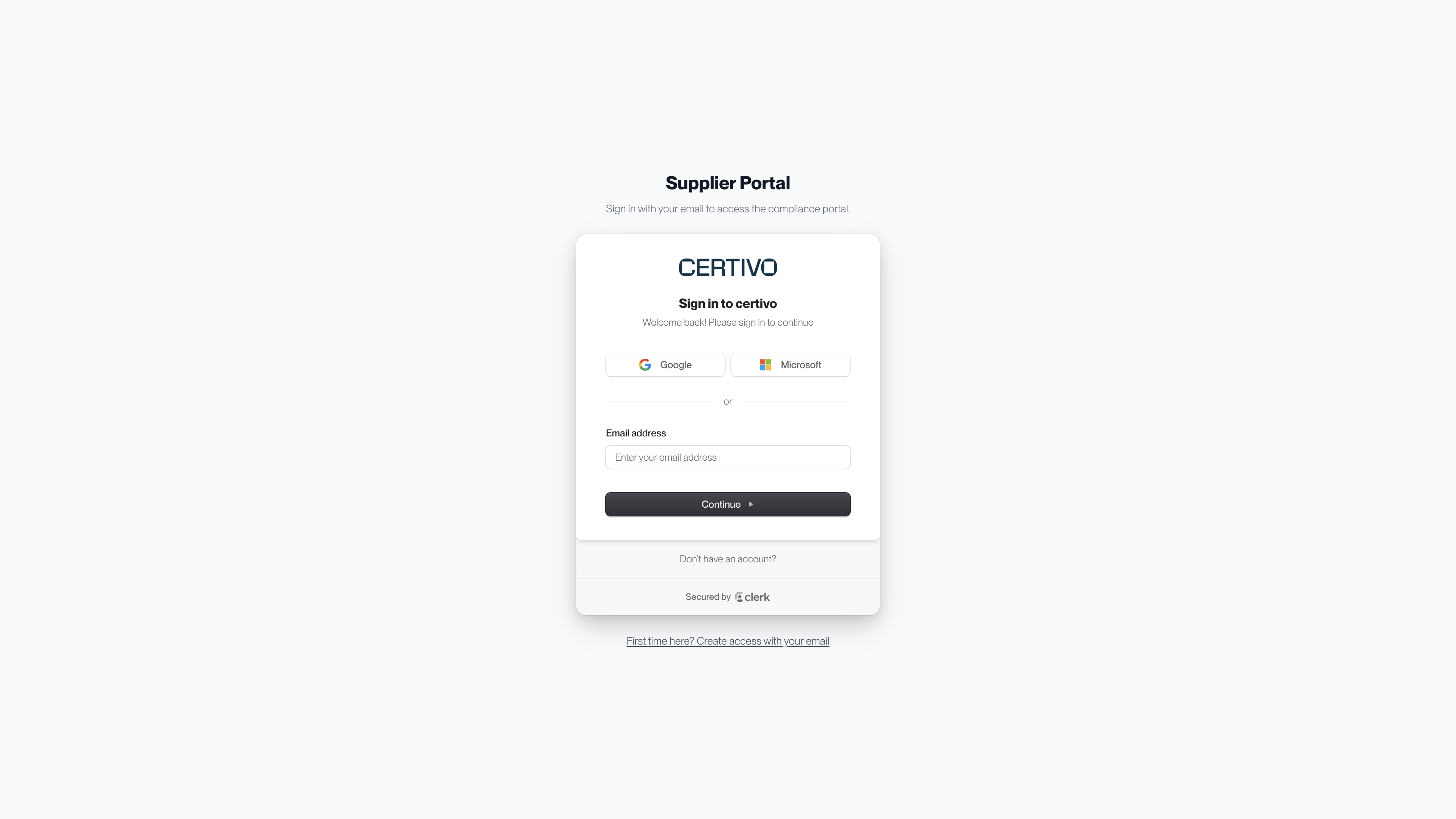
- "Supplier Portal"(공급업체 포털)이라는 제목의 페이지에서 이메일 주소를 입력하고 Continue(계속)를 선택하세요. 처음 방문하는 경우에는 먼저 First time here? Create access with your email(처음이신가요? 이메일로 접근 권한 만들기)을 선택하세요.
- 해당 주소로 발송된 일회용 코드를 입력하세요.
업무용 이메일이 Google 또는 Microsoft 계정이라면 Google 또는 Microsoft 버튼을 대신 사용할 수 있습니다.
 (확대 보기로 열림)
요청을 받은 주소를 사용하세요. 동료도 같은 회사 이메일 도메인의 주소라면 본인의 업무용 주소로 로그인할 수 있습니다. 로그인 및 동료에게 접근 권한 부여를 참조하세요.
2단계: 요청 찾기
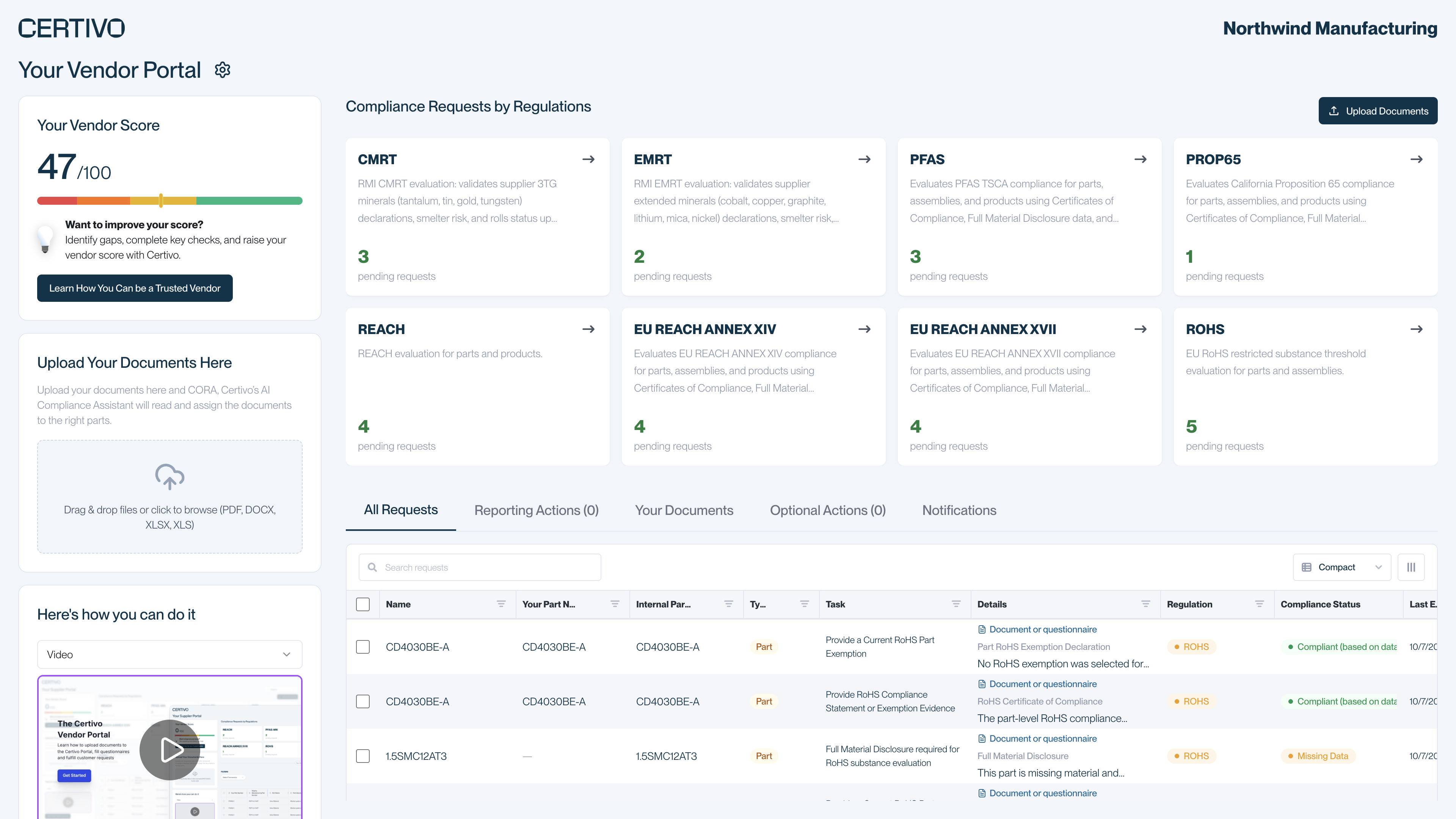
포털에 들어가면 "Your Vendor Portal"(공급업체 포털)이라는 제목의 페이지가 열립니다. 오른쪽 위에 고객사 이름이 표시됩니다.
 (확대 보기로 열림)
- Compliance Requests by Regulations(규제별 준수 요청)에는 규제마다 카드가 하나씩 있고, 카드에 대기 중인 요청 수가 표시됩니다. 카드를 선택하면 해당 규제의 요청만 볼 수 있습니다.
- All Requests(모든 요청)에는 미완료 요청이 나열됩니다. 각 행은 부품, 제품 또는 회사 전체 중 한 가지 대상에 대한 요청 한 건입니다. 보고 요청과 선택 요청이 있으면 Reporting Actions(보고 조치) 탭과 Optional Actions(선택 조치) 탭에 표시됩니다.
- Notifications(알림)에는 고객사가 보낸 규제 업데이트와 공지 사항이 나열됩니다. 탭의 빨간색 숫자는 아직 읽지 않은 항목의 수입니다. 알림은 참고용이며 응답할 필요가 없습니다.
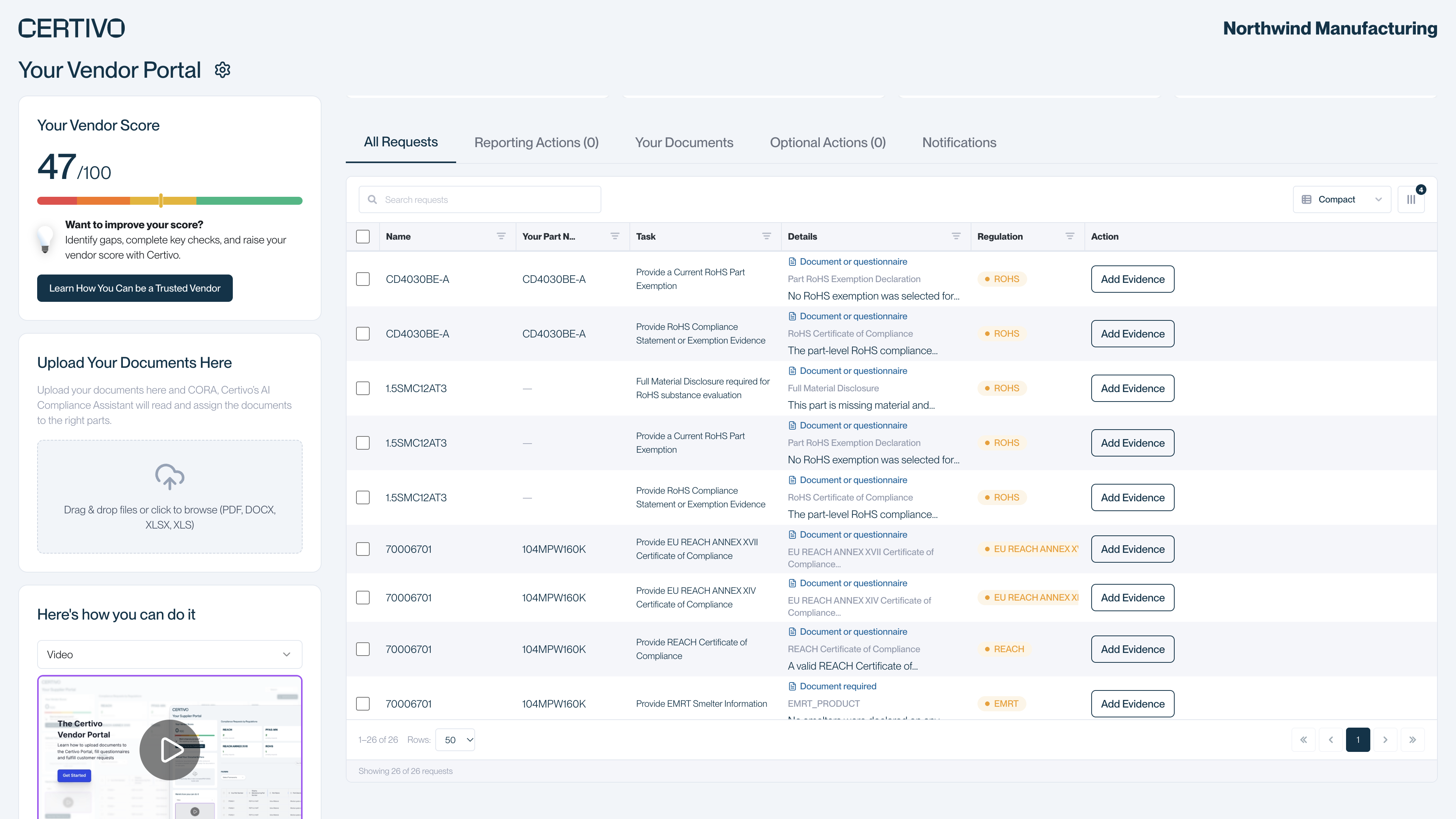
각 행에서는 다음 세 열을 보고 무엇이 필요한지 알 수 있습니다.
| 열 | 알려 주는 내용 |
|---|---|
| Task(작업) | 고객사가 필요로 하는 것. 예: "Provide RoHS Compliance Statement or Exemption Evidence"(RoHS 준수 확인서 또는 면제 증빙 제출) |
| Details(세부 정보) | 요청에 대한 설명. 문서로 응답할 수 있는 요청이면, 문서가 필수인지 설문지로 대신해도 되는지 레이블로 알려 줍니다. |
| Regulation(규제) | 요청이 속한 규제 |
표 위의 Search requests(요청 검색)를 사용해 부품 번호나 이름을 찾을 수 있습니다.
3단계: 요청에 응답하기
Action(조치) 열의 버튼은 응답할 수 있는 방법을 보여 줍니다. 행에 버튼 대신 "No evidence action available"(사용할 수 있는 증빙 조치 없음)이 표시되면 페이지 위쪽의 Upload Documents(문서 업로드)로 문서를 보내세요.
 (확대 보기로 열림)
Upload Document(문서 업로드)
Upload Document를 선택하고 컴퓨터에서 파일을 하나 이상 고르세요. 업로드한 파일은 해당 요청에 연결됩니다.
Add Evidence(증빙 추가)
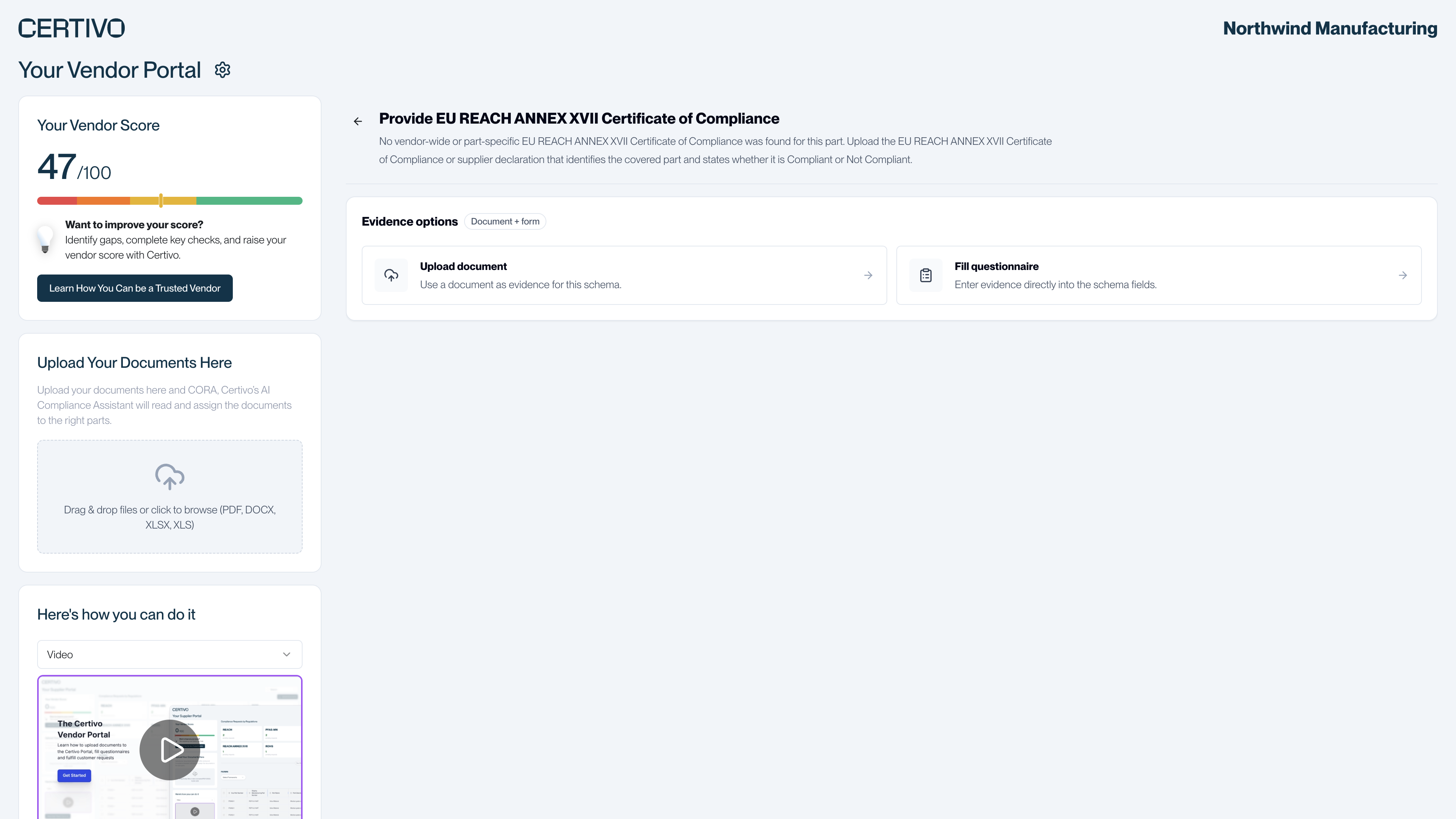
Add Evidence는 설문지로 응답할 수 있는 요청이거나 응답 방법이 둘 이상인 요청에 표시됩니다. 방법을 고를 수 있는 경우 다음 항목이 표시됩니다.
- 파일을 보내려면 Upload document(문서 업로드)
- 양식에 답변을 직접 입력하려면 Fill questionnaire(설문지 작성)
설문지로만 응답할 수 있는 요청이면 설문지가 바로 열립니다.
 (확대 보기로 열림)
분쟁 광물 요청에는 Generate CMRT(CMRT 생성) 또는 Generate EMRT(EMRT 생성)가 표시될 수도 있습니다. 이 버튼을 선택하면 귀사 정보와 부품 정보가 미리 입력된 양식이 열립니다. 양식을 완성하면 포털이 보고 템플릿을 만들어 사본을 다운로드해 주고 제출까지 합니다.
설문지 작성하기
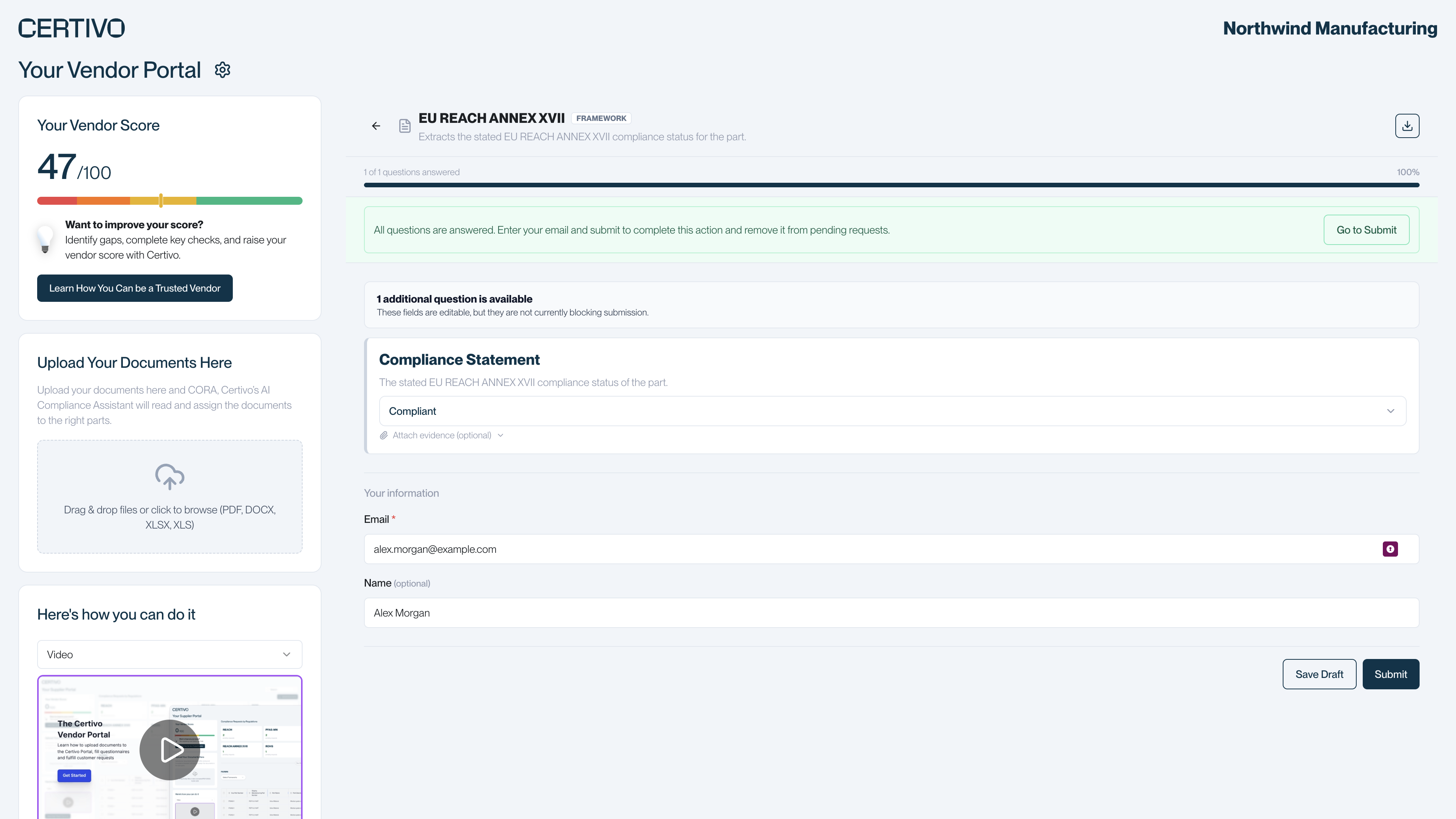 (확대 보기로 열림)
- 질문에 답하세요. 진행률 표시줄에서 남은 질문 수를 볼 수 있고, 필수 질문이 있으면 맨 위의 안내문이 알려 줍니다.
- 답변을 뒷받침할 자료를 첨부하려면 질문 아래의 Attach evidence (optional)(증빙 첨부, 선택 사항)을 선택하세요.
- "Your information"(내 정보) 아래에서 이메일 주소를 확인하세요.
- Submit을 선택하세요.
작성을 멈추고 나중에 이어서 하려면 Save Draft(임시 저장)를 선택하세요. 다음에 같은 요청을 열면 임시 저장본이 그대로 남아 있습니다.
여러 요청에 한 번에 응답하기
여러 부품에 같은 답변이 필요한 경우 한 번만 답하면 됩니다.
- All Requests 탭에서 응답하려는 행마다 맨 앞의 확인란을 선택하세요. 머리글 행의 확인란을 선택하면 검색 및 필터 조건에 맞는 요청이 모두 선택됩니다.
- 표 위의 Add Evidence를 선택하세요. 선택한 요청은 각 요청에 필요한 증빙 자료별로 그룹으로 묶입니다.
- Fill questionnaire가 표시되는 그룹에서는 이 버튼을 선택하세요. 답변은 해당 그룹의 모든 요청에 적용됩니다. 일부 설문지는 한 번에 요청 한 건에 대해서만 제출할 수 있으며, 그런 경우에는 양식에 안내가 표시됩니다.
그룹에서 Upload document를 선택하면 파일이 그룹의 첫 번째 요청에만 첨부됩니다. 여러 부품에 해당하는 문서 하나를 보내려면 다음에 설명하는 업로드 상자를 사용하세요.
요청을 지정하지 않고 문서 업로드하기
여러 부품에 해당하는 확인서를 이미 가지고 있다면 페이지 왼쪽의 Upload Your Documents Here(여기에 문서 업로드) 또는 Upload Documents 버튼을 사용하세요. Certivo가 각 문서를 읽고 해당하는 부품에 배정합니다.
이 상자에는 PDF, DOCX, XLSX, XLS 파일을 한 번에 최대 5개, 파일당 최대 50 MB까지 올릴 수 있습니다. 다른 형식에 대해서는 요청받을 수 있는 문서를 참조하세요.
이메일이 더 편하신가요?
문서를 PDF 파일로 첨부해 요청 이메일에 회신해도 됩니다. 고객사가 문서를 받아 하나씩 검토합니다. 이메일로 보낸 문서는 특정 요청에 연결되지 않습니다. 포털에서는 문서를 정확히 해당하는 요청에 첨부할 수 있습니다.
이후 진행 과정
요청은 귀사의 응답이 고객사의 확인 절차를 통과할 때까지 목록에 남아 있습니다. 업로드한 문서의 경우 고객사의 검토도 이 절차에 포함됩니다. 응답 후 진행 과정을 참조하세요.