
Esta página explica cómo responder, de principio a fin. La mayoría de los proveedores solo necesita dos cosas: el correo de la solicitud y los documentos de cumplimiento normativo que ya tiene.
Paso 1: Abrir el portal e iniciar sesión
- Seleccione Access Vendor Portal (Acceder al portal de proveedores) en el correo de la solicitud.
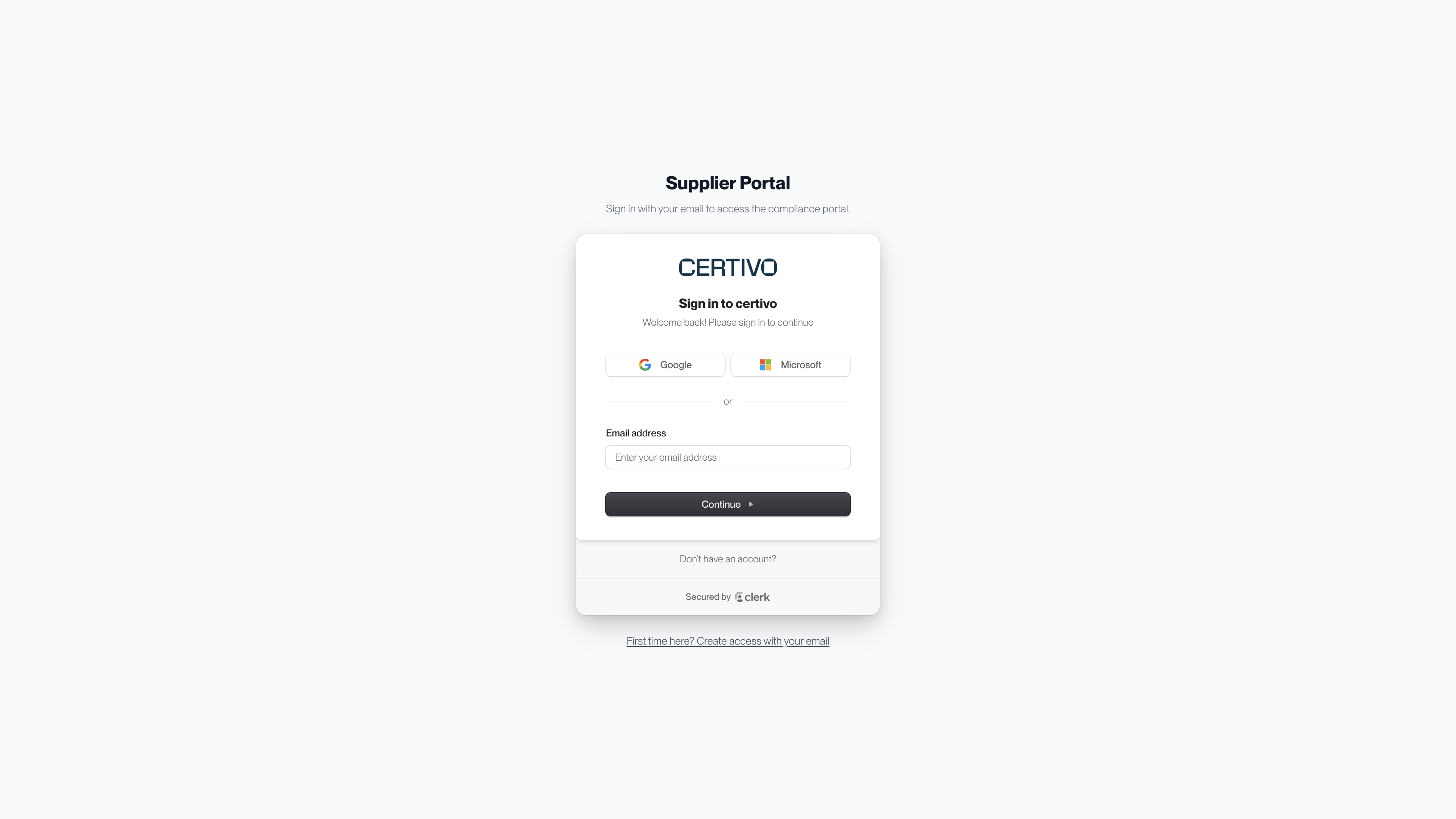
- En la página titulada “Supplier Portal” (Portal de proveedores), escriba su dirección de correo electrónico y seleccione Continue (Continuar). Si es su primera visita, seleccione antes First time here? Create access with your email (¿Es su primera vez aquí? Cree su acceso con su correo electrónico).
- Escriba el código de un solo uso que recibirá en esa dirección.
Si su correo de trabajo es una cuenta de Google o de Microsoft, puede usar en su lugar el botón Google o Microsoft.
 (abre una vista ampliada)
Use la dirección a la que se envió la solicitud. Un colega también puede iniciar sesión con su propia dirección de trabajo, siempre que pertenezca al mismo dominio de correo electrónico de la empresa. Consulte Iniciar sesión y dar acceso a sus colegas.
Paso 2: Encontrar sus solicitudes
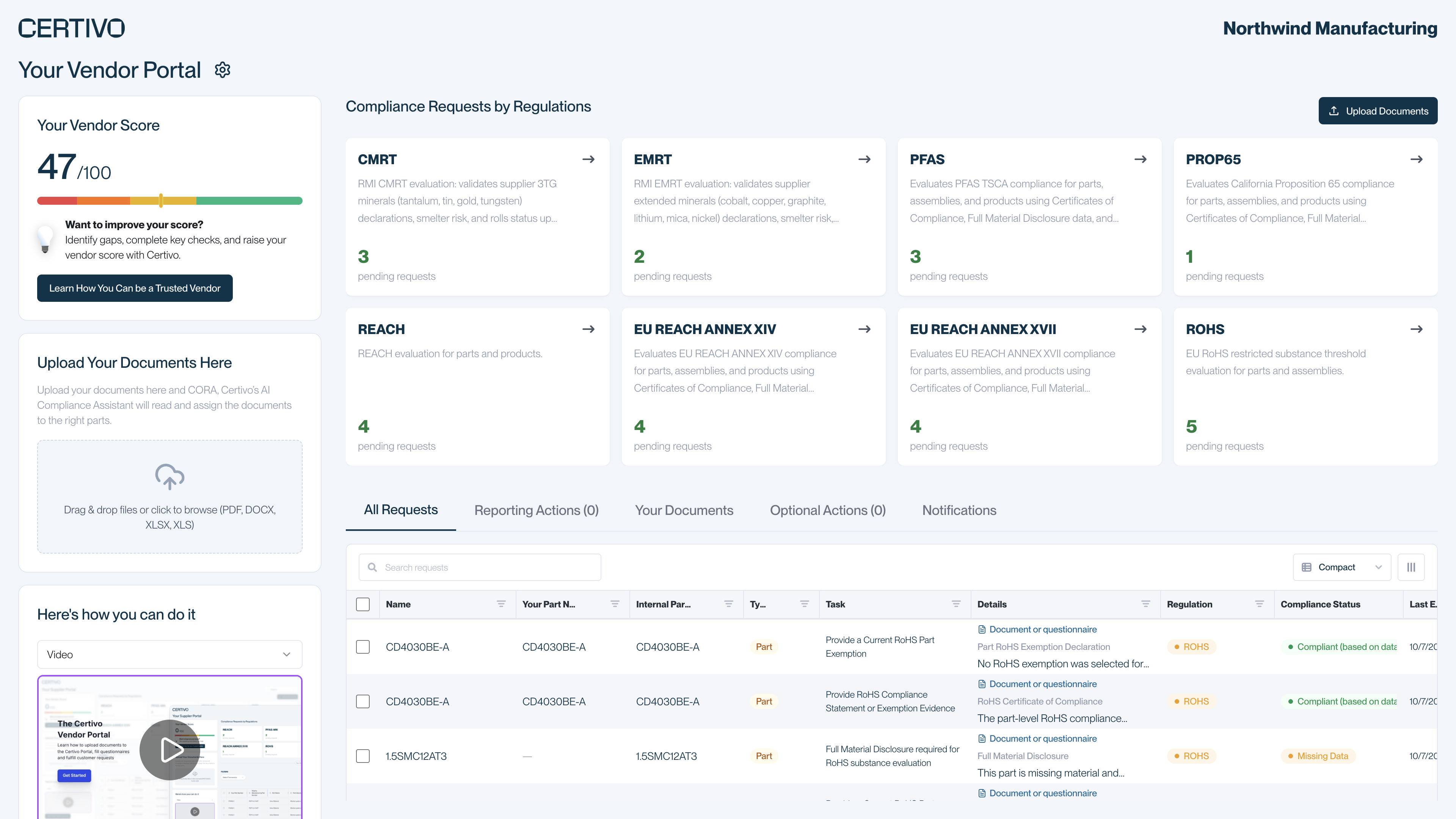
El portal se abre en una página titulada “Your Vendor Portal” (Su portal de proveedores). El nombre de su cliente aparece arriba a la derecha.
 (abre una vista ampliada)
- Compliance Requests by Regulations (Solicitudes de cumplimiento por normativa) muestra una tarjeta por cada normativa, con el número de solicitudes pendientes. Seleccione una tarjeta para ver solo esa normativa.
- All Requests (Todas las solicitudes) enumera sus solicitudes abiertas. Cada fila es una solicitud sobre una sola cosa: una pieza, un producto o su empresa en su conjunto. Las solicitudes de informes y las solicitudes opcionales, si las tiene, están en las pestañas Reporting Actions (Acciones de informes) y Optional Actions (Acciones opcionales).
- Notifications (Notificaciones) enumera las actualizaciones normativas y los comunicados que su cliente le ha enviado. Un número rojo en la pestaña indica cuántos no ha leído. Son informativos y no requieren respuesta.
En cada fila, tres columnas le indican qué se necesita:
| Columna | Qué le indica |
|---|---|
| Task (Tarea) | Lo que su cliente necesita, por ejemplo “Provide RoHS Compliance Statement or Exemption Evidence” (Proporcione una declaración de cumplimiento de RoHS o evidencia de exención) |
| Details (Detalles) | Una descripción de la solicitud. Cuando se acepta un documento, una etiqueta indica si es obligatorio o si también sirve un cuestionario. |
| Regulation (Normativa) | La normativa a la que corresponde la solicitud |
Use Search requests (Buscar solicitudes), encima de la tabla, para encontrar un número de parte o un nombre.
Paso 3: Responder a una solicitud
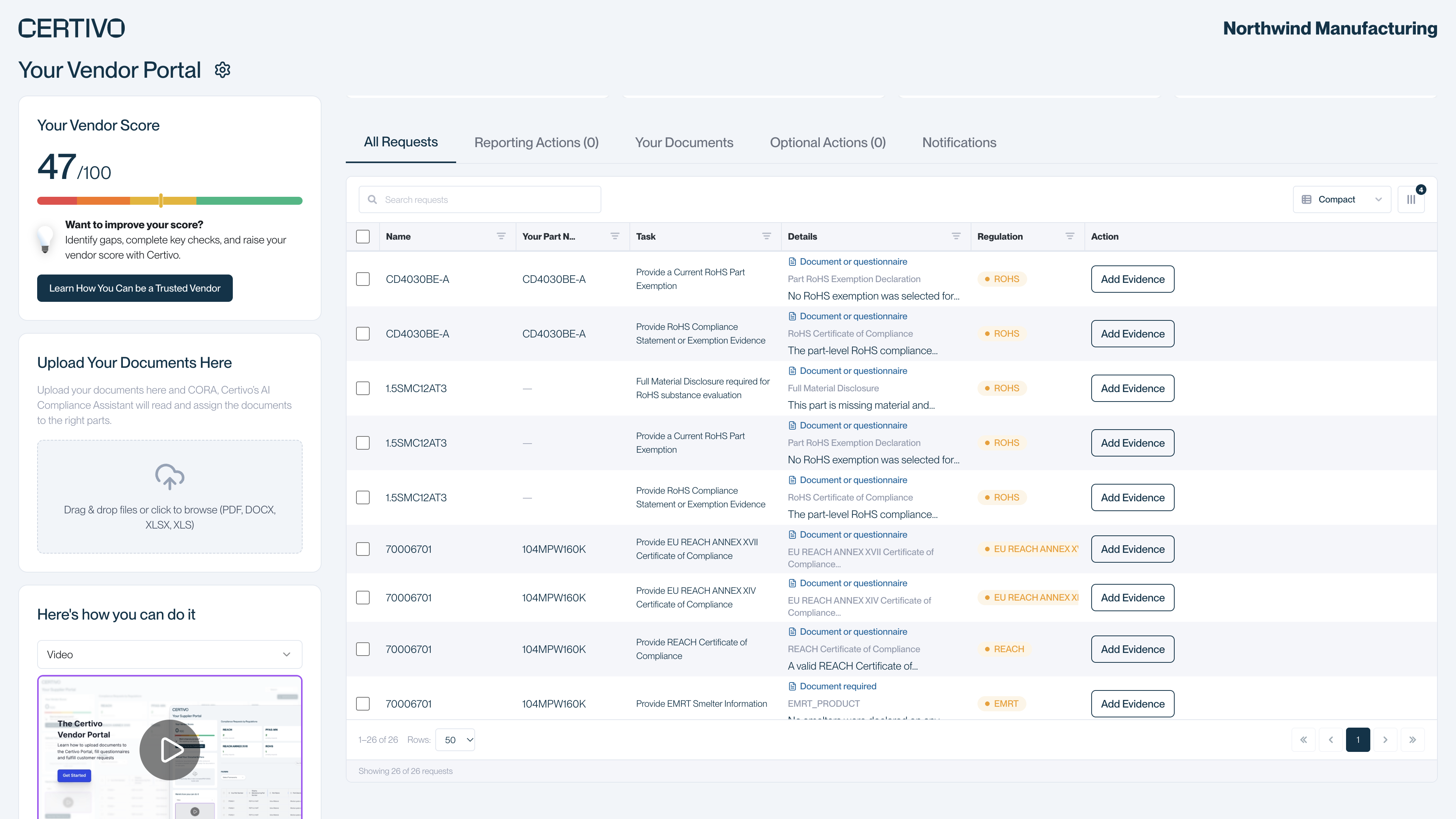
El botón de la columna Action (Acción) muestra cómo puede responder. Si una fila muestra “No evidence action available” (No hay ninguna acción de evidencia disponible) en lugar de un botón, envíe su documento con Upload Documents (Cargar documentos), en la parte superior de la página.
 (abre una vista ampliada)
Upload Document (Cargar documento)
Seleccione Upload Document y elija uno o varios archivos de su equipo. La carga queda vinculada a esa solicitud.
Add Evidence (Agregar evidencia)
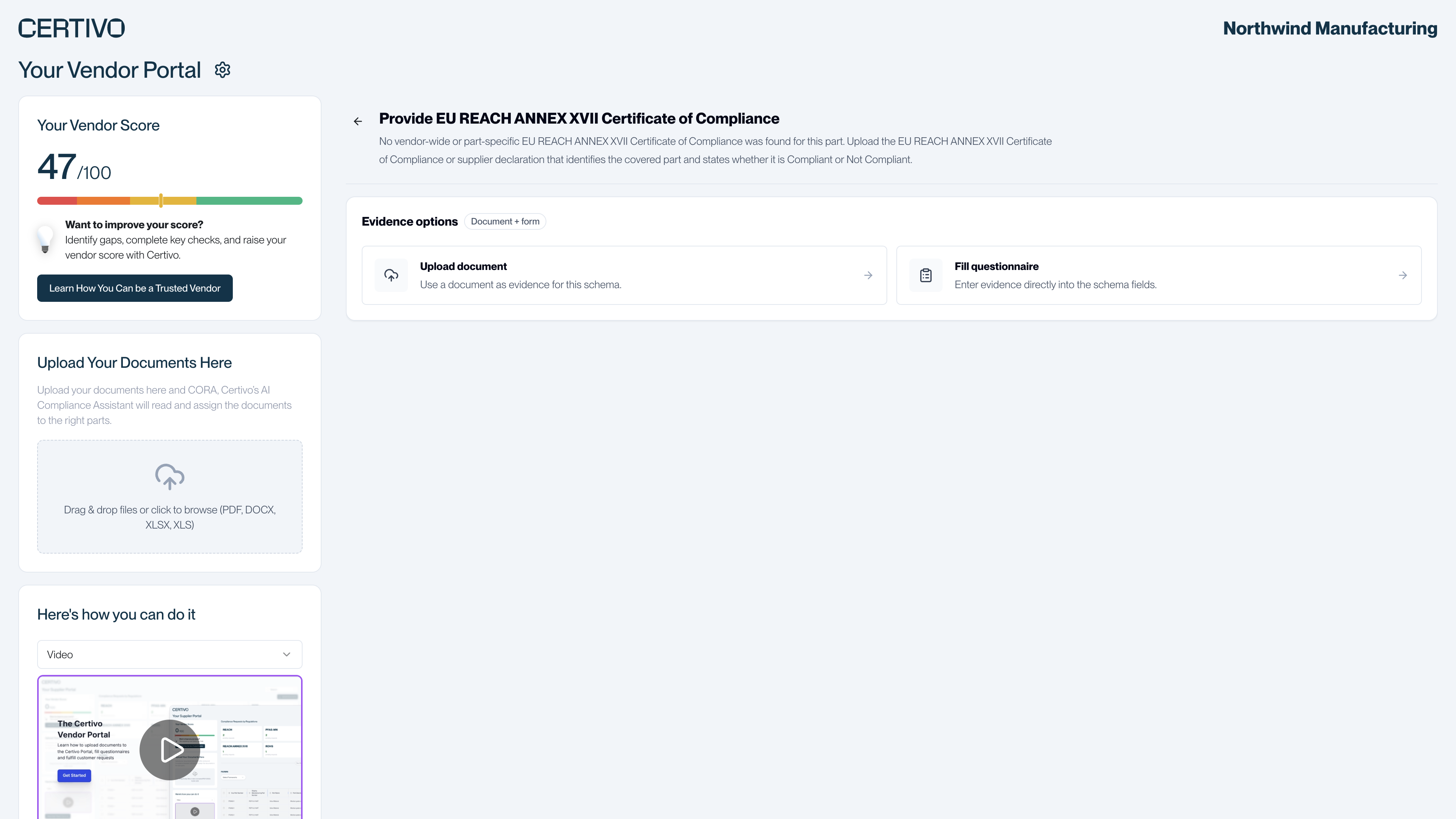
Add Evidence aparece cuando una solicitud acepta un cuestionario o se puede responder de más de una forma. Si hay varias opciones, verá:
- Upload document (Cargar documento) para enviar un archivo, o
- Fill questionnaire (Completar cuestionario) para escribir las respuestas en un formulario.
Si solo se acepta un cuestionario, este se abre directamente.
 (abre una vista ampliada)
En las solicitudes sobre minerales de conflicto, también puede aparecer Generate CMRT (Generar CMRT) o Generate EMRT (Generar EMRT). Este botón abre un formulario con los datos de su empresa y de la pieza ya incluidos. Complételo, y el portal crea la plantilla de informe, descarga una copia para usted y la envía.
Completar un cuestionario
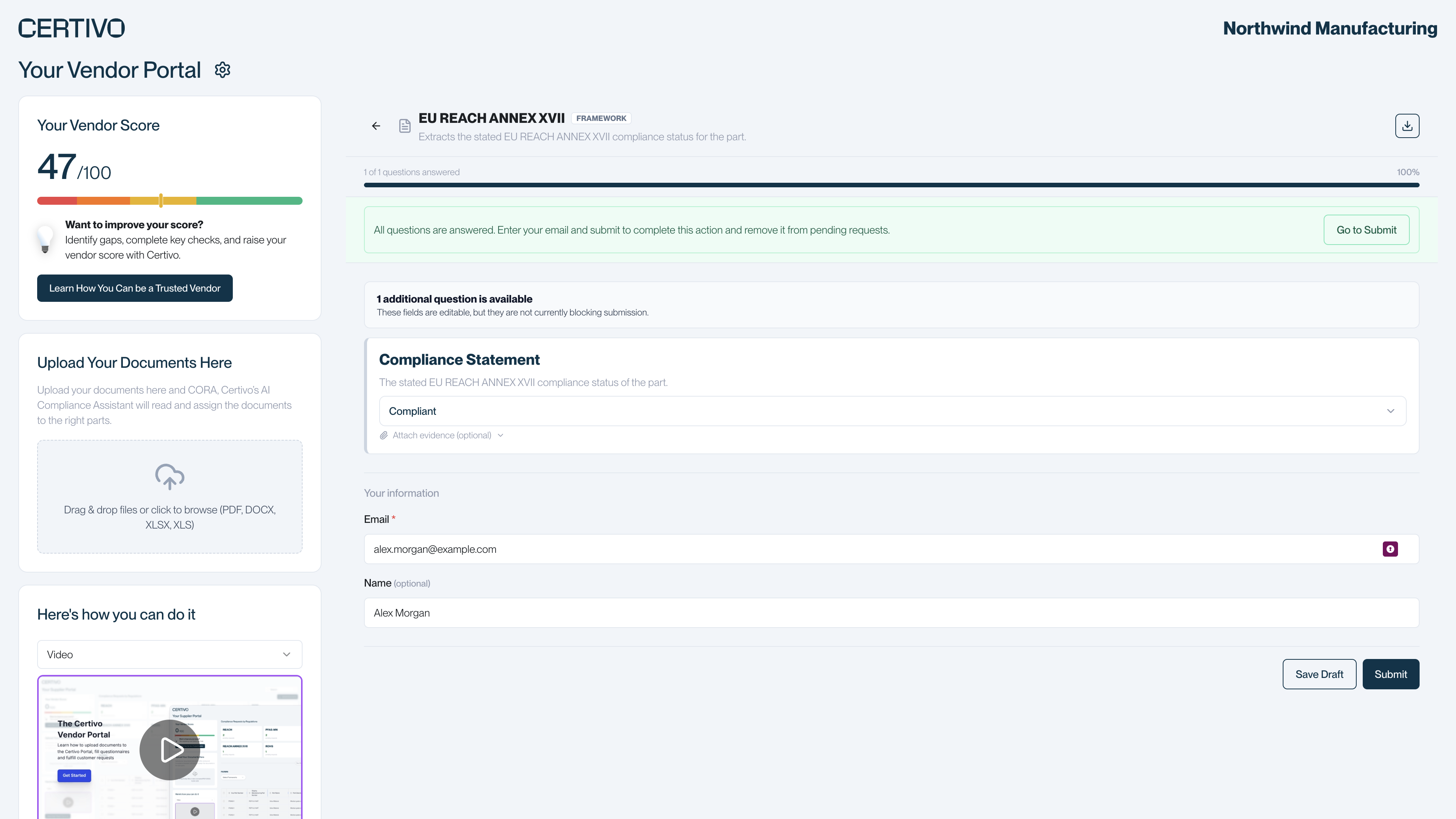 (abre una vista ampliada)
- Responda las preguntas. Una barra de progreso muestra cuántas faltan, y un aviso en la parte superior le indica si alguna es obligatoria.
- Si desea respaldar una respuesta, seleccione Attach evidence (optional) (Adjuntar evidencia, opcional) debajo de la pregunta.
- En “Your information” (Su información), verifique su dirección de correo electrónico.
- Seleccione Submit.
Seleccione Save Draft (Guardar borrador) para hacer una pausa y continuar más tarde. Su borrador estará disponible la próxima vez que abra la misma solicitud.
Responder a varias solicitudes a la vez
Cuando muchas piezas necesitan la misma respuesta, puede responder una sola vez.
- En la pestaña All Requests, marque la casilla al inicio de cada fila que quiera responder. La casilla del encabezado selecciona todas las solicitudes que coinciden con su búsqueda y sus filtros.
- Seleccione Add Evidence encima de la tabla. El portal agrupa su selección según la evidencia que necesita cada solicitud.
- En un grupo que lo permita, seleccione Fill questionnaire. Sus respuestas se aplican a todas las solicitudes de ese grupo. Unos pocos cuestionarios solo se pueden enviar para una solicitud a la vez; el formulario se lo indica cuando es así.
En un grupo, Upload document adjunta el archivo únicamente a la primera solicitud del grupo. Para enviar un documento que cubra muchas piezas, use el cuadro de carga que se describe a continuación.
Cargar documentos sin elegir una solicitud
Si ya tiene certificados que cubren muchas piezas, use Upload Your Documents Here (Cargue sus documentos aquí), a la izquierda de la página, o el botón Upload Documents. Certivo lee cada documento y lo asigna a las piezas correspondientes.
Este cuadro acepta archivos PDF, DOCX, XLSX y XLS, hasta 5 archivos a la vez y de hasta 50 MB cada uno. Para otros formatos, consulte Los documentos que le pueden solicitar.
¿Prefiere el correo electrónico?
Puede responder al correo de la solicitud con sus documentos adjuntos en formato PDF. Su cliente los recibe y revisa cada uno. Los documentos enviados por correo no quedan vinculados a una solicitud específica. En el portal, puede adjuntar un documento a la solicitud exacta a la que responde.
Qué sucede después
Una solicitud permanece en su lista hasta que su respuesta supere las verificaciones de su cliente. En el caso de un documento cargado, eso incluye una revisión por parte de su cliente. Consulte Qué sucede después de responder.