
Esta página mostra uma resposta do início ao fim. A maioria dos fornecedores precisa de apenas duas coisas: o e-mail de solicitação e os documentos de conformidade que já tem.
Etapa 1: Abrir o portal e fazer login
- Selecione Access Vendor Portal (Acessar o portal do fornecedor) no e-mail de solicitação.
- Na página com o título “Supplier Portal” (Portal do fornecedor), insira seu endereço de e-mail e selecione Continue (Continuar). Se esta for sua primeira visita, selecione antes First time here? Create access with your email (Primeira vez aqui? Crie seu acesso com seu e-mail).
- Insira o código de uso único enviado para esse endereço.
Se seu e-mail corporativo for uma conta Google ou Microsoft, você pode, em vez disso, usar o botão Google ou Microsoft.
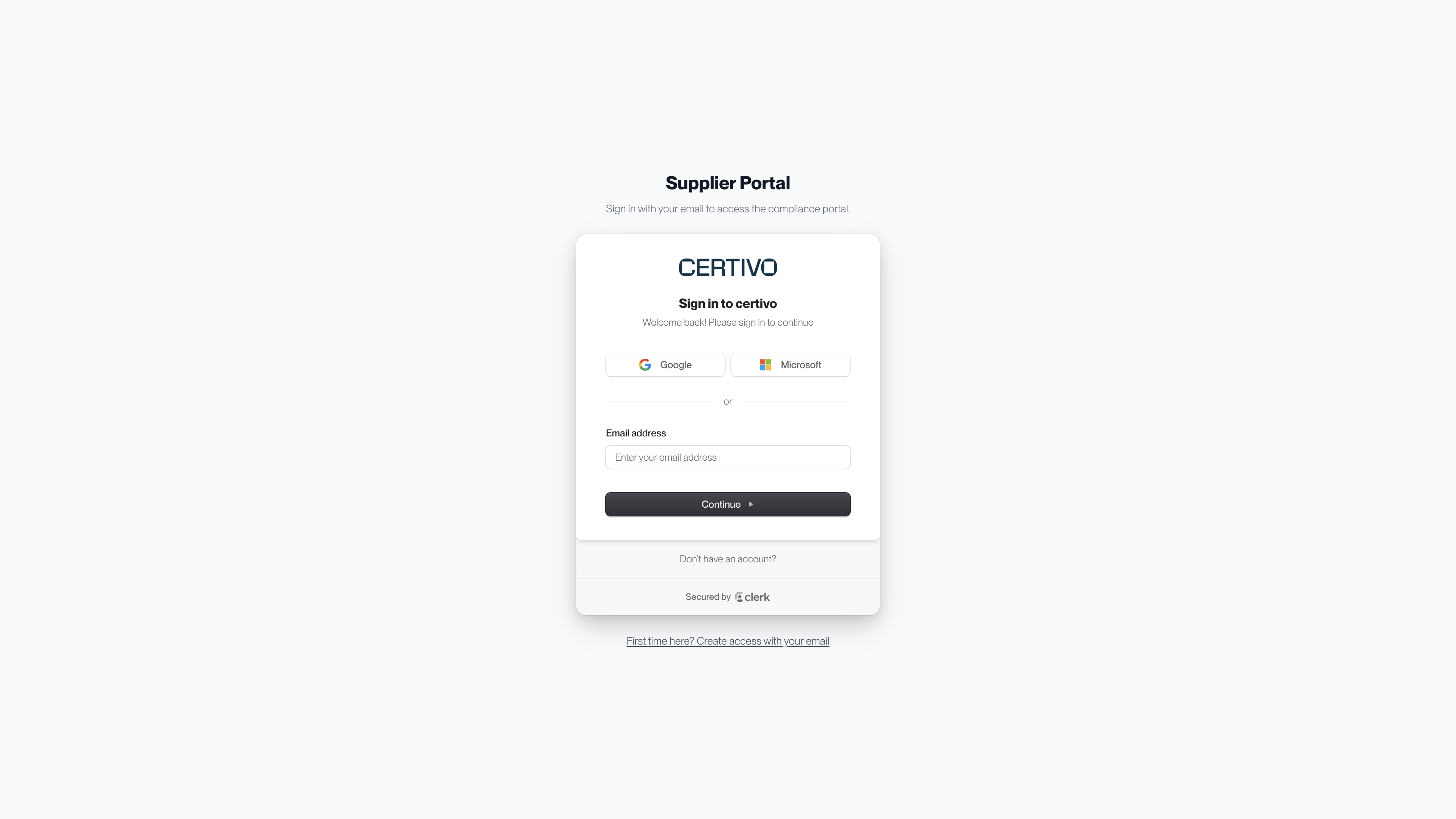 (abre uma visualização ampliada)
Use o endereço para o qual a solicitação foi enviada. Um colega também pode fazer login com o próprio e-mail corporativo, desde que seja do mesmo domínio de e-mail da empresa. Consulte Fazer login e dar acesso a colegas.
Etapa 2: Encontrar suas solicitações
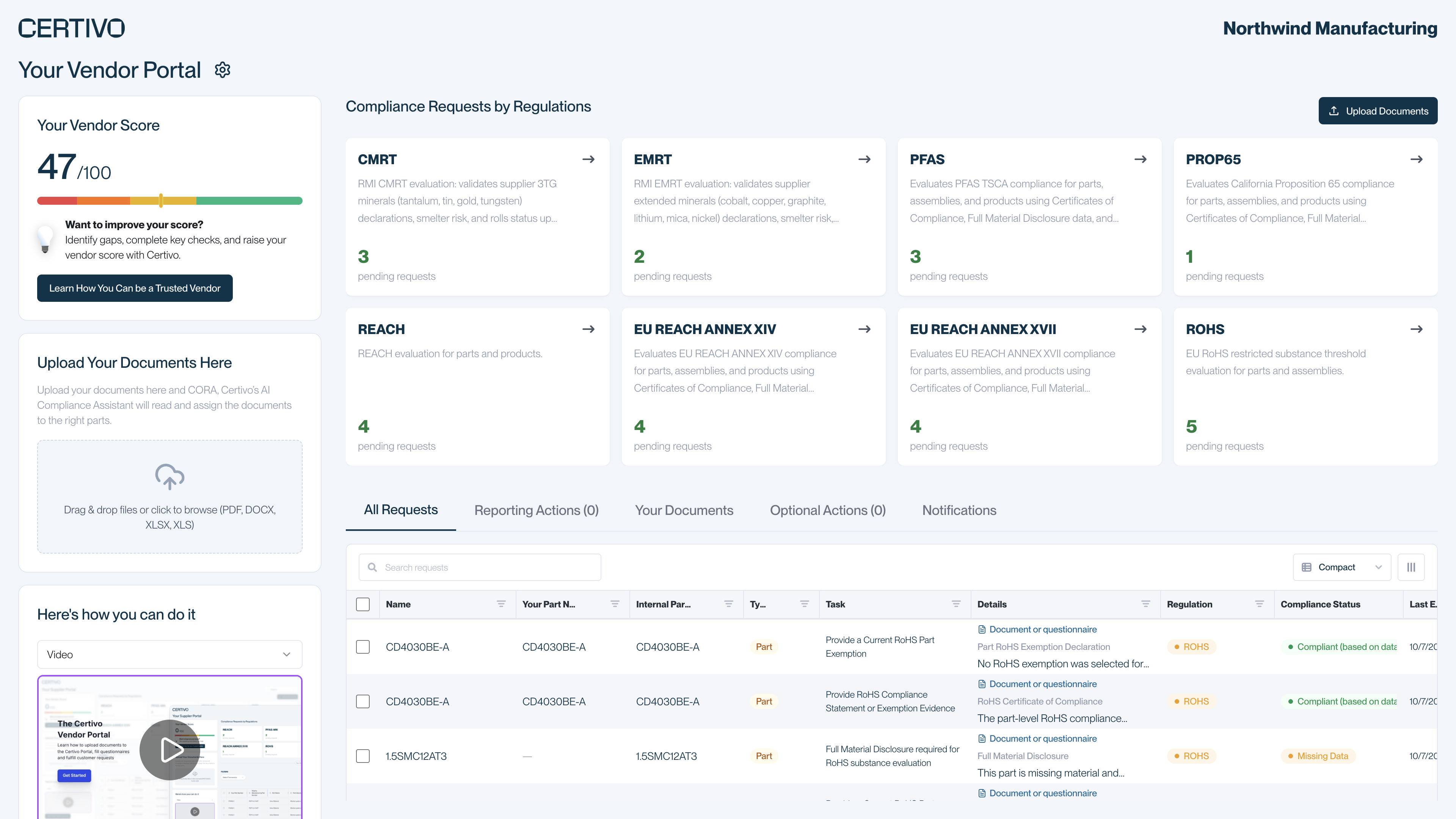
O portal abre em uma página com o título “Your Vendor Portal” (Seu portal do fornecedor). O nome do seu cliente fica no canto superior direito.
 (abre uma visualização ampliada)
- Compliance Requests by Regulations (Solicitações de conformidade por regulamentação) mostra um cartão para cada regulamentação, com o número de solicitações pendentes. Selecione um cartão para ver apenas essa regulamentação.
- All Requests (Todas as solicitações) lista suas solicitações em aberto. Cada linha é uma solicitação sobre um único item: uma peça, um produto ou sua empresa como um todo. As solicitações de relatório e as solicitações opcionais, se houver, ficam nas abas Reporting Actions (Ações de relatório) e Optional Actions (Ações opcionais).
- Notifications (Notificações) lista as atualizações regulatórias e os comunicados que seu cliente enviou a você. Um número vermelho na aba mostra quantos você ainda não leu. Eles são apenas informativos e não precisam de resposta.
Em cada linha, três colunas informam o que é necessário:
| Coluna | O que ela informa |
|---|---|
| Task (Tarefa) | Do que seu cliente precisa, por exemplo “Provide RoHS Compliance Statement or Exemption Evidence” (Forneça a declaração de conformidade com a RoHS ou a evidência de isenção) |
| Details (Detalhes) | Uma descrição da solicitação. Quando um documento é aceito, um rótulo informa se ele é obrigatório ou se um questionário também serve. |
| Regulation (Regulamentação) | A regulamentação à qual a solicitação pertence |
Use Search requests (Pesquisar solicitações), acima da tabela, para encontrar um número de peça ou um nome.
Etapa 3: Responder a uma solicitação
O botão na coluna Action (Ação) mostra como você pode responder. Se uma linha mostrar “No evidence action available” (Nenhuma ação de evidência disponível) em vez de um botão, envie seu documento com Upload Documents (Enviar documentos), no topo da página.
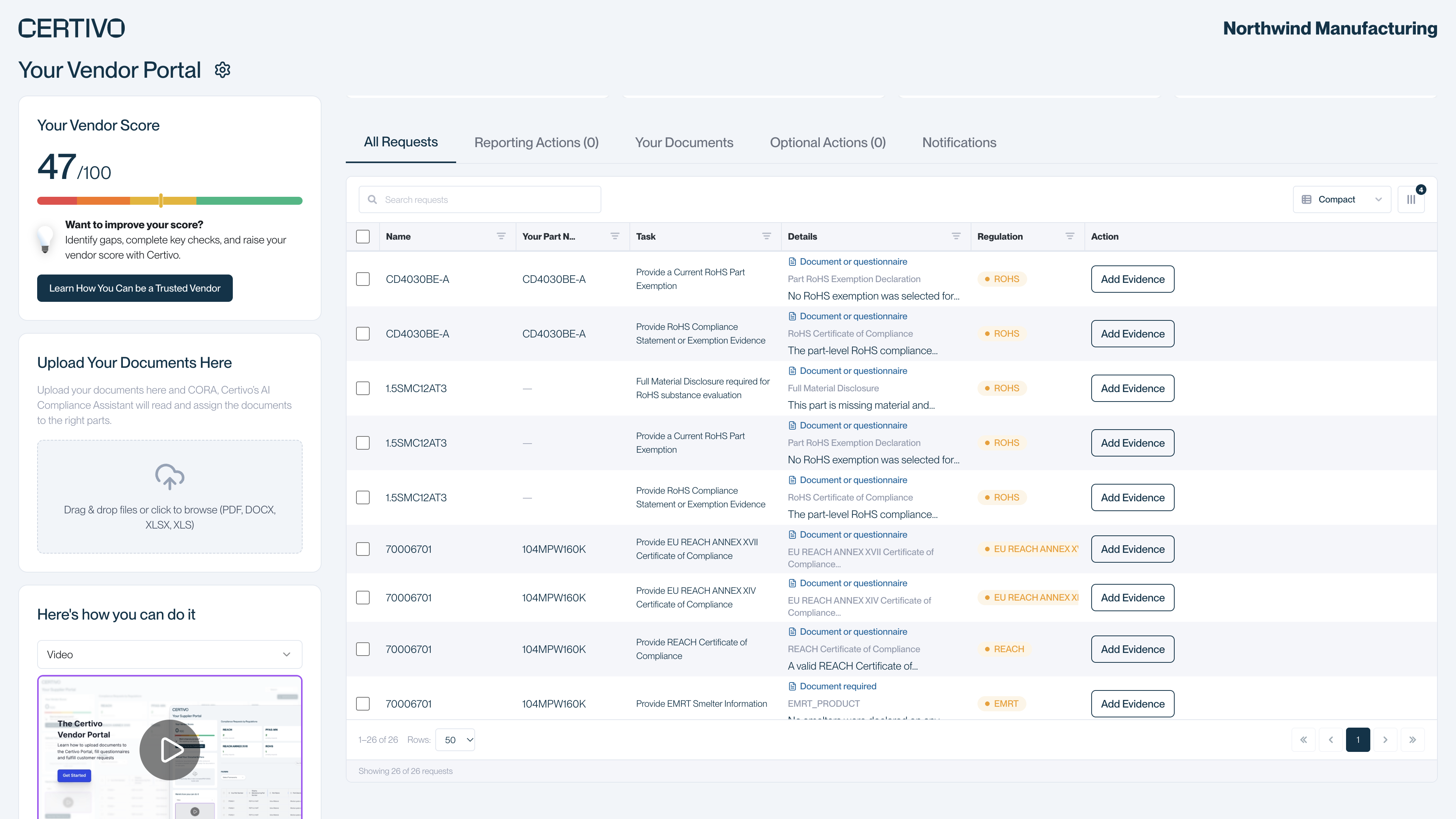 (abre uma visualização ampliada)
Upload Document (Enviar documento)
Selecione Upload Document e escolha um ou mais arquivos do seu computador. O envio fica vinculado a essa solicitação.
Add Evidence (Adicionar evidência)
Add Evidence aparece quando uma solicitação aceita um questionário ou pode ser respondida de mais de uma forma. Se houver opções, você vê:
- Upload document (Enviar documento), para enviar um arquivo, ou
- Fill questionnaire (Preencher questionário), para digitar as respostas em um formulário.
Se apenas um questionário for aceito, ele abre imediatamente.
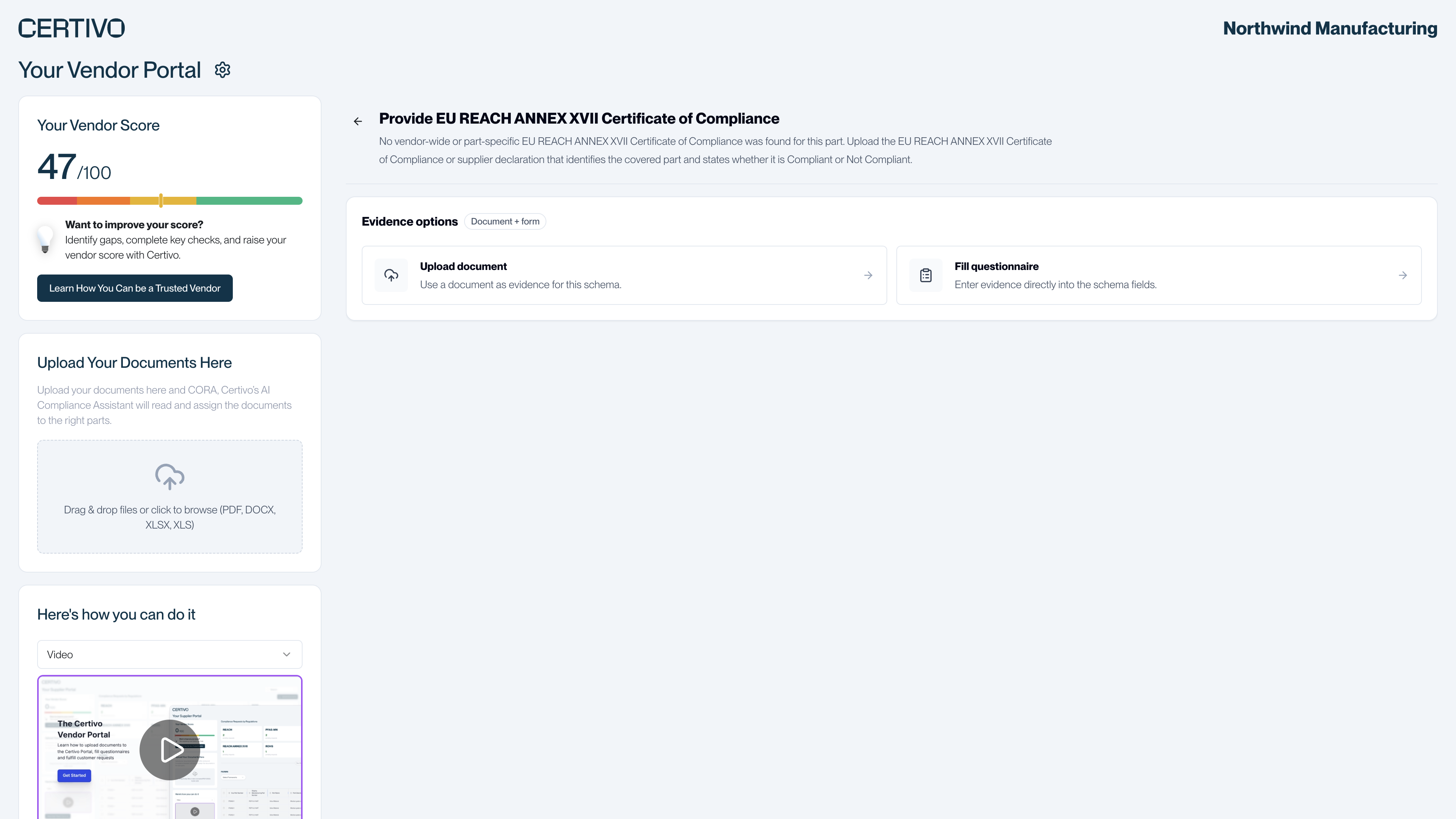 (abre uma visualização ampliada)
Em solicitações de minerais de conflito, você também pode ver Generate CMRT (Gerar CMRT) ou Generate EMRT (Gerar EMRT). O botão abre um formulário com os dados da sua empresa e da peça já preenchidos. Complete o formulário, e o portal cria o modelo de relatório, baixa uma cópia para você e o envia.
Preencher um questionário
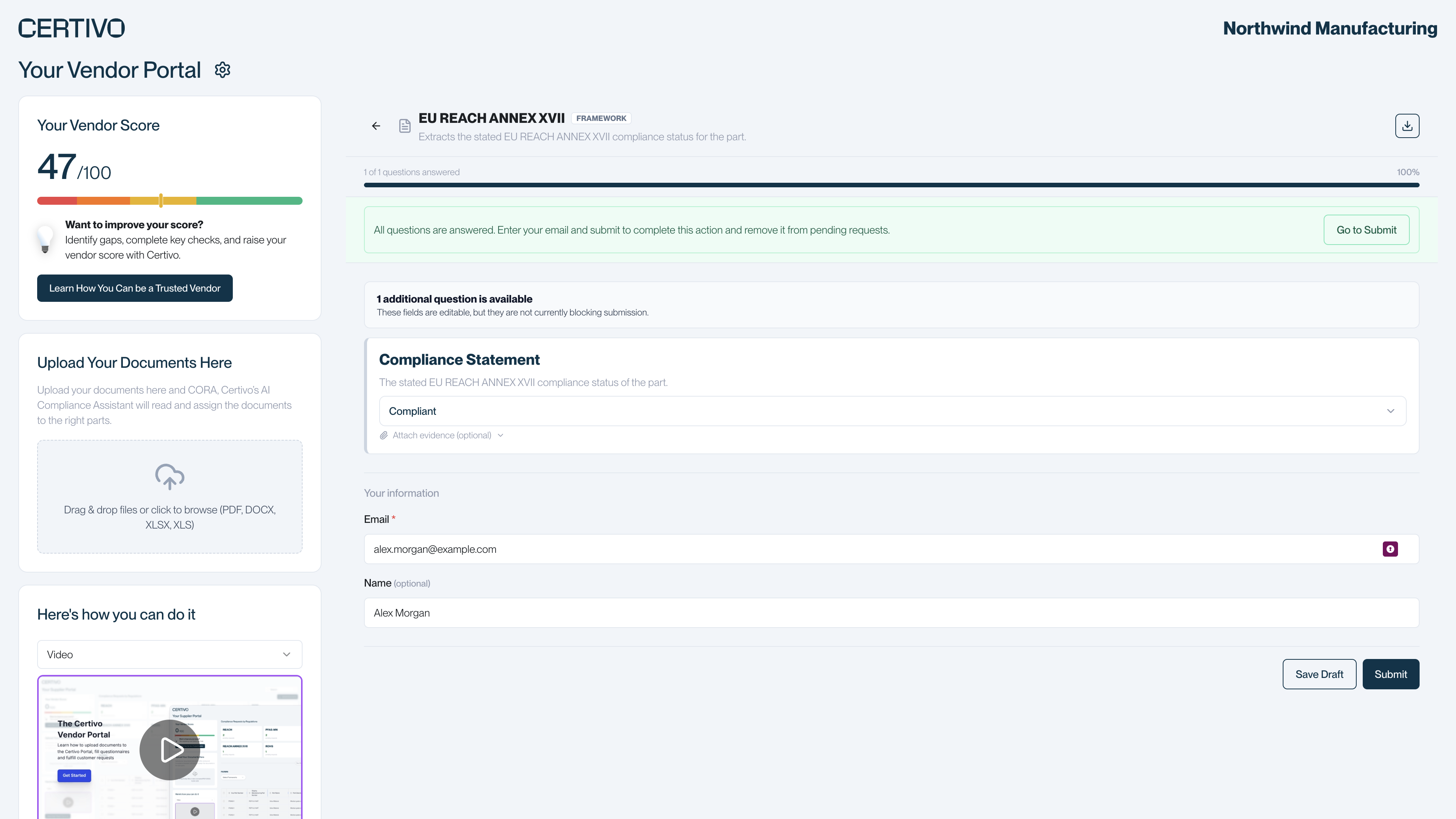 (abre uma visualização ampliada)
- Responda às perguntas. Uma barra de progresso mostra quantas faltam, e um aviso no topo informa se alguma é obrigatória.
- Se quiser comprovar uma resposta, selecione Attach evidence (optional) (Anexar evidência, opcional) abaixo da pergunta.
- Em “Your information” (Suas informações), confira seu endereço de e-mail.
- Selecione Submit (Enviar).
Selecione Save Draft (Salvar rascunho) para parar e voltar depois. Seu rascunho estará disponível na próxima vez que você abrir a mesma solicitação.
Responder a várias solicitações de uma vez
Quando muitas peças precisam da mesma resposta, você pode responder uma única vez.
- Na aba All Requests, marque a caixa de seleção no início de cada linha que você quer responder. A caixa do cabeçalho seleciona todas as solicitações que correspondem à sua pesquisa e aos seus filtros.
- Selecione Add Evidence acima da tabela. O portal agrupa as solicitações selecionadas de acordo com a evidência que cada uma exige.
- Em um grupo que ofereça essa opção, selecione Fill questionnaire. Suas respostas são aplicadas a todas as solicitações desse grupo. Alguns poucos questionários só podem ser enviados para uma solicitação por vez, e o formulário avisa quando é esse o caso.
Em um grupo, Upload document anexa o arquivo apenas à primeira solicitação do grupo. Para enviar um documento que cobre muitas peças, use a caixa de envio descrita a seguir.
Enviar documentos sem escolher uma solicitação
Se você já tem certificados que cobrem muitas peças, use Upload Your Documents Here (Envie seus documentos aqui), à esquerda da página, ou o botão Upload Documents. A Certivo lê cada documento e o atribui às peças corretas.
Essa caixa aceita arquivos PDF, DOCX, XLSX e XLS, até 5 arquivos por vez, com até 50 MB cada. Para outros formatos, consulte Os documentos que podem ser solicitados.
Prefere usar o e-mail?
Você pode responder ao e-mail de solicitação com seus documentos anexados em formato PDF. Seu cliente recebe os documentos e analisa cada um. Os documentos enviados por e-mail não ficam vinculados a uma solicitação específica. No portal, você pode anexar um documento exatamente à solicitação a que ele responde.
O que acontece em seguida
Uma solicitação continua na sua lista até que sua resposta seja aprovada nas verificações do seu cliente. No caso de um documento enviado, isso inclui uma análise feita pelo seu cliente. Consulte O que acontece depois que você responde.