
O link no e-mail de solicitação não basta para abrir o portal. Você também precisa fazer login, para que o portal possa verificar se você pertence à empresa para a qual a solicitação foi enviada. Não é preciso criar uma senha.
Fazer login
- Abra o link no e-mail de solicitação.
- Insira seu endereço de e-mail e selecione Continue (Continuar). Na primeira visita, selecione antes First time here? Create access with your email (Primeira vez aqui? Crie seu acesso com seu e-mail).
- Insira o código de uso único enviado para esse endereço.
Você também pode usar o botão Google ou Microsoft, desde que essa conta use um endereço de e-mail que o portal reconheça como sendo da sua empresa.
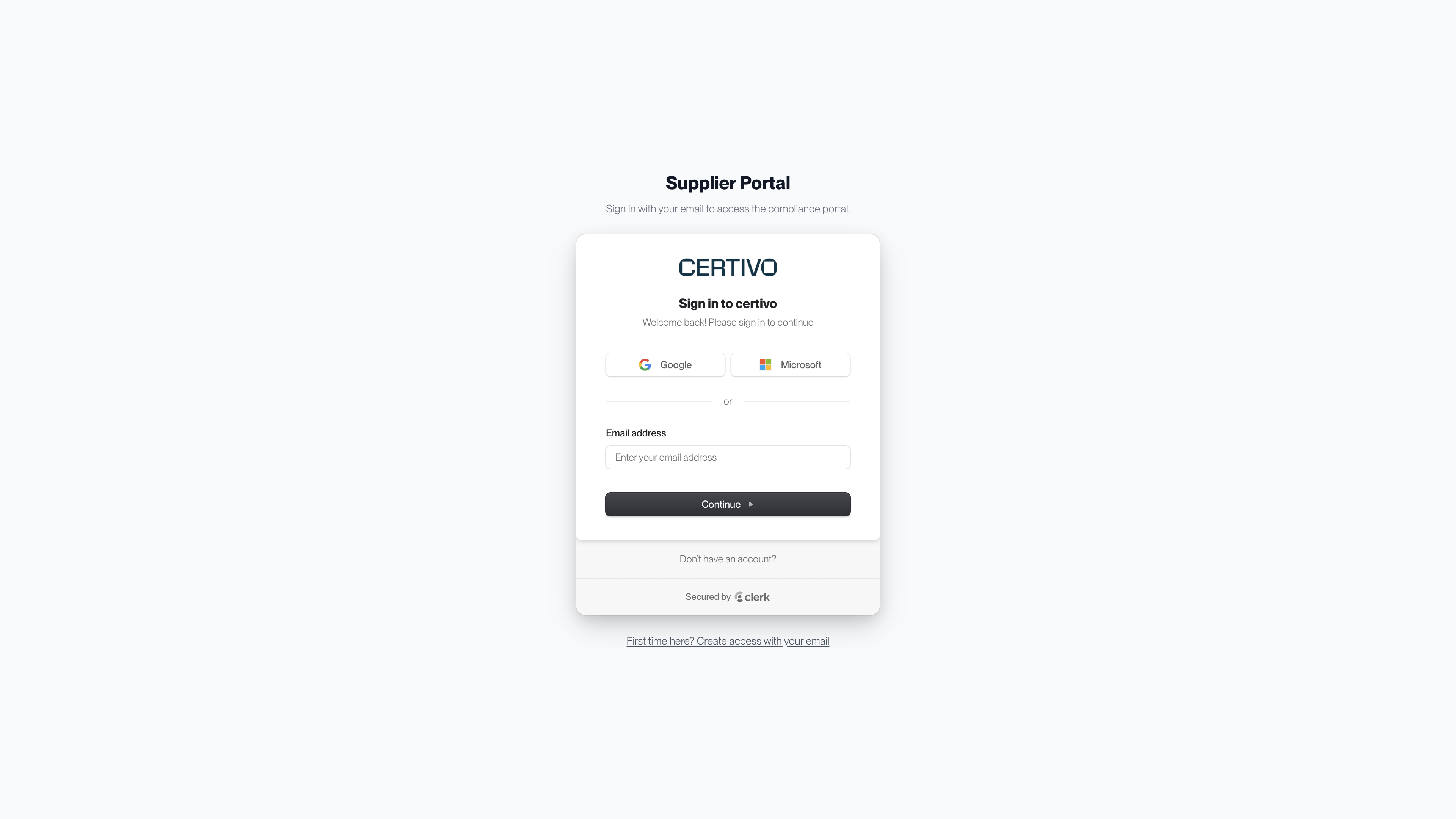 (abre uma visualização ampliada)
Você continua conectado nesse navegador por algum tempo. Por isso, nas próximas visitas o portal pode abrir diretamente.
Qual endereço de e-mail funciona
Só o link não basta. O endereço usado no login precisa ser um destes:
- Um endereço para o qual a solicitação foi enviada
- O endereço de qualquer contato que seu cliente tenha registrado para sua empresa
- Um e-mail corporativo no mesmo domínio de e-mail de um desses contatos
A última regra permite que um colega da sua empresa abra uma solicitação encaminhada usando o próprio e-mail corporativo. Ela não vale para provedores públicos de e-mail, como Gmail, Outlook.com ou Yahoo. Quem usa um desses provedores precisa ser adicionado como contato primeiro.
“This link is no longer active” (Este link não está mais ativo)
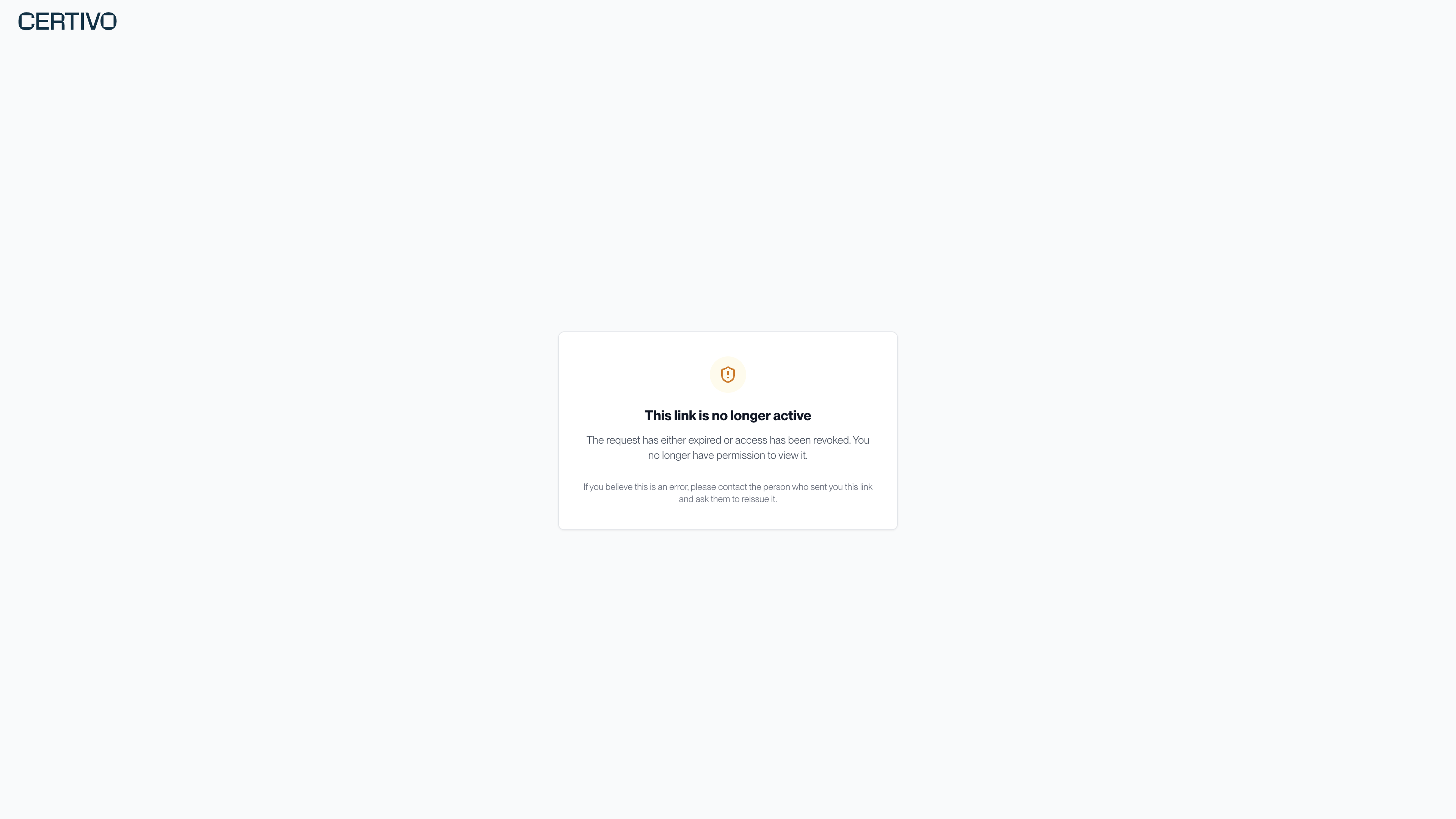 (abre uma visualização ampliada)
Você vê esta página quando:
- Você fez login com um endereço que o portal não reconhece como sendo da sua empresa.
- Seu cliente pausou ou encerrou a solicitação.
- Seu acesso foi removido.
O que tentar:
- Verifique para qual endereço o e-mail de solicitação foi enviado. Se você fez login com outro, abra o link em uma janela anônima do navegador e faça login com o endereço certo.
- Peça a um colega que consiga abrir o portal para adicionar você como contato.
- Peça ao seu contato no cliente que envie a solicitação novamente.
Dar acesso a um colega
Qualquer pessoa que consiga abrir o portal pode adicionar outras pessoas da sua empresa.
- Na página principal, selecione o ícone de engrenagem ao lado de “Your Vendor Portal” (Seu portal do fornecedor).
- Em Vendor contacts (Contatos do fornecedor), selecione Add contact (Adicionar contato).
- Insira o nome e o endereço de e-mail da pessoa e selecione Add contact.
- Encaminhe a ela o e-mail de solicitação. Adicionar um contato não envia nenhuma mensagem à pessoa. Por isso, ela precisa receber o link de você.
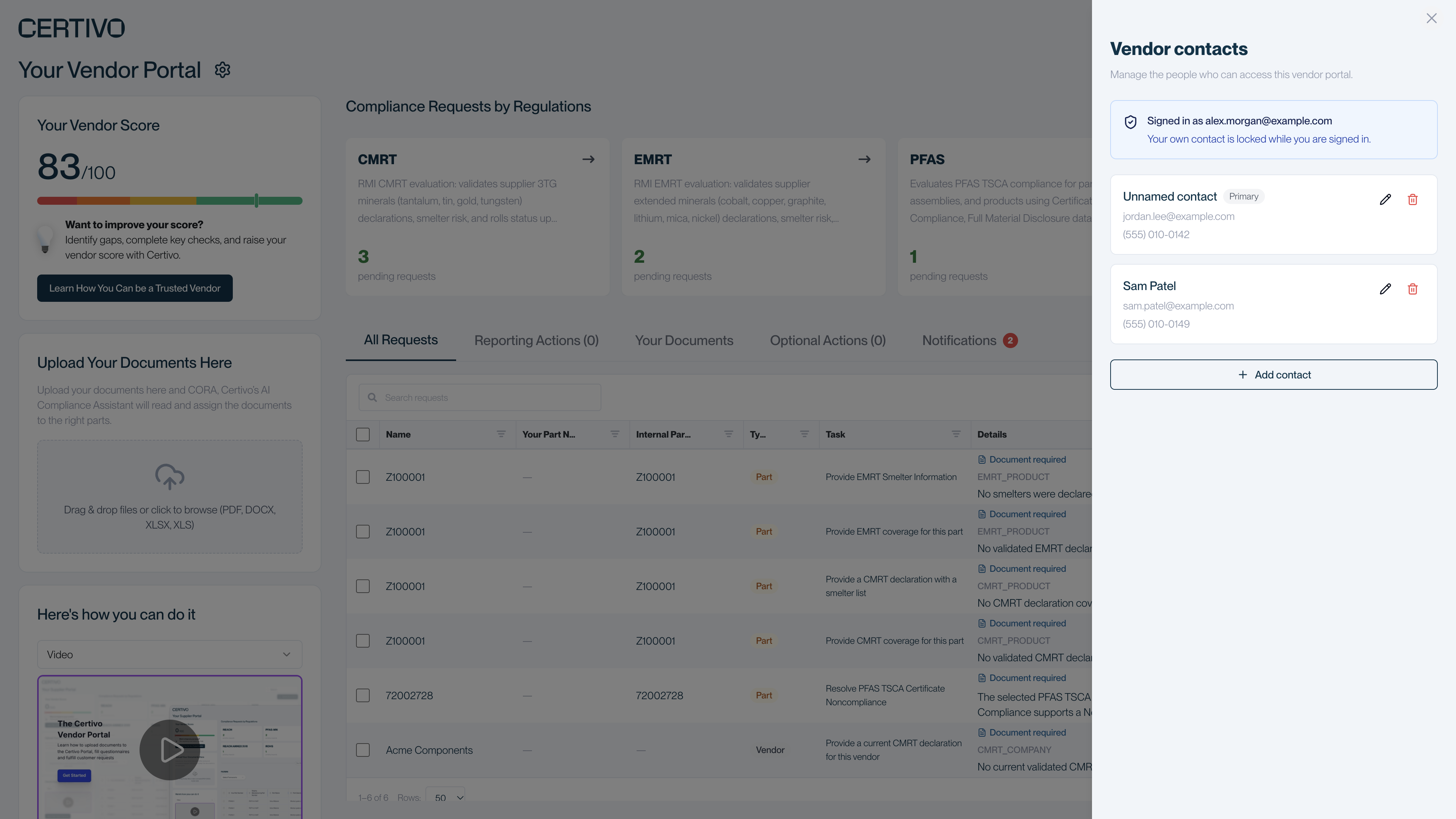 (abre uma visualização ampliada)
No mesmo painel, você pode editar ou excluir outros contatos. Você não pode alterar nem excluir seu próprio registro enquanto estiver conectado com ele. Uma empresa pode ter até 100 contatos adicionais.
Sair
Selecione Account (Conta) na parte inferior da coluna da esquerda, na página principal, e depois saia. Role a página para baixo se não encontrar essa opção.
Se você fornece para mais de um cliente da Certivo
Cada link de solicitação pertence a um cliente. Você pode usar o mesmo endereço de e-mail para todos, e cada link mostra apenas as solicitações daquele cliente.