
Der Link in der Anfrage-E-Mail reicht nicht aus, um das Portal zu öffnen. Sie melden sich zusätzlich an. So kann das Portal prüfen, ob Sie zu dem Unternehmen gehören, an das die Anfrage gesendet wurde. Ein Passwort müssen Sie nicht anlegen.
Anmelden
- Öffnen Sie den Link in der Anfrage-E-Mail.
- Geben Sie Ihre E-Mail-Adresse ein und klicken Sie auf Continue (Weiter). Beim ersten Besuch klicken Sie zuerst auf First time here? Create access with your email (Zum ersten Mal hier? Zugang mit Ihrer E-Mail-Adresse einrichten).
- Geben Sie den Einmalcode ein, der an diese Adresse gesendet wurde.
Sie können auch die Schaltfläche Google oder Microsoft verwenden, sofern dieses Konto eine E-Mail-Adresse nutzt, die das Portal für Ihr Unternehmen kennt.
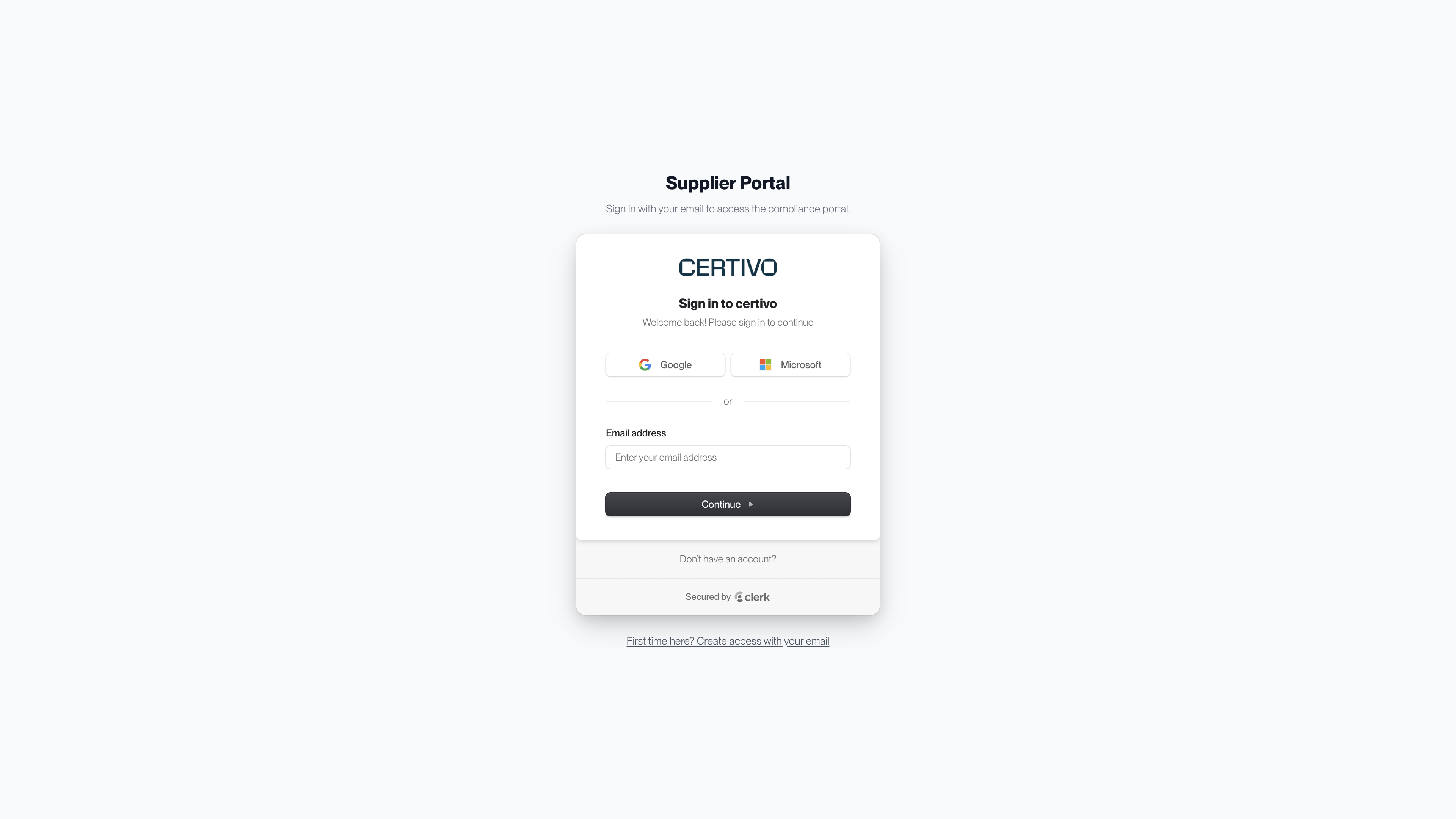 (öffnet eine größere Ansicht)
In diesem Browser bleiben Sie eine Zeit lang angemeldet. Bei späteren Besuchen öffnet sich das Portal daher möglicherweise direkt.
Welche E-Mail-Adresse funktioniert
Der Link allein reicht nicht aus. Die Adresse, mit der Sie sich anmelden, muss eine der folgenden sein:
- eine Adresse, an die die Anfrage gesendet wurde
- die Adresse eines beliebigen Kontakts, den Ihr Kunde für Ihr Unternehmen hinterlegt hat
- eine geschäftliche Adresse mit derselben E-Mail-Domain wie bei einem dieser Kontakte
Dank der letzten Regel kann eine Kollegin oder ein Kollege aus Ihrem Unternehmen eine weitergeleitete Anfrage mit der eigenen geschäftlichen Adresse öffnen. Die Regel gilt nicht für öffentliche E-Mail-Anbieter wie Gmail, Outlook.com oder Yahoo. Wer eine solche Adresse nutzt, muss zuerst als Kontakt hinzugefügt werden.
„This link is no longer active“ (Dieser Link ist nicht mehr aktiv)
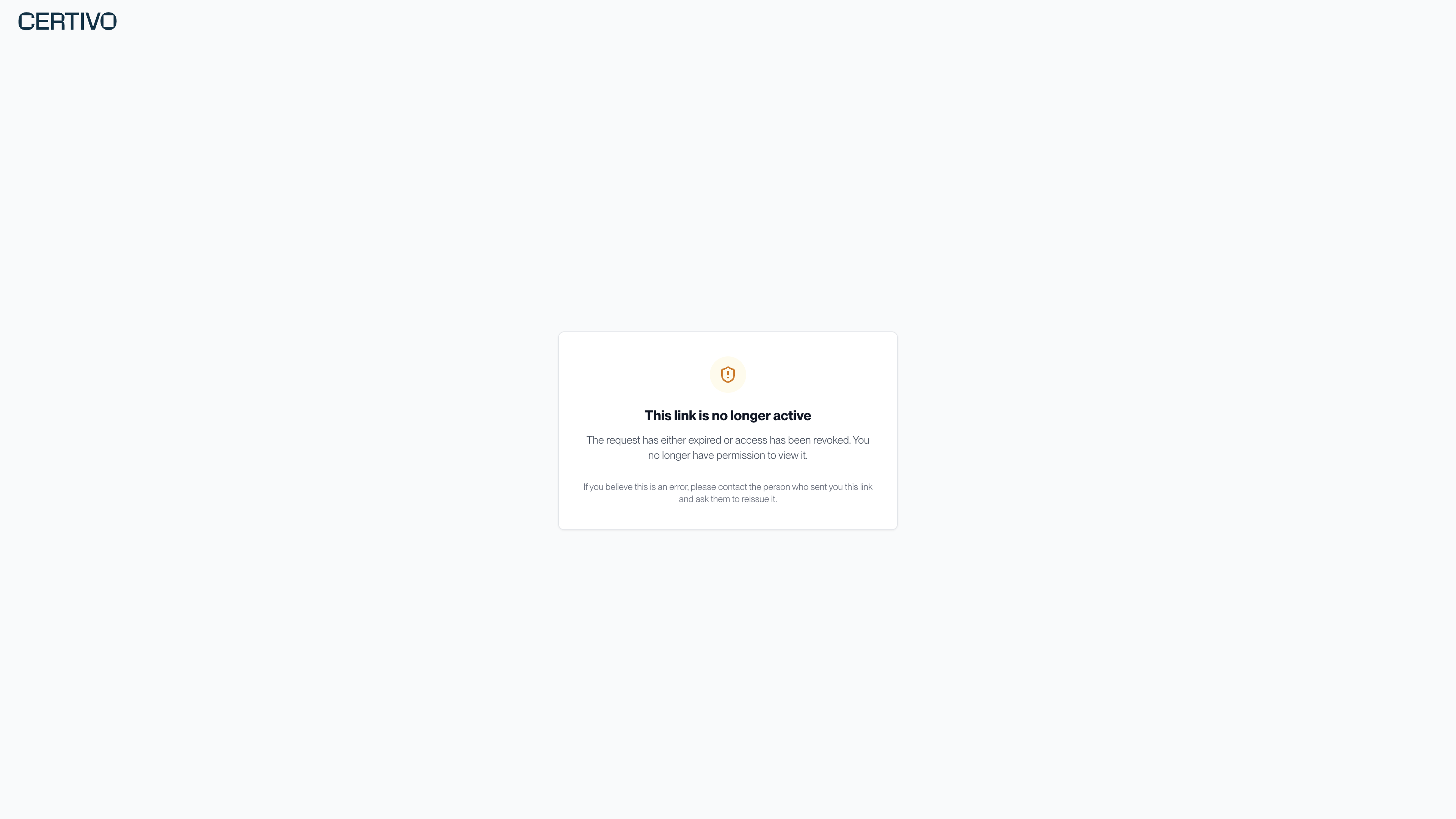 (öffnet eine größere Ansicht)
Sie sehen diese Seite in folgenden Fällen:
- Sie haben sich mit einer Adresse angemeldet, die das Portal für Ihr Unternehmen nicht kennt.
- Ihr Kunde hat die Anfrage pausiert oder geschlossen.
- Ihr Zugang wurde entfernt.
Das können Sie versuchen:
- Prüfen Sie, an welche Adresse die Anfrage-E-Mail gesendet wurde. Wenn Sie sich mit einer anderen angemeldet haben, öffnen Sie den Link in einem privaten Browserfenster und melden Sie sich mit der richtigen Adresse an.
- Bitten Sie eine Kollegin oder einen Kollegen mit Zugang zum Portal, Sie als Kontakt hinzuzufügen.
- Bitten Sie Ihre Ansprechperson beim Kunden, die Anfrage erneut zu senden.
Kolleginnen und Kollegen Zugang geben
Wer das Portal öffnen kann, kann weitere Personen aus Ihrem Unternehmen hinzufügen.
- Klicken Sie auf der Startseite des Portals auf das Zahnradsymbol neben „Your Vendor Portal“ (Ihr Lieferantenportal).
- Klicken Sie unter Vendor contacts (Lieferantenkontakte) auf Add contact (Kontakt hinzufügen).
- Geben Sie Name und E-Mail-Adresse der Person ein und klicken Sie dann auf Add contact.
- Leiten Sie der Person die Anfrage-E-Mail weiter. Beim Hinzufügen eines Kontakts wird keine Nachricht gesendet. Die Person braucht den Link daher von Ihnen.
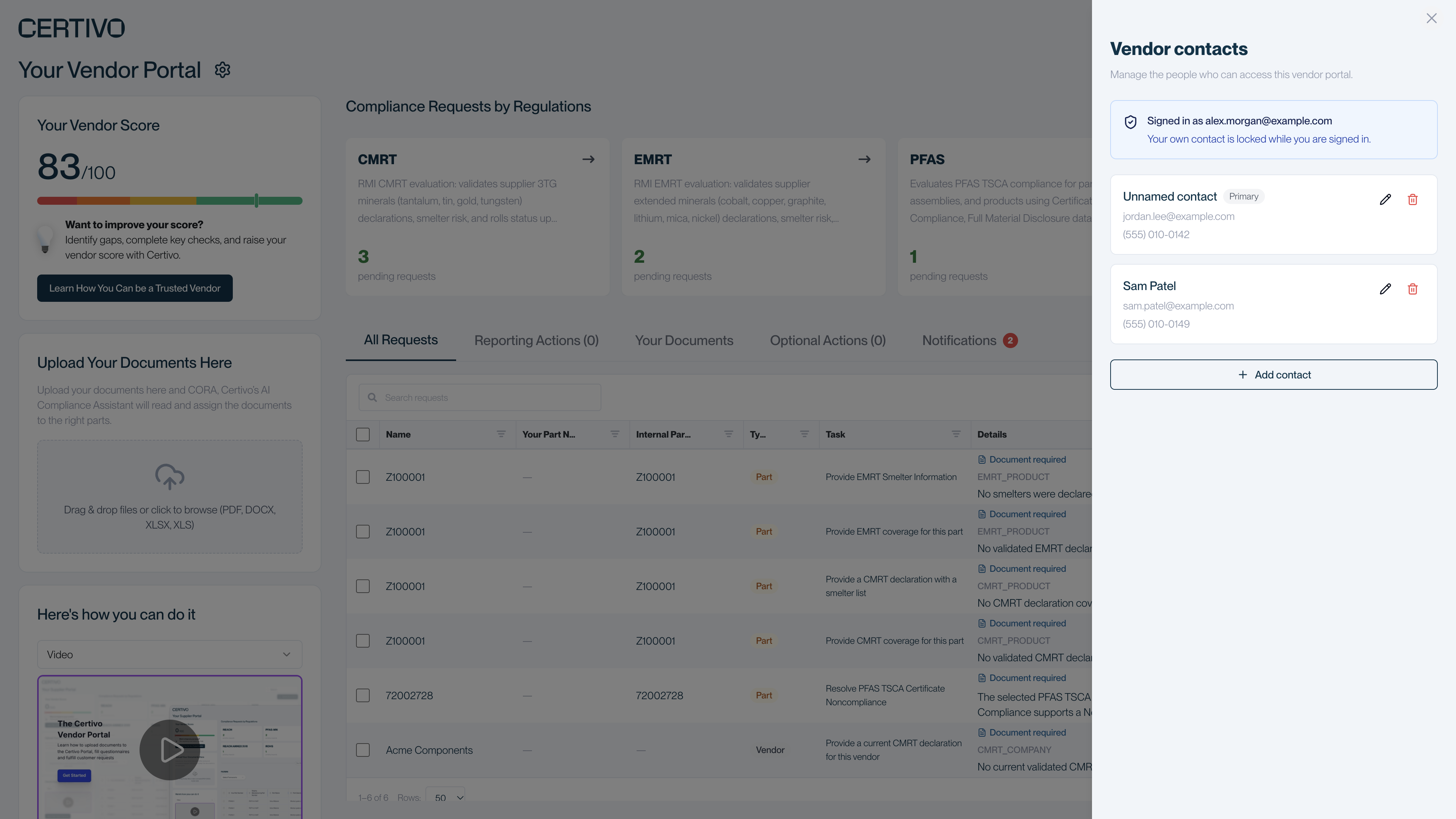 (öffnet eine größere Ansicht)
Im selben Bereich können Sie andere Kontakte bearbeiten oder löschen. Ihren eigenen Eintrag können Sie nicht ändern oder löschen, solange Sie damit angemeldet sind. Ein Unternehmen kann bis zu 100 zusätzliche Kontakte haben.
Abmelden
Klicken Sie auf der Startseite unten in der linken Spalte auf Account (Konto) und melden Sie sich dann ab. Scrollen Sie nach unten, falls Sie die Schaltfläche nicht sehen.
Wenn Sie mehrere Certivo-Kunden beliefern
Jeder Anfrage-Link gehört zu einem Kunden. Sie können für alle dieselbe E-Mail-Adresse verwenden, und jeder Link zeigt nur die Anfragen des jeweiligen Kunden.