
Il link nell'e-mail di richiesta non basta per aprire il portale. Devi anche accedere, così il portale può verificare che tu faccia parte dell'azienda a cui è stata inviata la richiesta. Non devi creare una password.
Accedere
- Apri il link nell'e-mail di richiesta.
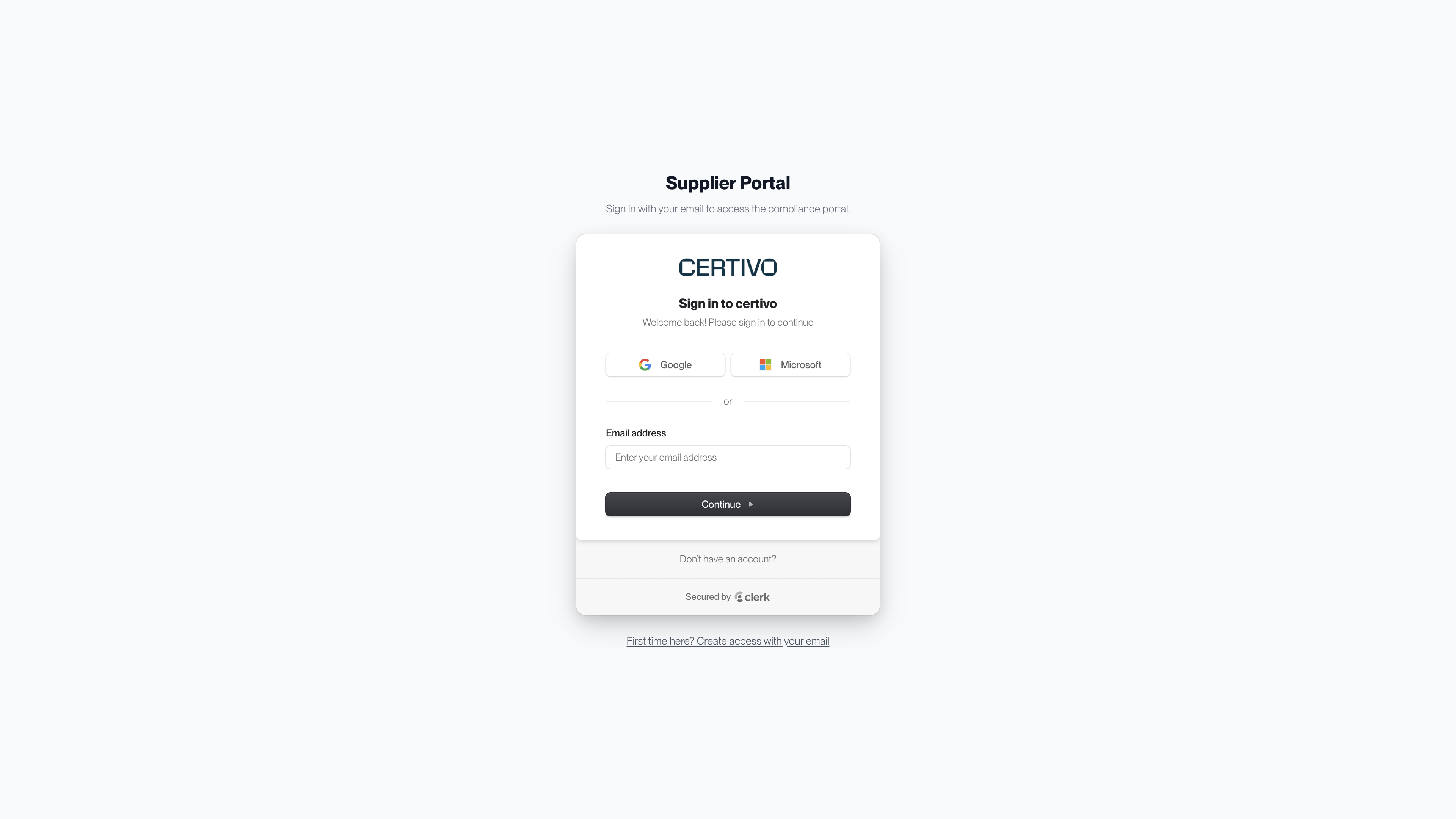
- Inserisci il tuo indirizzo e-mail e seleziona Continue (Continua). Alla prima visita, seleziona prima First time here? Create access with your email (È la prima volta? Crea l'accesso con la tua e-mail).
- Inserisci il codice monouso inviato a quell'indirizzo.
Puoi anche usare il pulsante Google o Microsoft, purché quell'account usi un indirizzo e-mail che il portale riconosce per la tua azienda.
 (apre una vista ingrandita)
Su quel browser l'accesso resta attivo per un certo periodo, quindi alle visite successive il portale potrebbe aprirsi direttamente.
Quale indirizzo e-mail funziona
Il link da solo non basta. L'indirizzo con cui accedi deve essere uno di questi:
- Un indirizzo a cui è stata inviata la richiesta
- L'indirizzo di uno qualsiasi dei contatti che il tuo cliente ha registrato per la tua azienda
- Un indirizzo di lavoro con lo stesso dominio e-mail di uno di questi contatti
L'ultima regola permette a un collega della tua azienda di aprire una richiesta inoltrata usando il proprio indirizzo di lavoro. Non vale per i servizi di posta pubblici come Gmail, Outlook.com o Yahoo. Chi usa uno di questi servizi deve prima essere aggiunto come contatto.
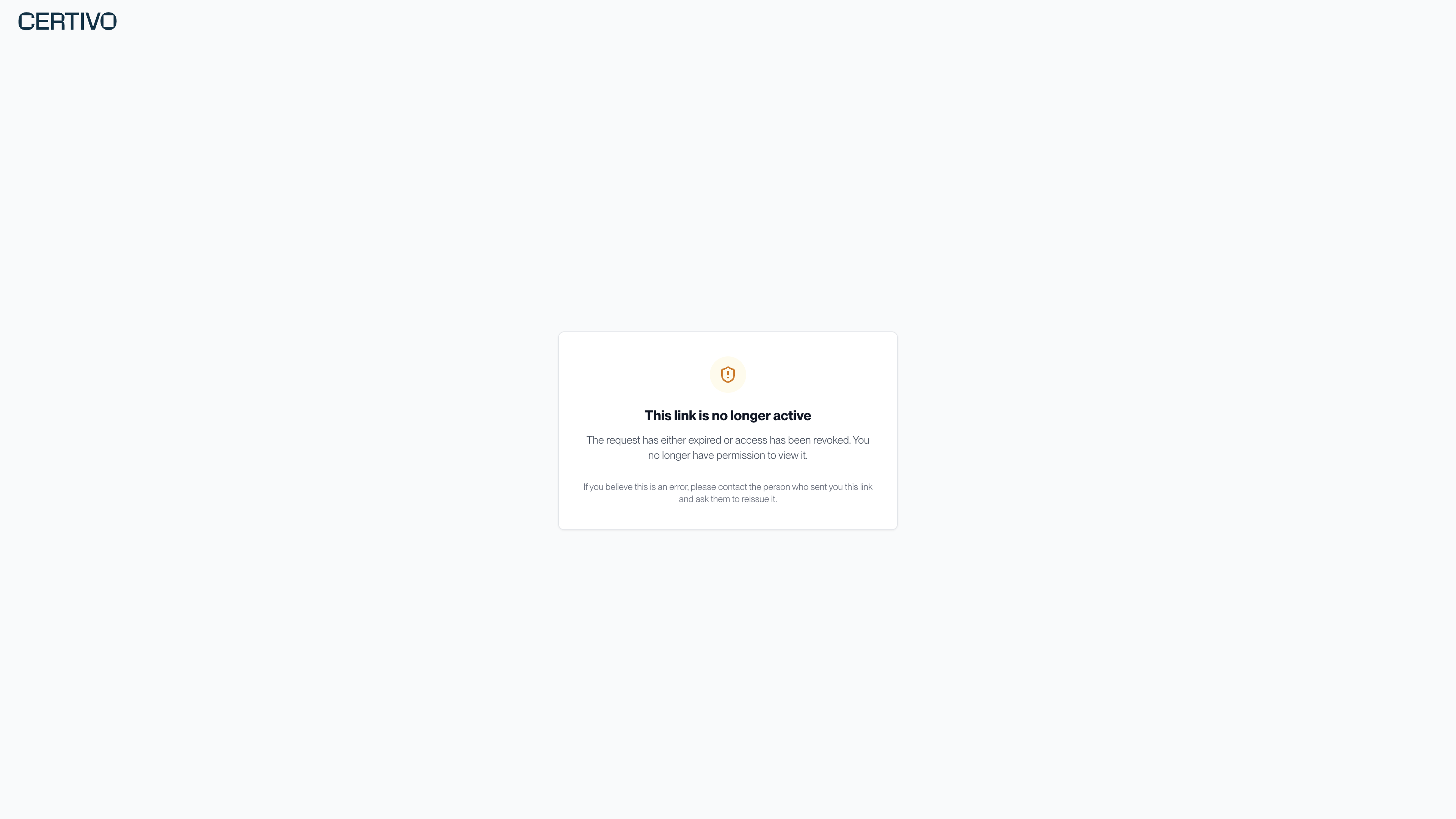
«This link is no longer active» (Questo link non è più attivo)
 (apre una vista ingrandita)
Vedi questa pagina quando:
- Hai effettuato l'accesso con un indirizzo che il portale non riconosce per la tua azienda.
- Il tuo cliente ha sospeso o chiuso la richiesta.
- Il tuo accesso è stato rimosso.
Che cosa provare:
- Controlla a quale indirizzo è stata inviata l'e-mail di richiesta. Se hai effettuato l'accesso con un indirizzo diverso, apri il link in una finestra di navigazione privata e accedi con l'indirizzo corretto.
- Chiedi a un collega che riesce ad aprire il portale di aggiungerti come contatto.
- Chiedi al tuo referente presso il cliente di inviare di nuovo la richiesta.
Dare accesso a un collega
Chiunque riesca ad aprire il portale può aggiungere altre persone della tua azienda.
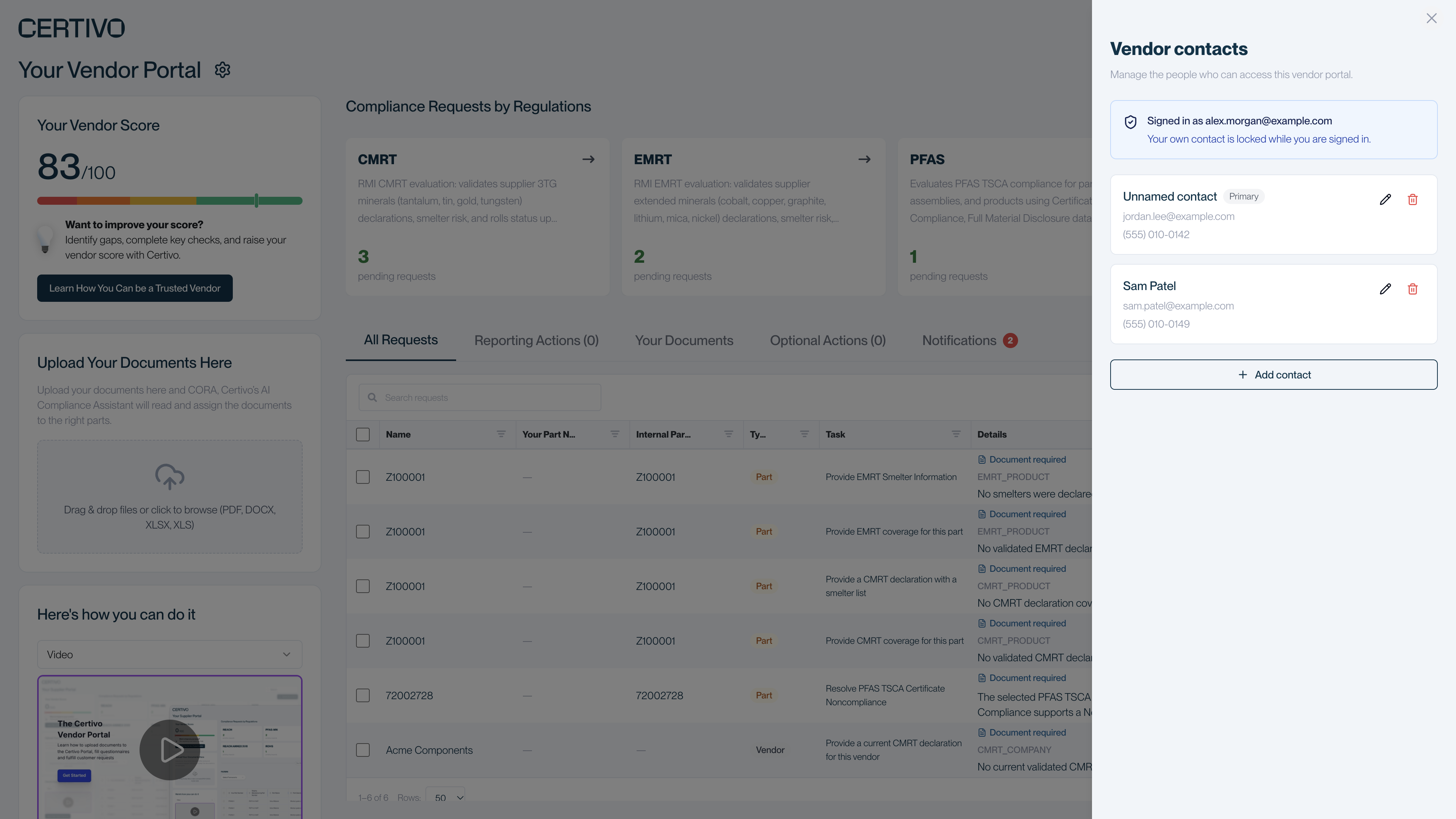
- Nella pagina principale, seleziona l'icona a forma di ingranaggio accanto a «Your Vendor Portal» (Il tuo portale fornitori).
- In Vendor contacts (Contatti del fornitore), seleziona Add contact (Aggiungi contatto).
- Inserisci il nome e l'indirizzo e-mail della persona, poi seleziona Add contact.
- Inoltra alla persona l'e-mail di richiesta. L'aggiunta di un contatto non invia alcun messaggio, quindi il link deve riceverlo da te.
 (apre una vista ingrandita)
Nello stesso pannello puoi modificare o eliminare gli altri contatti. Non puoi modificare o eliminare il contatto con cui hai effettuato l'accesso. Un'azienda può avere fino a 100 contatti aggiuntivi.
Uscire
Seleziona Account in fondo alla colonna di sinistra nella pagina principale, poi esci. Se non lo vedi, scorri verso il basso.
Se sei fornitore di più clienti Certivo
Ogni link di richiesta appartiene a un solo cliente. Puoi usare lo stesso indirizzo e-mail per tutti: ogni link mostra solo le richieste di quel cliente.