
Questa pagina spiega come rispondere, dall'inizio alla fine. Alla maggior parte dei fornitori servono solo due cose: l'e-mail di richiesta e i documenti di conformità che hanno già.
Passaggio 1: aprire il portale e accedere
- Seleziona Access Vendor Portal (Accedi al portale fornitori) nell'e-mail di richiesta.
- Nella pagina intitolata «Supplier Portal» (Portale fornitori), inserisci il tuo indirizzo e-mail e seleziona Continue (Continua). Se è la tua prima visita, seleziona prima First time here? Create access with your email (È la prima volta? Crea l'accesso con la tua e-mail).
- Inserisci il codice monouso inviato a quell'indirizzo.
Se la tua e-mail di lavoro è un account Google o Microsoft, puoi usare in alternativa il pulsante Google o Microsoft.
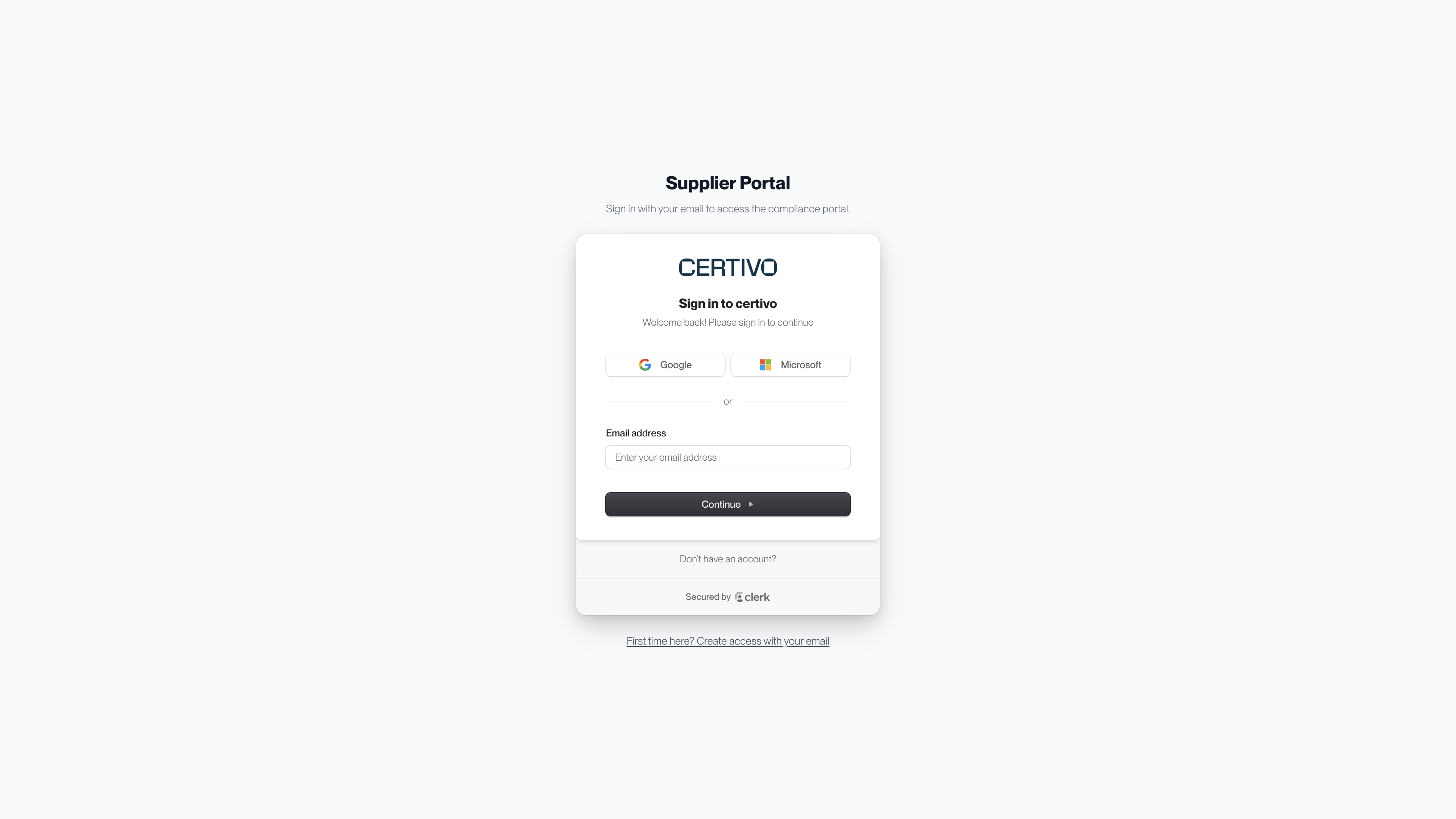 (apre una vista ingrandita)
Usa l'indirizzo a cui è stata inviata la richiesta. Anche un collega può accedere con il proprio indirizzo di lavoro, purché abbia lo stesso dominio e-mail aziendale. Vedi Accedere e dare accesso ai colleghi.
Passaggio 2: trovare le richieste
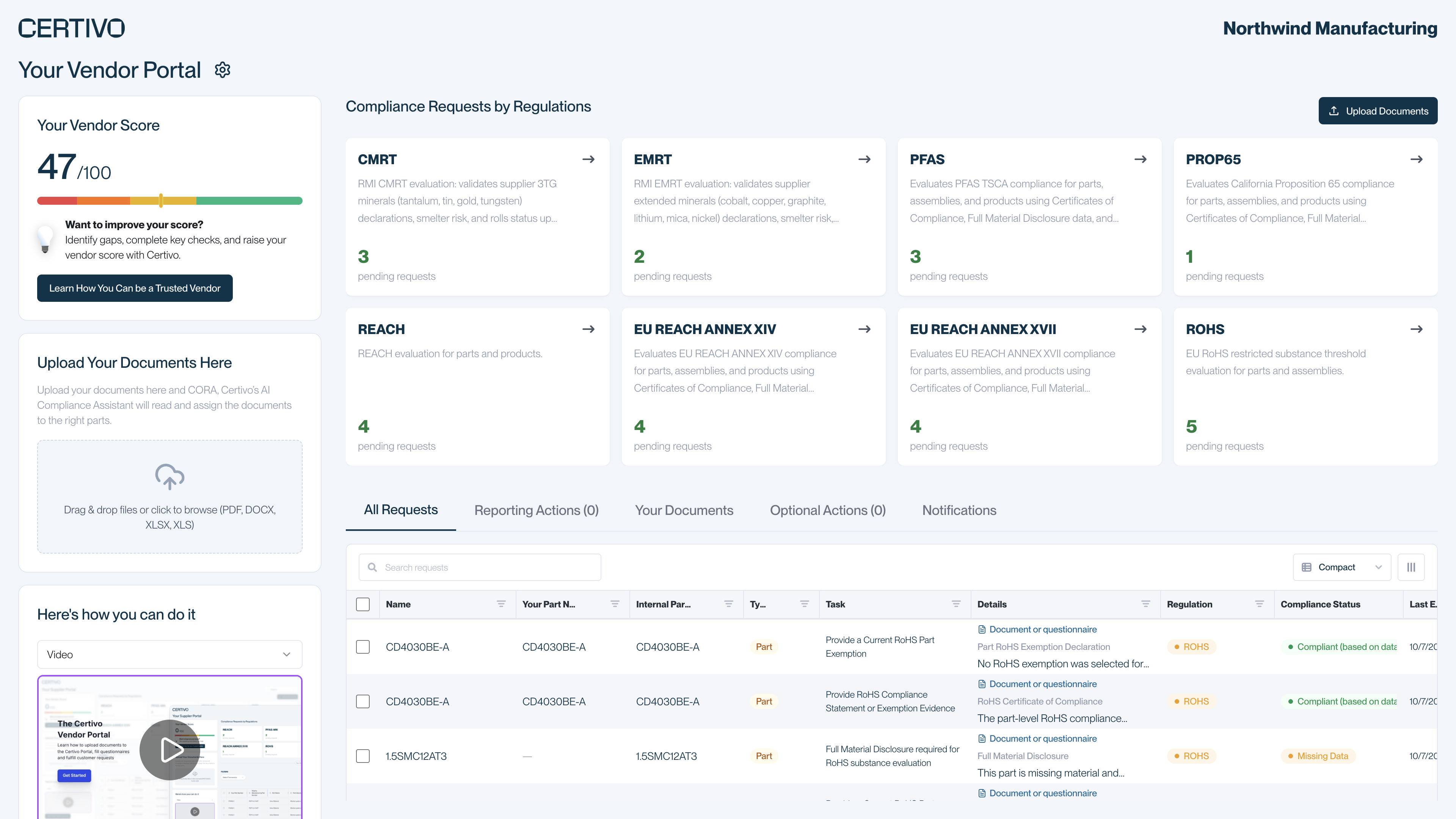
Il portale si apre su una pagina intitolata «Your Vendor Portal» (Il tuo portale fornitori). Il nome del tuo cliente è in alto a destra.
 (apre una vista ingrandita)
- Compliance Requests by Regulations (Richieste di conformità per normativa) mostra un riquadro per ogni normativa, con il numero di richieste in sospeso. Seleziona un riquadro per vedere solo quella normativa.
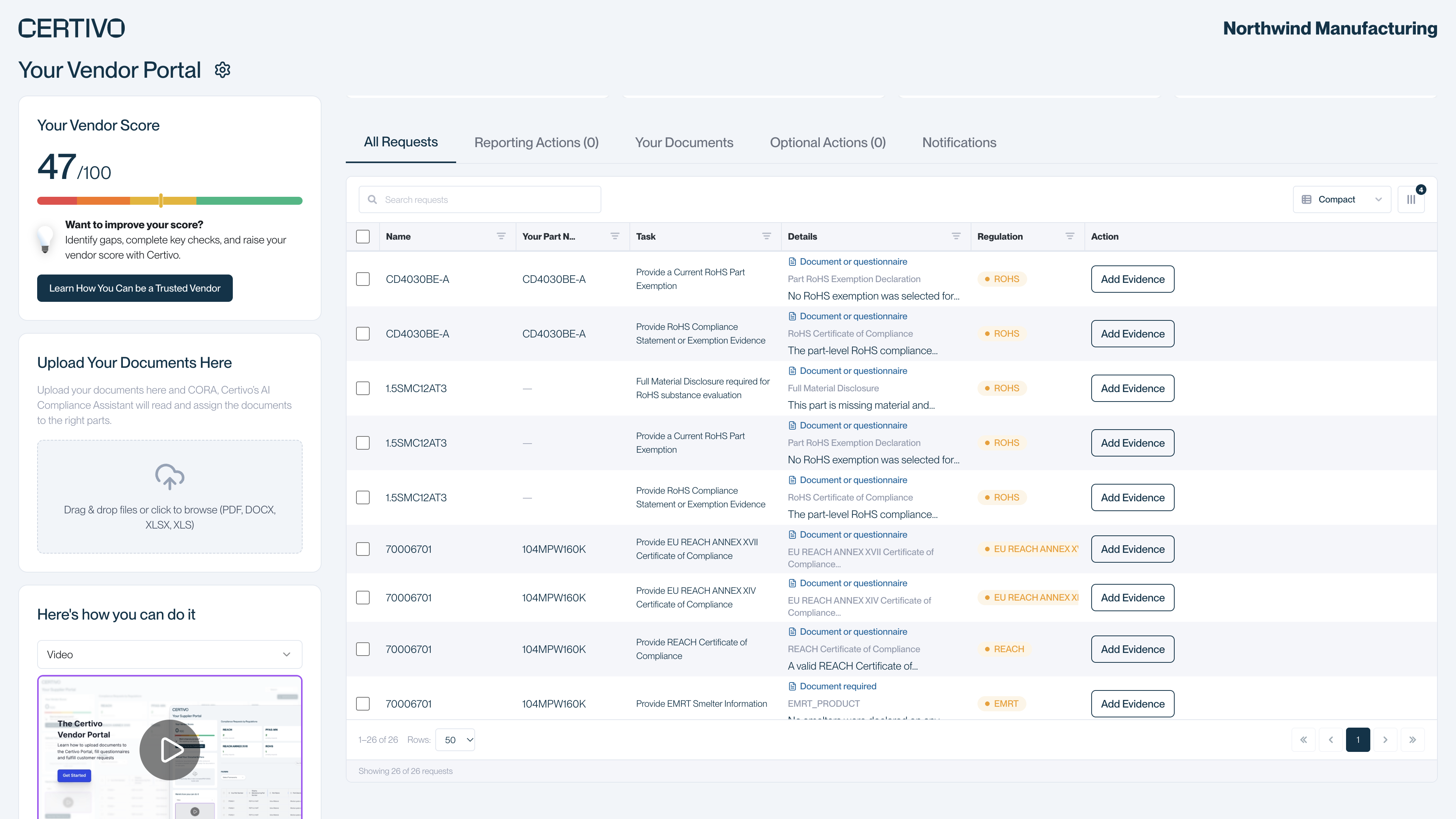
- All Requests (Tutte le richieste) elenca le tue richieste aperte. Ogni riga è una richiesta che riguarda una sola cosa: un componente, un prodotto o la tua azienda nel suo insieme. Le richieste di rendicontazione e le richieste facoltative, se ne hai, si trovano nelle schede Reporting Actions (Azioni di rendicontazione) e Optional Actions (Azioni facoltative).
- Notifications (Notifiche) elenca gli aggiornamenti normativi e le comunicazioni che il tuo cliente ti ha inviato. Un numero rosso sulla scheda indica quante non ne hai ancora lette. Servono solo a informarti e non richiedono risposta.
In ogni riga, tre colonne indicano che cosa serve:
| Colonna | Che cosa indica |
|---|---|
| Task (Attività) | Che cosa serve al tuo cliente, ad esempio «Provide RoHS Compliance Statement or Exemption Evidence» (Fornire la dichiarazione di conformità RoHS o l'evidenza dell'esenzione) |
| Details (Dettagli) | Una descrizione della richiesta. Quando è accettato un documento, un'etichetta indica se è obbligatorio o se va bene anche un questionario. |
| Regulation (Normativa) | La normativa a cui si riferisce la richiesta |
Usa Search requests (Cerca richieste) sopra la tabella per trovare un codice componente o un nome.
Passaggio 3: rispondere a una richiesta
Il pulsante nella colonna Action (Azione) indica come puoi rispondere. Se al posto del pulsante una riga mostra «No evidence action available» (Nessuna azione disponibile per le evidenze), invia il documento con Upload Documents (Carica documenti) nella parte superiore della pagina.
 (apre una vista ingrandita)
Upload Document (Carica documento)
Seleziona Upload Document e scegli uno o più file dal computer. Il caricamento viene associato a quella richiesta.
Add Evidence (Aggiungi evidenza)
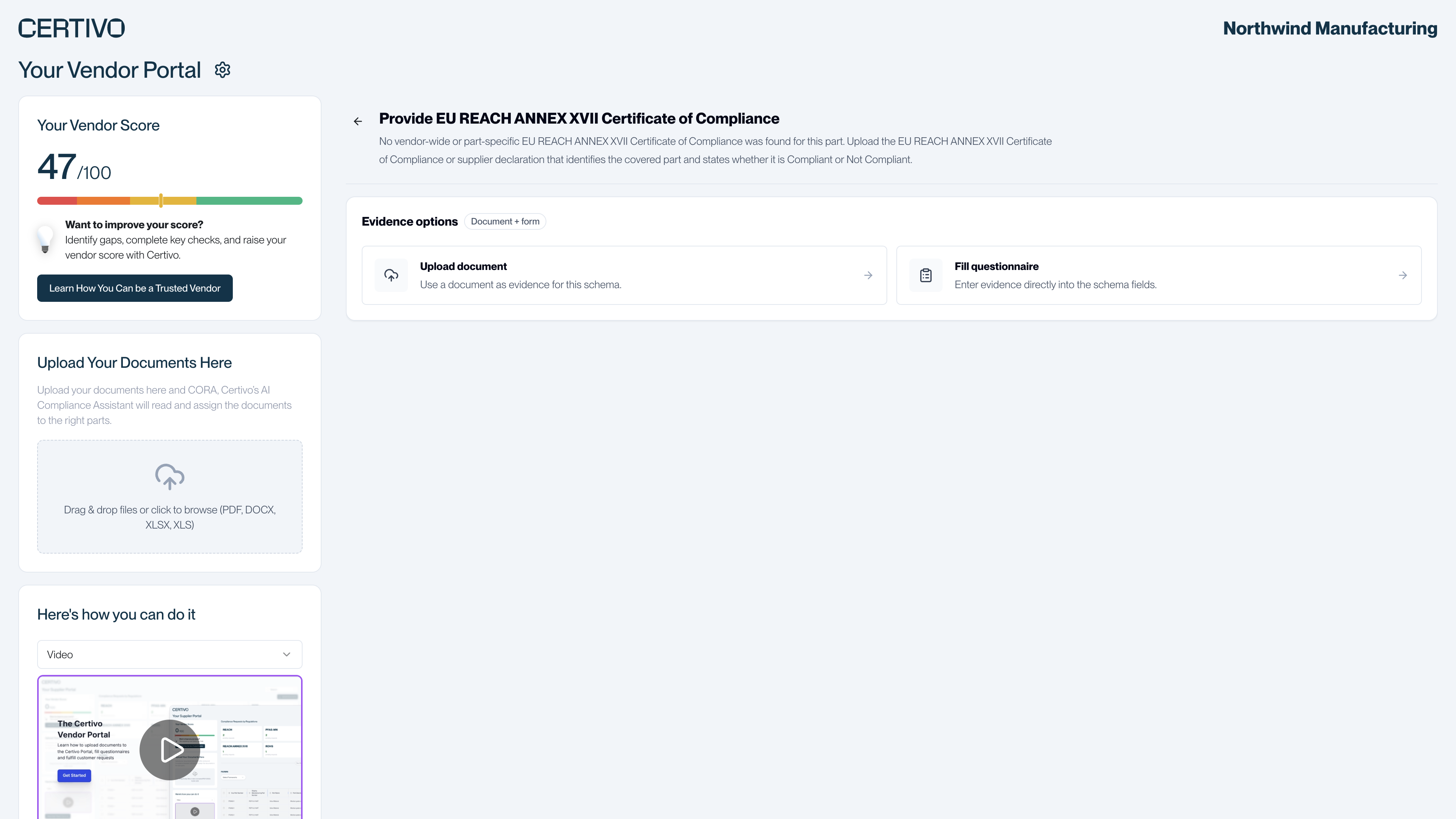
Add Evidence compare quando una richiesta accetta un questionario o ammette più modi di rispondere. Se puoi scegliere, vedi:
- Upload document (Carica documento) per inviare un file, oppure
- Fill questionnaire (Compila questionario) per digitare le risposte in un modulo.
Se è accettato solo un questionario, si apre subito.
 (apre una vista ingrandita)
Per le richieste sui minerali di conflitto potresti vedere anche Generate CMRT (Genera CMRT) o Generate EMRT (Genera EMRT). Il pulsante apre un modulo con i dati della tua azienda e dei componenti già inseriti. Completalo: il portale crea il modello di rendicontazione, ne scarica una copia per te e lo invia.
Compilare un questionario
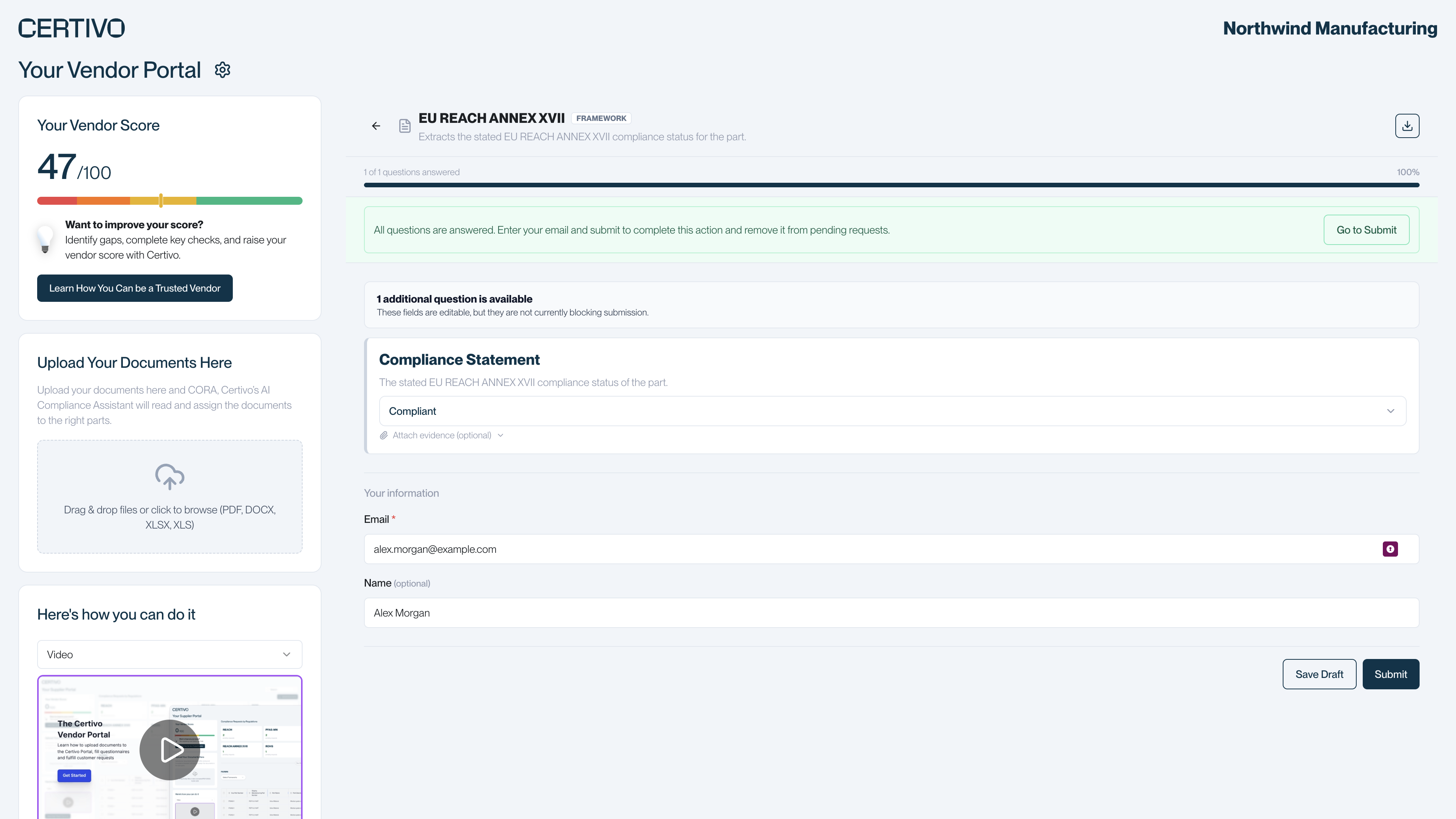 (apre una vista ingrandita)
- Rispondi alle domande. Una barra di avanzamento mostra quante ne mancano e un avviso in alto ti dice se alcune sono obbligatorie.
- Se vuoi documentare una risposta, seleziona Attach evidence (optional) (Allega evidenza, facoltativo) sotto la domanda.
- In «Your information» (I tuoi dati), controlla il tuo indirizzo e-mail.
- Seleziona Submit (Invia).
Seleziona Save Draft (Salva bozza) per interrompere e riprendere più tardi. Ritroverai la bozza la prossima volta che apri la stessa richiesta.
Rispondere a più richieste insieme
Quando molti componenti richiedono la stessa risposta, puoi rispondere una volta sola.
- Nella scheda All Requests, seleziona la casella all'inizio della riga di ogni richiesta a cui vuoi rispondere. La casella nell'intestazione seleziona tutte le richieste che corrispondono alla ricerca e ai filtri.
- Seleziona Add Evidence sopra la tabella. Il portale raggruppa le richieste selezionate in base all'evidenza necessaria per ciascuna.
- In un gruppo che lo prevede, seleziona Fill questionnaire. Le tue risposte vengono applicate a tutte le richieste del gruppo. Alcuni questionari si possono inviare solo per una richiesta alla volta: in quel caso te lo segnala il modulo.
In un gruppo, Upload document allega il file solo alla prima richiesta del gruppo. Per inviare un unico documento che copre molti componenti, usa l'area di caricamento descritta di seguito.
Caricare documenti senza scegliere una richiesta
Se hai già certificati che coprono molti componenti, usa Upload Your Documents Here (Carica qui i tuoi documenti) sul lato sinistro della pagina oppure il pulsante Upload Documents. Certivo legge ogni documento e lo assegna ai componenti corretti.
Quest'area accetta file PDF, DOCX, XLSX e XLS, fino a 5 file alla volta e 50 MB ciascuno. Per gli altri formati, vedi I documenti che ti possono essere richiesti.
Preferisci l'e-mail?
Puoi rispondere all'e-mail di richiesta allegando i documenti in formato PDF. Il tuo cliente li riceve e li esamina uno per uno. I documenti inviati per e-mail non sono associati a una richiesta specifica. Nel portale puoi associare un documento proprio alla richiesta a cui risponde.
Che cosa succede dopo
Una richiesta resta nel tuo elenco finché la tua risposta non supera i controlli del tuo cliente. Per un documento caricato, i controlli comprendono un esame da parte del cliente. Vedi Che cosa succede dopo aver risposto.