
本页从头到尾介绍一次完整的答复过程。大多数供应商只需要两样东西:请求邮件,以及手头已有的合规文档。
第 1 步:打开门户并登录
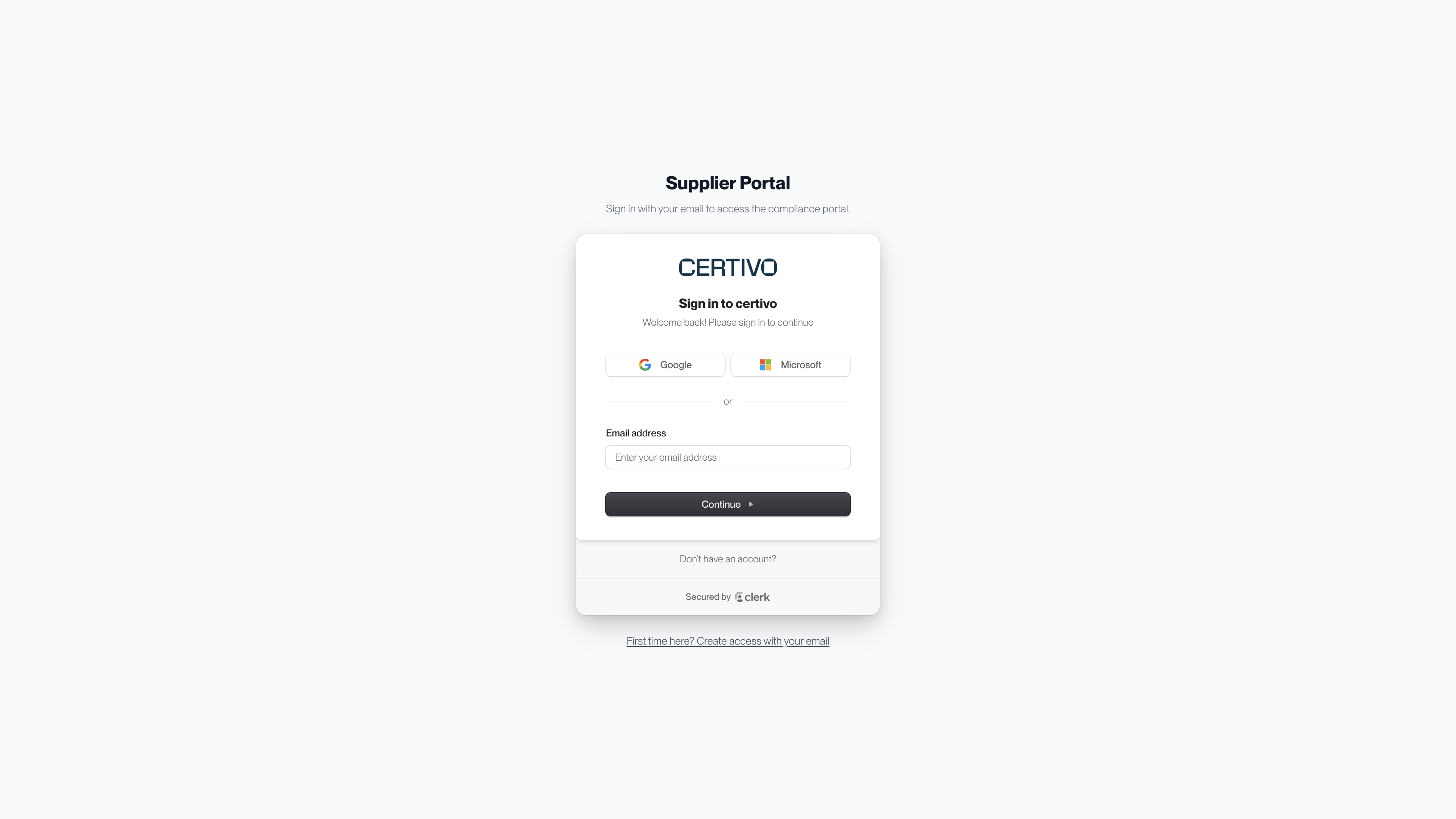
- 点击请求邮件中的 Access Vendor Portal(访问供应商门户)。
- 在标题为“Supplier Portal”(供应商门户)的页面上输入您的邮箱地址,然后点击 Continue(继续)。如果是首次访问,请先点击 First time here? Create access with your email(首次访问?使用您的邮箱创建访问权限)。
- 输入发送到该邮箱的一次性验证码。
如果您的工作邮箱是 Google 或 Microsoft 账号,也可以改用 Google 或 Microsoft 按钮。
 (打开大图)
请使用接收请求的那个邮箱地址。同事也可以用自己的工作邮箱登录,只要该邮箱使用的是同一个公司邮箱域名即可。请参阅登录并为同事开通访问权限。
第 2 步:找到您的请求
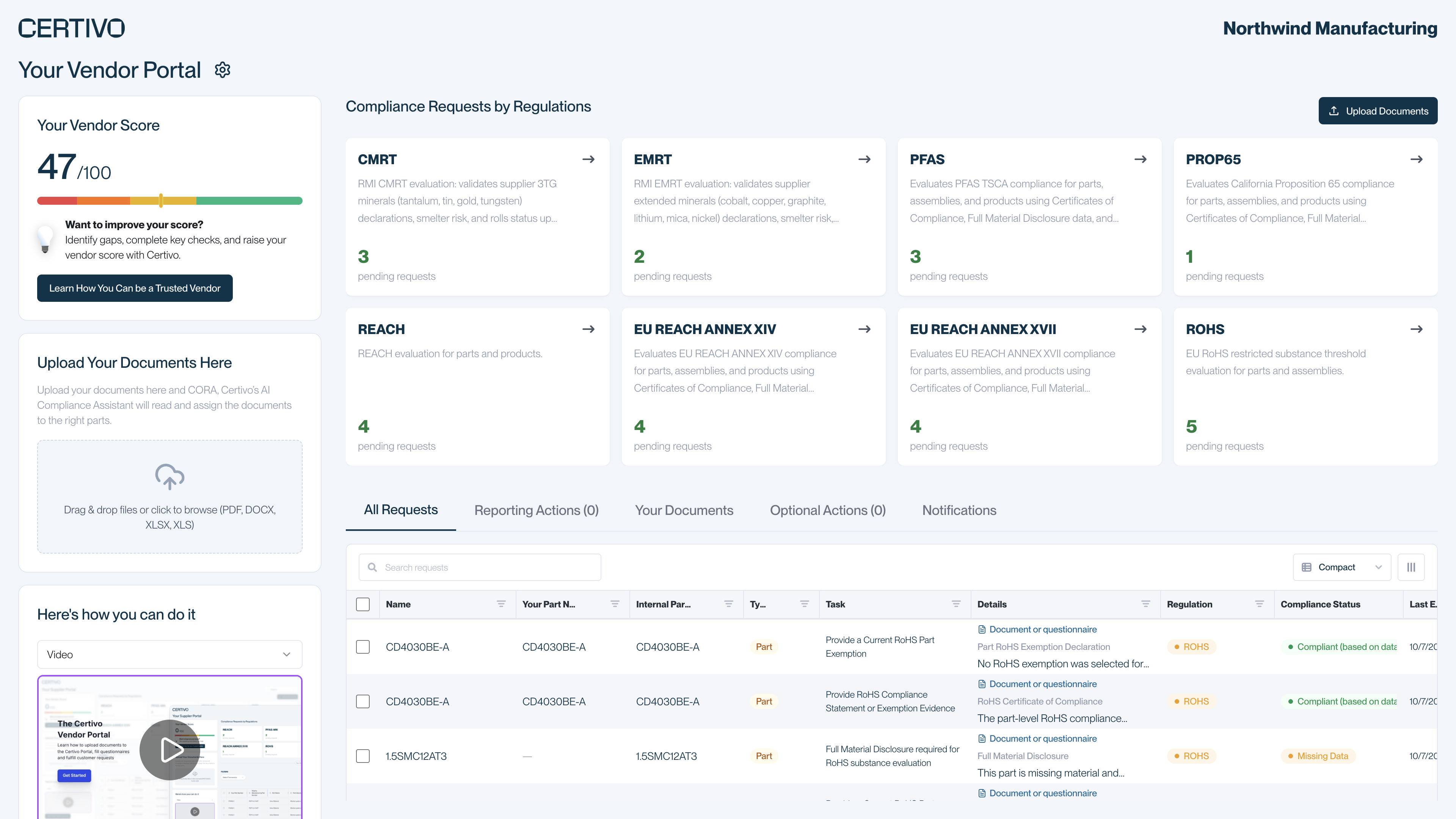
门户打开后,显示的是标题为“Your Vendor Portal”(您的供应商门户)的页面。您客户的名称位于右上角。
 (打开大图)
- Compliance Requests by Regulations(按法规分类的合规请求)为每项法规显示一张卡片,并标出待处理请求的数量。点击某张卡片,即可只查看该法规的请求。
- All Requests(全部请求)列出您的未完成请求。每一行是一个请求,只针对一个对象:一个零件、一个产品,或贵公司整体。如果您有报告类请求和可选请求,它们分别位于 Reporting Actions(报告事项)和 Optional Actions(可选事项)标签页。
- Notifications(通知)列出您的客户发给您的法规更新和公告。标签页上的红色数字表示您还有多少条未读。这些通知仅供您参考,无需答复。
每一行中有三列说明需要您提供什么:
| 列 | 说明 |
|---|---|
| Task(任务) | 您的客户需要什么,例如“Provide RoHS Compliance Statement or Exemption Evidence”(提供 RoHS 合规声明或豁免证明材料) |
| Details(详情) | 对请求的描述。如果该请求接受文档,会有一个标签说明是必须提供文档,还是填写问卷也可以。 |
| Regulation(法规) | 请求所属的法规 |
使用表格上方的 Search requests(搜索请求)可以查找零件号或名称。
第 3 步:答复请求
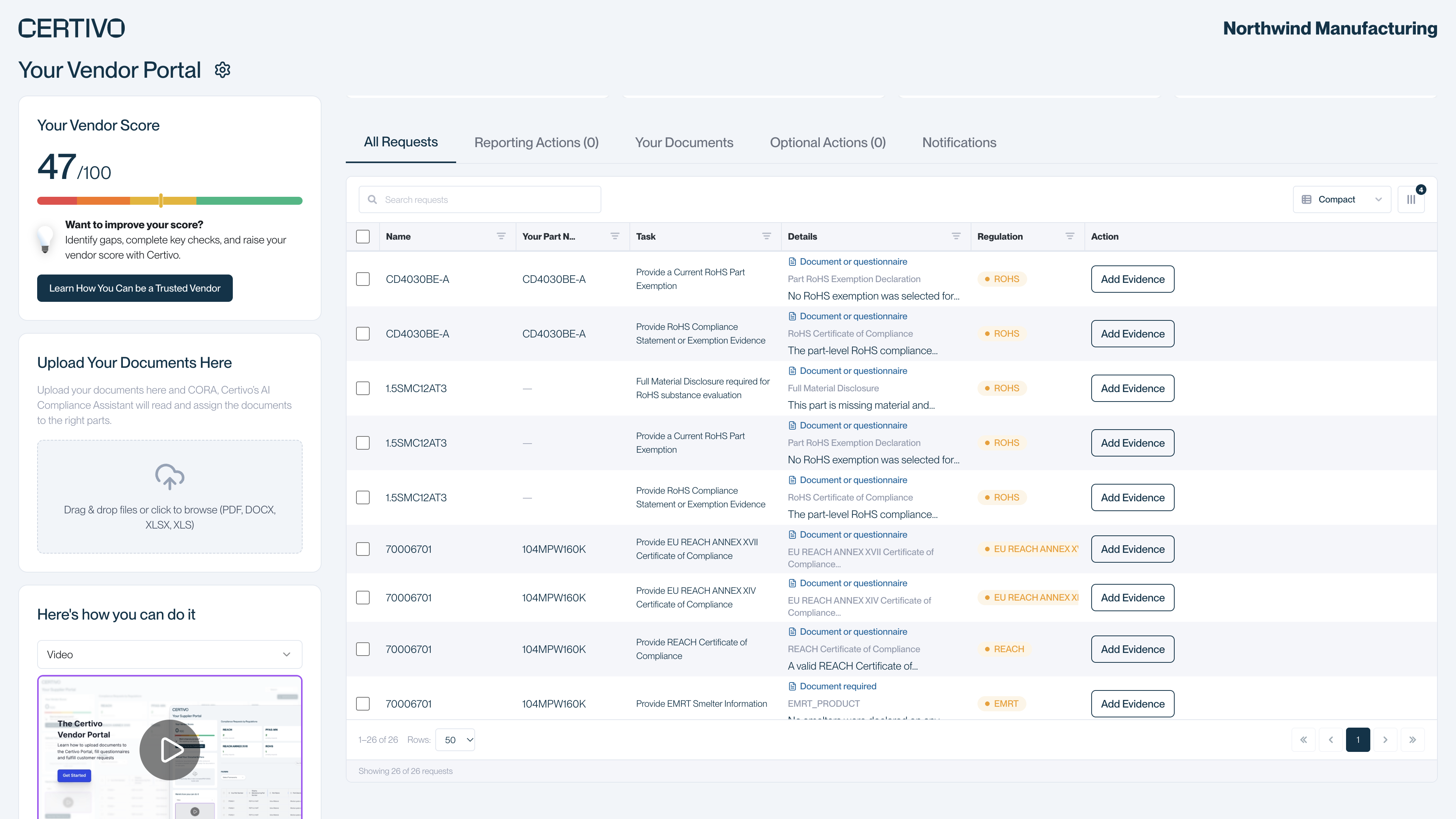
Action(操作)列中的按钮显示您可以用哪种方式答复。如果某一行显示的不是按钮,而是“No evidence action available”(没有可用的证明材料操作),请使用页面顶部的 Upload Documents(上传文档)发送您的文档。
 (打开大图)
Upload Document(上传文档)
点击 Upload Document,然后从电脑中选择一个或多个文件。上传的文件会关联到该请求。
Add Evidence(添加证明材料)
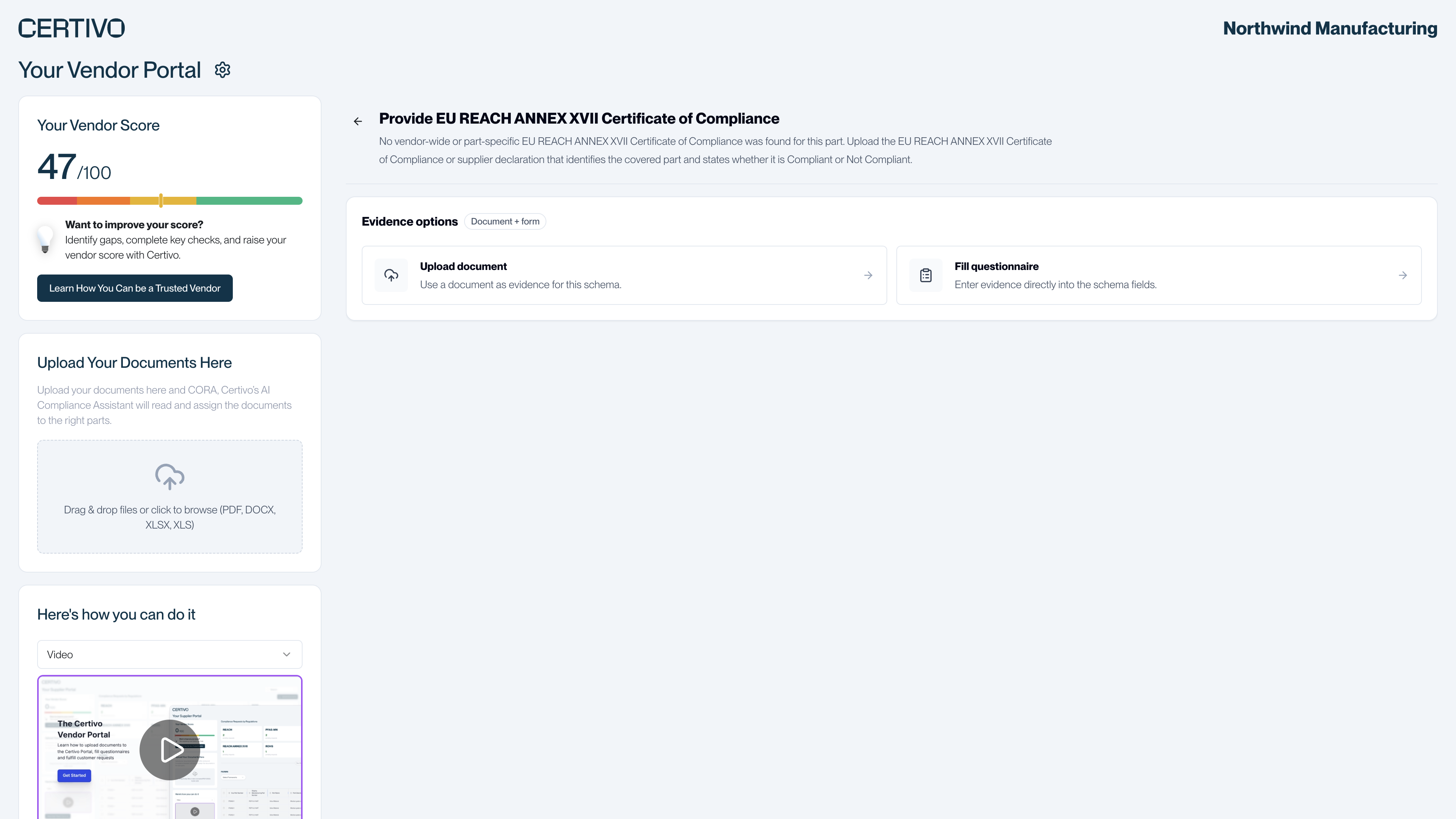
当请求接受问卷,或可以用不止一种方式答复时,会显示 Add Evidence。如果有多种方式可选,您会看到:
- Upload document(上传文档):发送文件;或者
- Fill questionnaire(填写问卷):在表单中输入答案。
如果只接受问卷,问卷会直接打开。
 (打开大图)
对于冲突矿产请求,您还可能看到 Generate CMRT(生成 CMRT)或 Generate EMRT(生成 EMRT)。点击后会打开一张表单,其中已填好贵公司和零件的信息。将表单填写完整后,门户会生成报告模板,为您下载一份副本,并提交该模板。
填写问卷
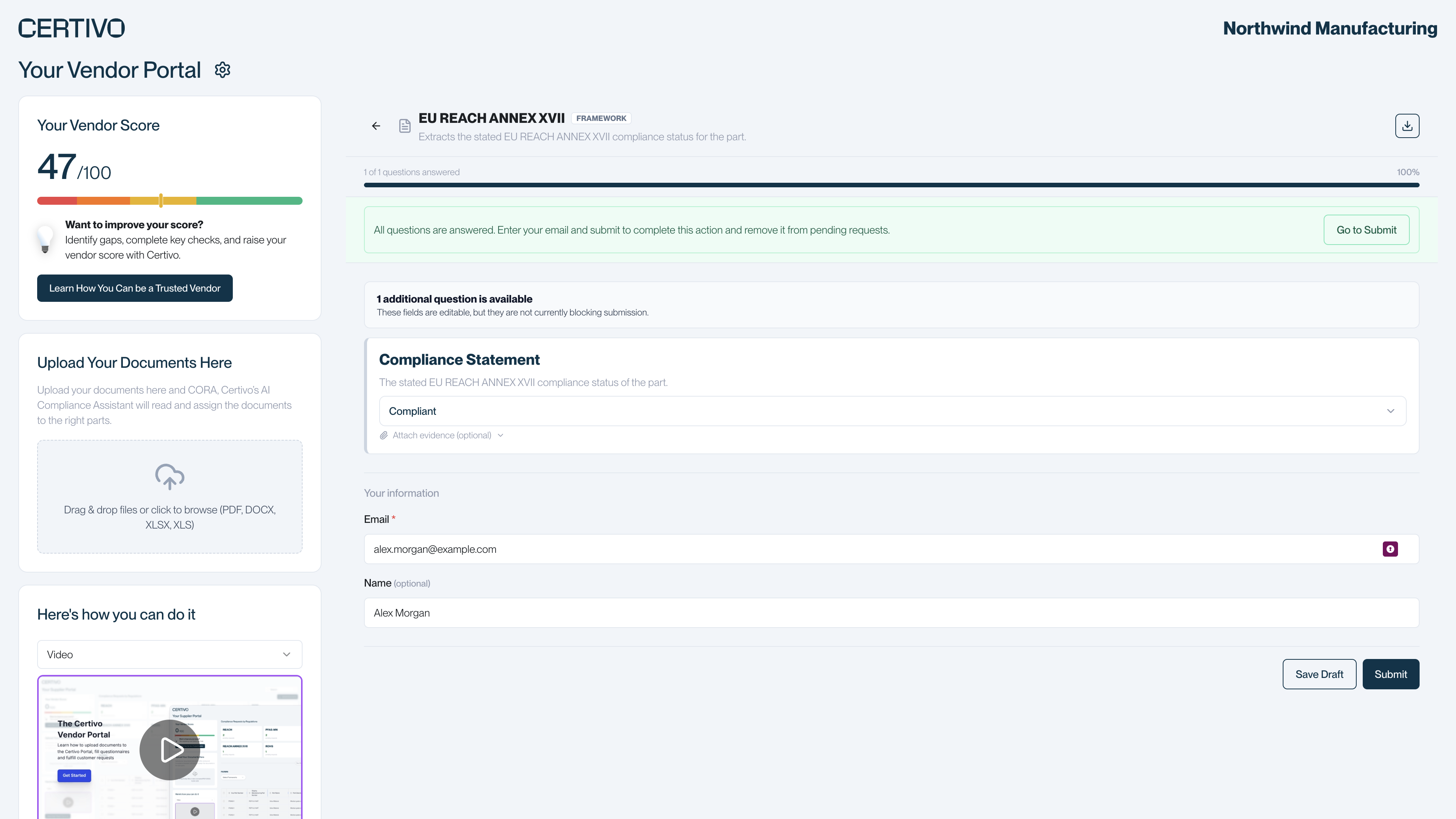 (打开大图)
- 回答问题。进度条显示还剩多少题,页面顶部的提示会告诉您是否有必答题。
- 如果想为某个答案提供佐证,请点击该问题下方的 Attach evidence (optional)(附上证明材料,可选)。
- 在“Your information”(您的信息)下,核对您的邮箱地址。
- 点击 Submit(提交)。
如果想先停下、稍后再继续,请点击 Save Draft(保存草稿)。下次打开同一请求时,草稿仍在。
一次答复多个请求
如果许多零件需要相同的答案,您可以只答复一次。
- 在 All Requests 标签页上,勾选您要答复的每一行开头的复选框。表头中的复选框会选中所有符合当前搜索和筛选条件的请求。
- 点击表格上方的 Add Evidence。门户会按各请求所需的证明材料,对您选中的请求进行分组。
- 在提供该选项的分组中,点击 Fill questionnaire。您的答案会应用到该组的每一个请求。少数问卷一次只能针对一个请求提交,遇到这种情况时,表单会提示您。
分组中的 Upload document 只会把文件关联到该组的第一个请求。如果要发送一份涵盖多个零件的文档,请使用下文介绍的上传框。
不指定请求直接上传文档
如果您已有涵盖多个零件的证书,请使用页面左侧的 Upload Your Documents Here(在此上传您的文档),或 Upload Documents 按钮。Certivo 会读取每份文档,并将其分配给对应的零件。
此上传框接受 PDF、DOCX、XLSX 和 XLS 文件,每次最多 5 个文件,每个文件不超过 50 MB。其他格式请参阅您可能需要提供的文档。
更习惯用邮件?
您可以直接回复请求邮件,并以 PDF 文件的形式附上您的文档。您的客户会收到这些文档并逐一审核。通过邮件发送的文档不会关联到具体的请求。而在门户中,您可以把文档关联到它所答复的那个请求。
接下来会发生什么
在您的答复通过客户的检查之前,请求会一直留在您的列表中。对于上传的文档,这些检查包括客户的审核。请参阅答复之后会发生什么。