
Cette page décrit, du début à la fin, comment répondre à une demande. La plupart des fournisseurs n'ont besoin que de deux choses : l'e-mail de demande et les documents de conformité dont ils disposent déjà.
Étape 1 : ouvrir le portail et se connecter
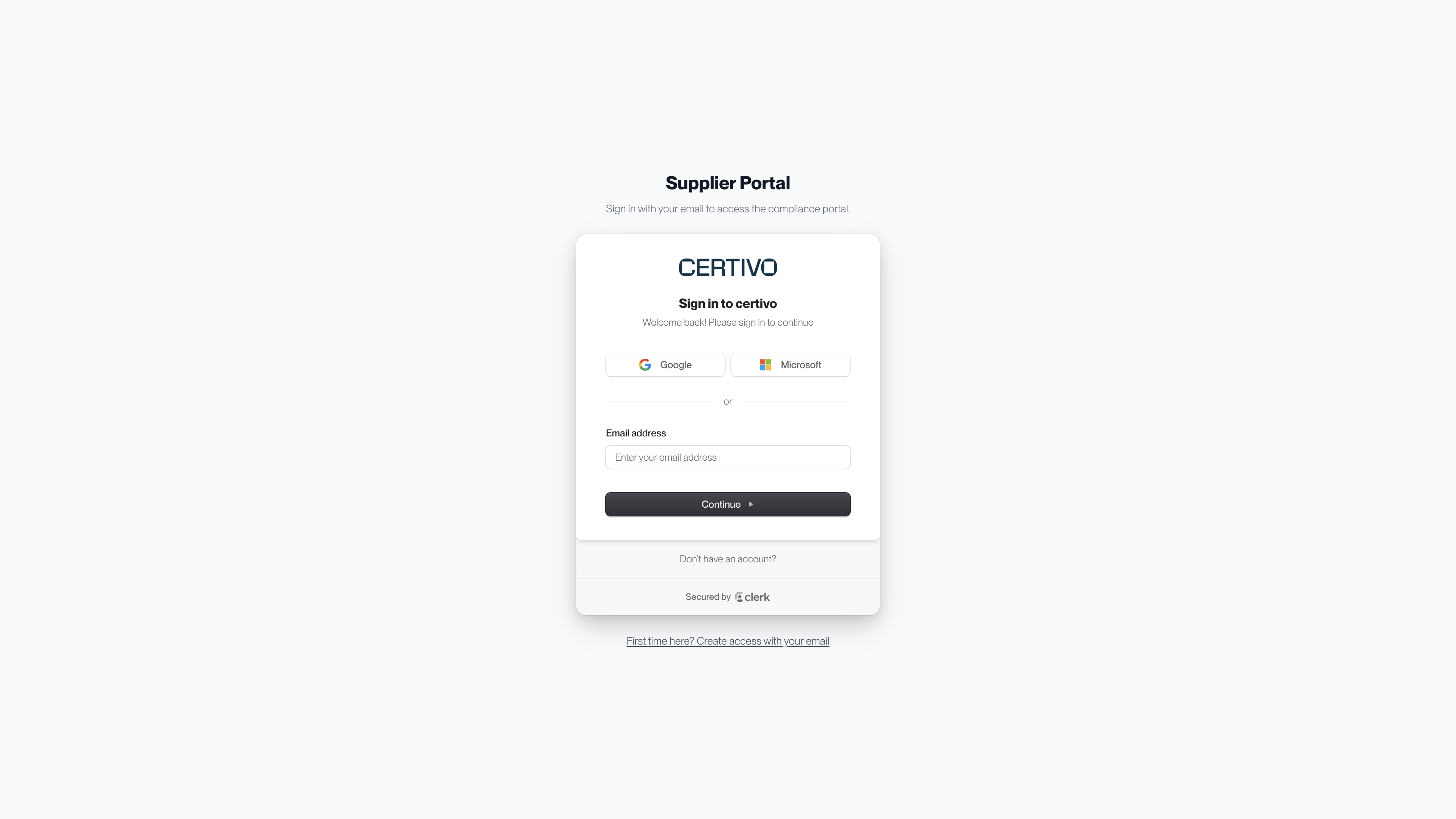
- Sélectionnez Access Vendor Portal (Accéder au portail fournisseur) dans l'e-mail de demande.
- Sur la page intitulée « Supplier Portal » (Portail fournisseur), saisissez votre adresse e-mail et sélectionnez Continue (Continuer). S'il s'agit de votre première visite, sélectionnez d'abord First time here? Create access with your email (Première visite ? Créez un accès avec votre adresse e-mail).
- Saisissez le code à usage unique envoyé à cette adresse.
Si votre adresse e-mail professionnelle est un compte Google ou Microsoft, vous pouvez utiliser le bouton Google ou Microsoft à la place.
 (ouvre une vue agrandie)
Utilisez l'adresse à laquelle la demande a été envoyée. Un collègue peut aussi se connecter avec sa propre adresse professionnelle, à condition qu'elle appartienne au même domaine de messagerie d'entreprise que la vôtre. Consultez l'article Se connecter et donner accès à des collègues.
Étape 2 : trouver vos demandes
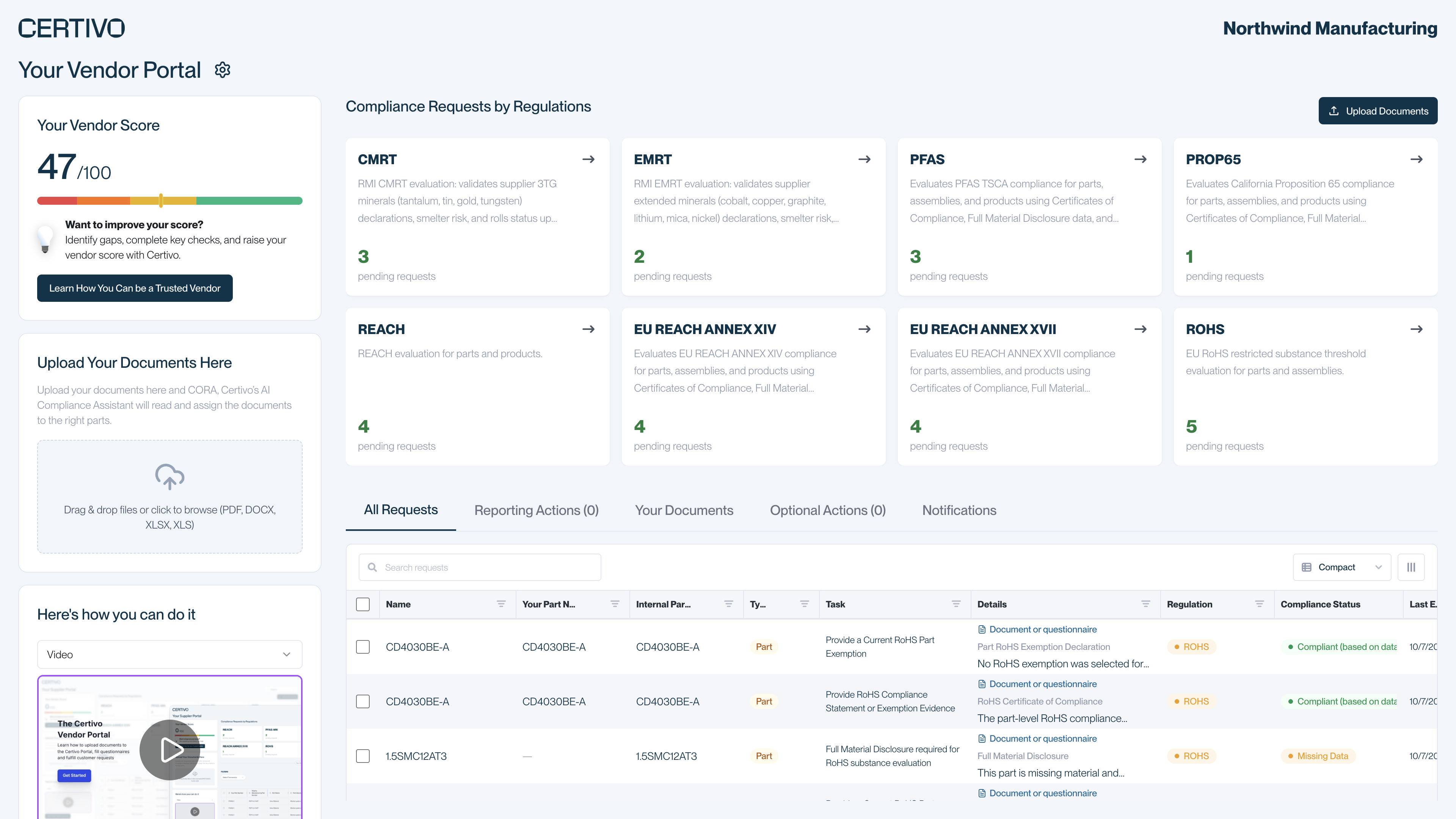
Le portail s'ouvre sur une page intitulée « Your Vendor Portal » (Votre portail fournisseur). Le nom de votre client figure en haut à droite.
 (ouvre une vue agrandie)
- Compliance Requests by Regulations (Demandes de conformité par réglementation) affiche une carte par réglementation, avec le nombre de demandes en attente. Sélectionnez une carte pour n'afficher que cette réglementation.
- All Requests (Toutes les demandes) répertorie vos demandes en cours. Chaque ligne correspond à une demande qui porte sur un seul élément : une pièce, un produit ou votre entreprise dans son ensemble. Les demandes de déclaration et les demandes facultatives, si vous en avez, se trouvent dans les onglets Reporting Actions (Actions de déclaration) et Optional Actions (Actions facultatives).
- Notifications répertorie les actualités réglementaires et les annonces que votre client vous a envoyées. Un nombre en rouge sur l'onglet indique combien de notifications vous n'avez pas encore lues. Elles vous sont communiquées pour information et n'appellent pas de réponse.
Dans chaque ligne, trois colonnes vous indiquent ce qui est attendu :
| Colonne | Ce qu'elle vous indique |
|---|---|
| Task (Tâche) | Ce dont votre client a besoin, par exemple « Provide RoHS Compliance Statement or Exemption Evidence » (Fournir une déclaration de conformité RoHS ou un justificatif d'exemption) |
| Details (Détails) | Une description de la demande. Lorsque la demande accepte un document, une mention précise s'il est obligatoire ou si un questionnaire convient aussi. |
| Regulation (Réglementation) | La réglementation dont relève la demande |
Utilisez Search requests (Rechercher des demandes), au-dessus du tableau, pour trouver une référence de pièce ou un nom.
Étape 3 : répondre à une demande
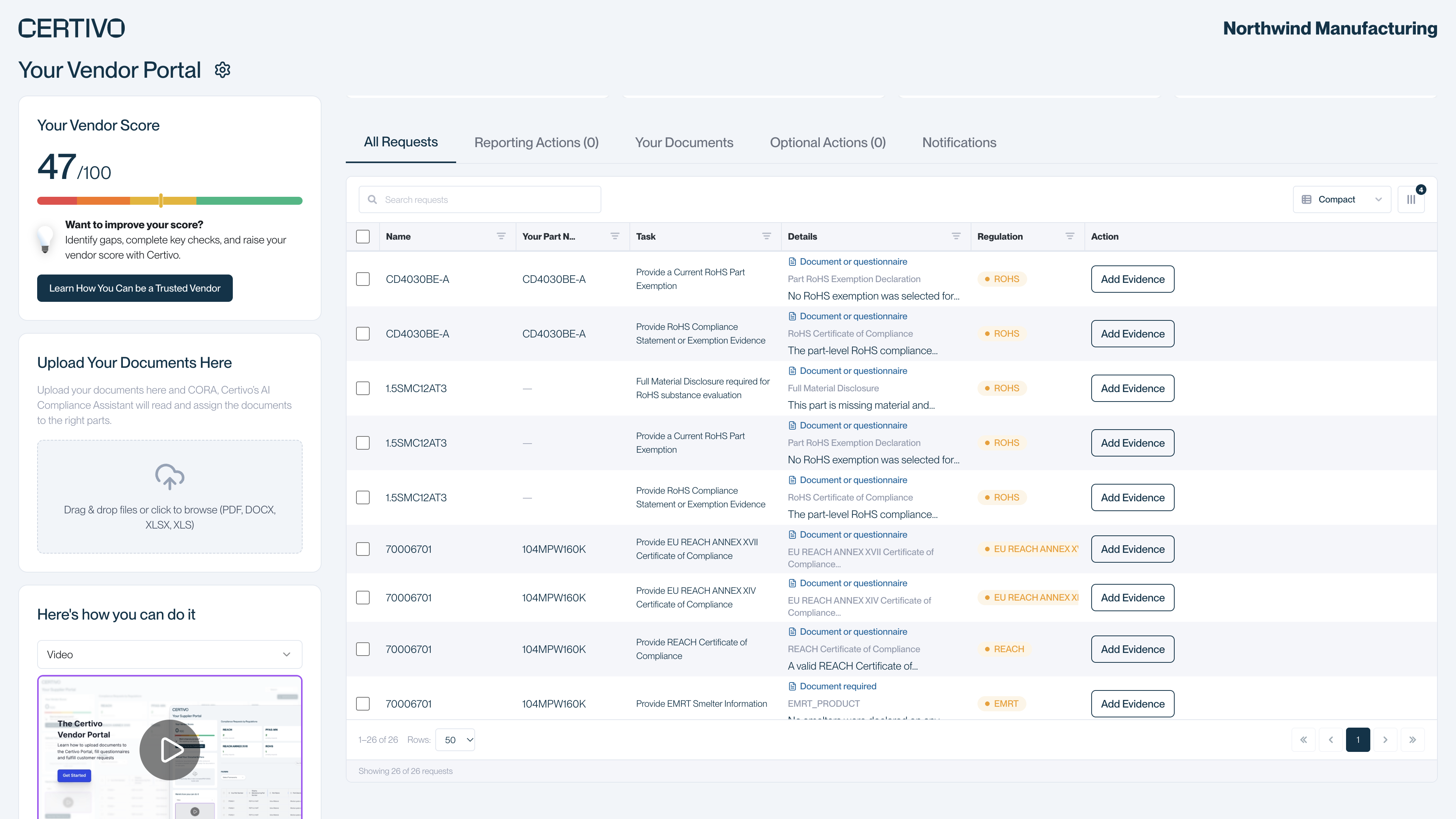
Le bouton de la colonne Action indique comment vous pouvez répondre. Si une ligne affiche « No evidence action available » (Aucune action disponible pour le justificatif) à la place d'un bouton, envoyez votre document avec Upload Documents (Importer des documents), en haut de la page.
 (ouvre une vue agrandie)
Upload Document (Importer un document)
Sélectionnez Upload Document et choisissez un ou plusieurs fichiers sur votre ordinateur. Les fichiers importés sont rattachés à cette demande.
Add Evidence (Ajouter un justificatif)
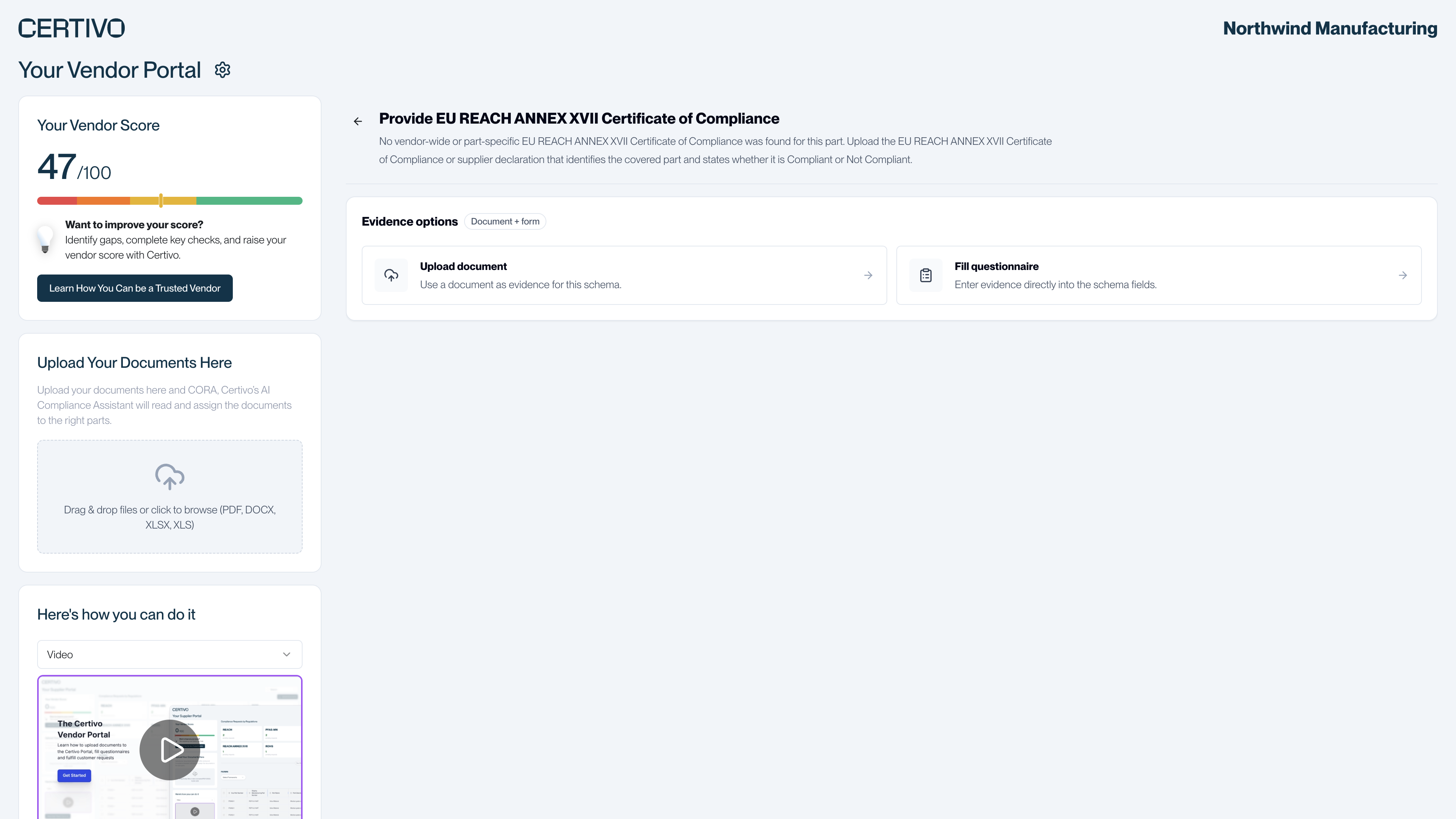
Add Evidence apparaît lorsqu'une demande accepte un questionnaire ou qu'il existe plusieurs façons d'y répondre. Si vous avez le choix, vous voyez :
- Upload document (Importer un document) pour envoyer un fichier, ou
- Fill questionnaire (Remplir le questionnaire) pour saisir les réponses dans un formulaire.
Si seul un questionnaire est accepté, il s'ouvre directement.
 (ouvre une vue agrandie)
Pour les demandes relatives aux minerais de conflit, vous pouvez aussi voir Generate CMRT (Générer le CMRT) ou Generate EMRT (Générer l'EMRT). Ce bouton ouvre un formulaire dans lequel les informations sur votre entreprise et sur la pièce sont déjà renseignées. Complétez-le : le portail crée alors le modèle de déclaration, en télécharge une copie pour vous et l'envoie.
Remplir un questionnaire
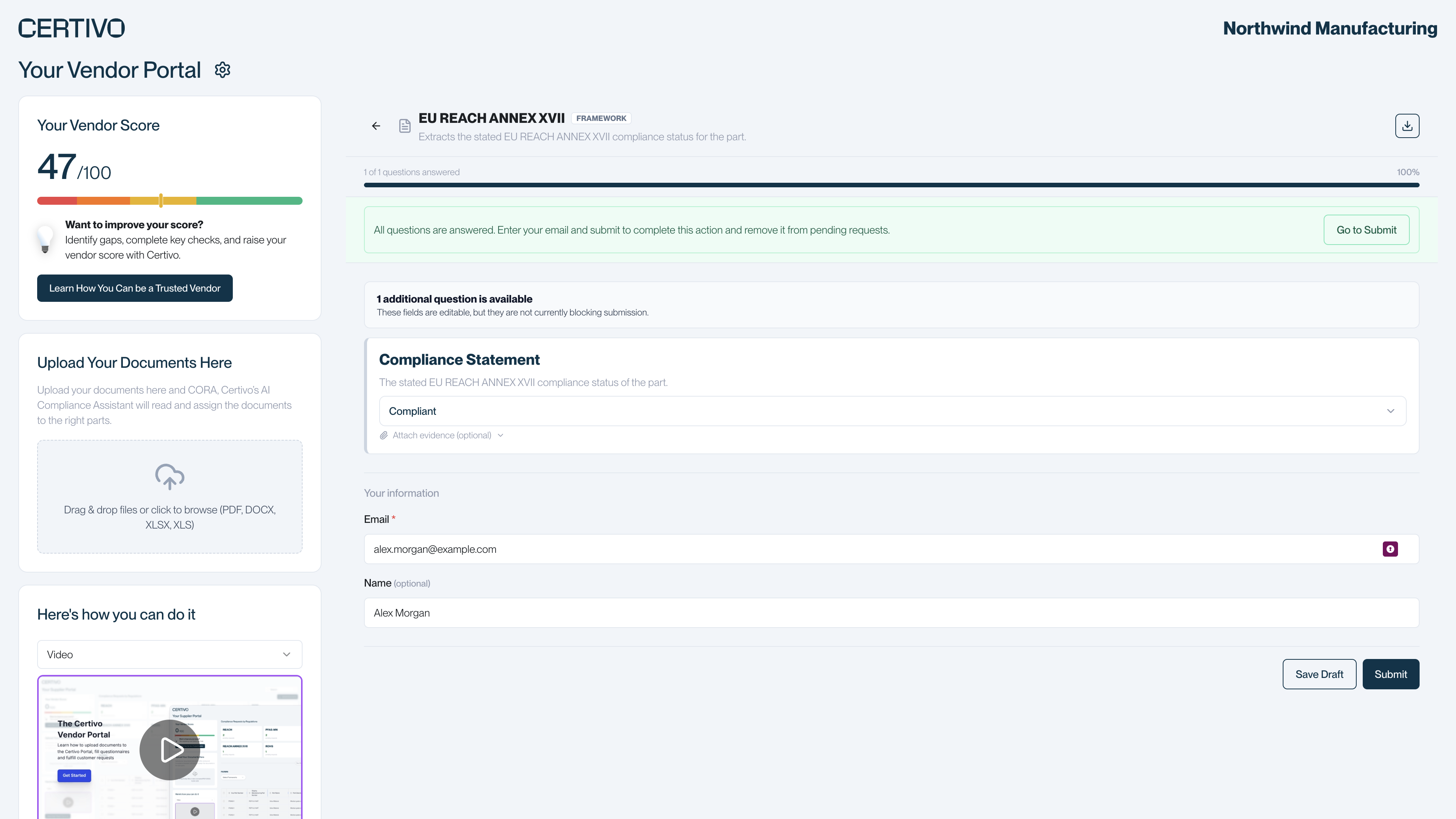 (ouvre une vue agrandie)
- Répondez aux questions. Une barre de progression indique combien il en reste, et un message en haut de la page vous signale si certaines sont obligatoires.
- Si vous souhaitez étayer une réponse, sélectionnez Attach evidence (optional) (Joindre un justificatif, facultatif) sous la question.
- Sous « Your information » (Vos informations), vérifiez votre adresse e-mail.
- Sélectionnez Submit (Envoyer).
Sélectionnez Save Draft (Enregistrer le brouillon) pour vous interrompre et reprendre plus tard. Vous retrouverez votre brouillon à la prochaine ouverture de la même demande.
Répondre à plusieurs demandes à la fois
Lorsque de nombreuses pièces appellent la même réponse, vous pouvez répondre une seule fois.
- Dans l'onglet All Requests, cochez la case en début de ligne pour chaque demande à laquelle vous souhaitez répondre. La case de l'en-tête sélectionne toutes les demandes qui correspondent à votre recherche et à vos filtres.
- Sélectionnez Add Evidence au-dessus du tableau. Le portail regroupe votre sélection selon le justificatif attendu pour chaque demande.
- Dans un groupe qui le propose, sélectionnez Fill questionnaire. Vos réponses sont appliquées à toutes les demandes de ce groupe. Quelques questionnaires ne peuvent être envoyés que pour une demande à la fois. Dans ce cas, le formulaire vous l'indique.
Dans un groupe, Upload document ne joint le fichier qu'à la première demande du groupe. Pour envoyer un seul document qui couvre de nombreuses pièces, utilisez la zone d'importation décrite ci-dessous.
Importer des documents sans choisir de demande
Si vous disposez déjà de certificats qui couvrent de nombreuses pièces, utilisez Upload Your Documents Here (Importez vos documents ici), à gauche de la page, ou le bouton Upload Documents. Certivo lit chaque document et l'associe aux pièces concernées.
Cette zone accepte les fichiers PDF, DOCX, XLSX et XLS, jusqu'à 5 fichiers à la fois et 50 Mo par fichier. Pour les autres formats, consultez l'article Les documents qui peuvent vous être demandés.
Vous préférez l'e-mail ?
Vous pouvez répondre à l'e-mail de demande en joignant vos documents au format PDF. Votre client les reçoit et examine chacun d'eux. Les documents envoyés par e-mail ne sont pas rattachés à une demande précise. Dans le portail, vous pouvez joindre un document à la demande exacte à laquelle il répond.
Que se passe-t-il ensuite ?
Une demande reste dans votre liste tant que votre réponse n'a pas satisfait aux contrôles de votre client. Pour un document importé, ces contrôles comprennent un examen par votre client. Consultez l'article Ce qui se passe après votre réponse.