
このページでは、回答の手順を最初から最後まで説明します。ほとんどのサプライヤーに必要なものは、依頼メールと、すでに手元にあるコンプライアンス書類の 2 つだけです。
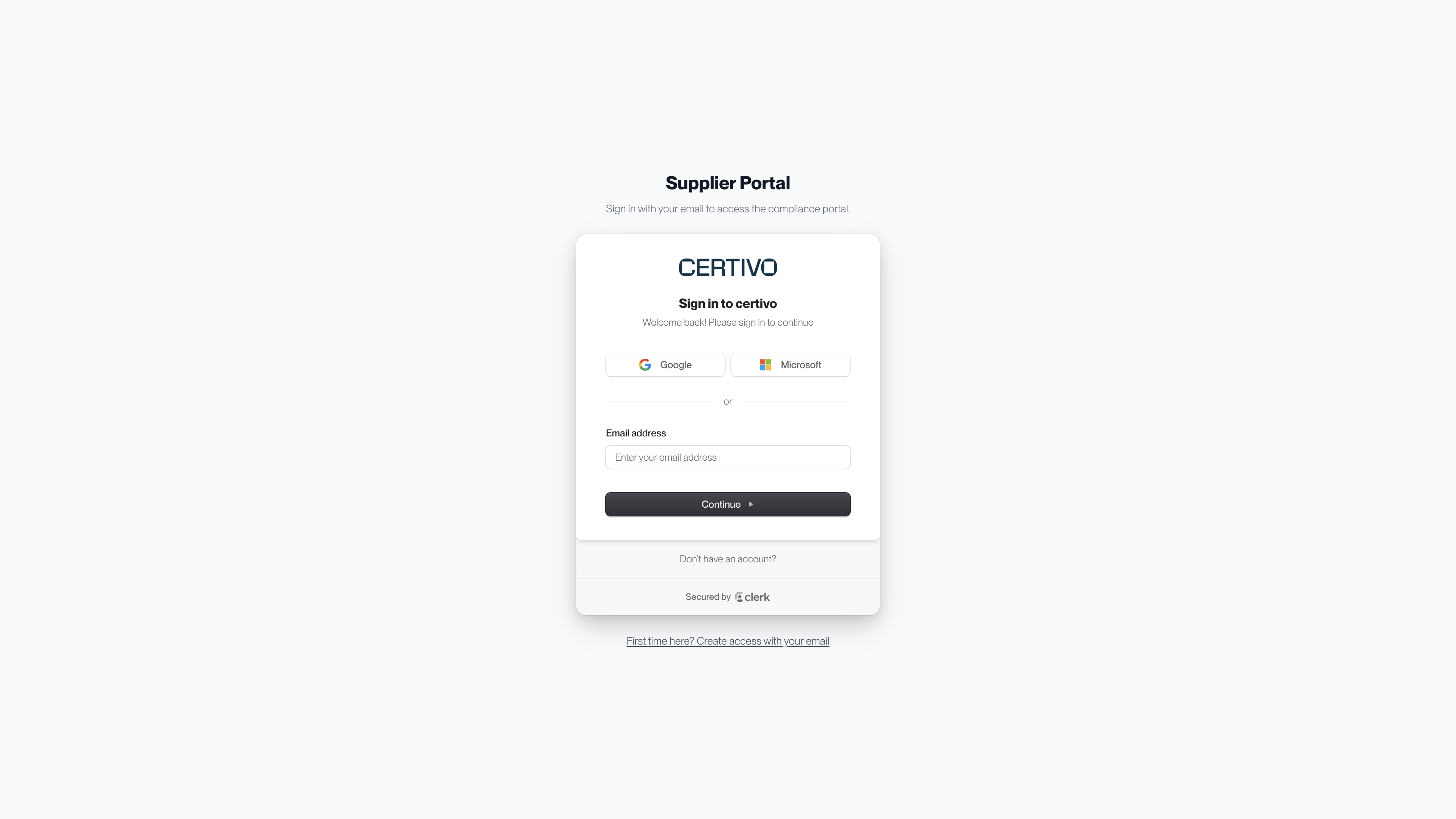
ステップ 1:ポータルを開いてサインインする
- 依頼メールの Access Vendor Portal(ベンダーポータルにアクセス)を選択します。
- 「Supplier Portal」(サプライヤーポータル)という見出しのページで、メールアドレスを入力し、Continue(続行)を選択します。初めてアクセスする場合は、先に First time here? Create access with your email(初めての方:メールアドレスでアクセスを作成)を選択します。
- そのアドレスに送信されたワンタイムコードを入力します。
業務用のメールアドレスが Google または Microsoft のアカウントである場合は、代わりに Google または Microsoft ボタンを使用できます。
 (拡大表示が開きます)
依頼メールが届いたアドレスを使用してください。同じ会社のメールドメインであれば、同僚も自分の業務用アドレスでサインインできます。「サインインと同僚へのアクセス権の付与」を参照してください。
ステップ 2:依頼を探す
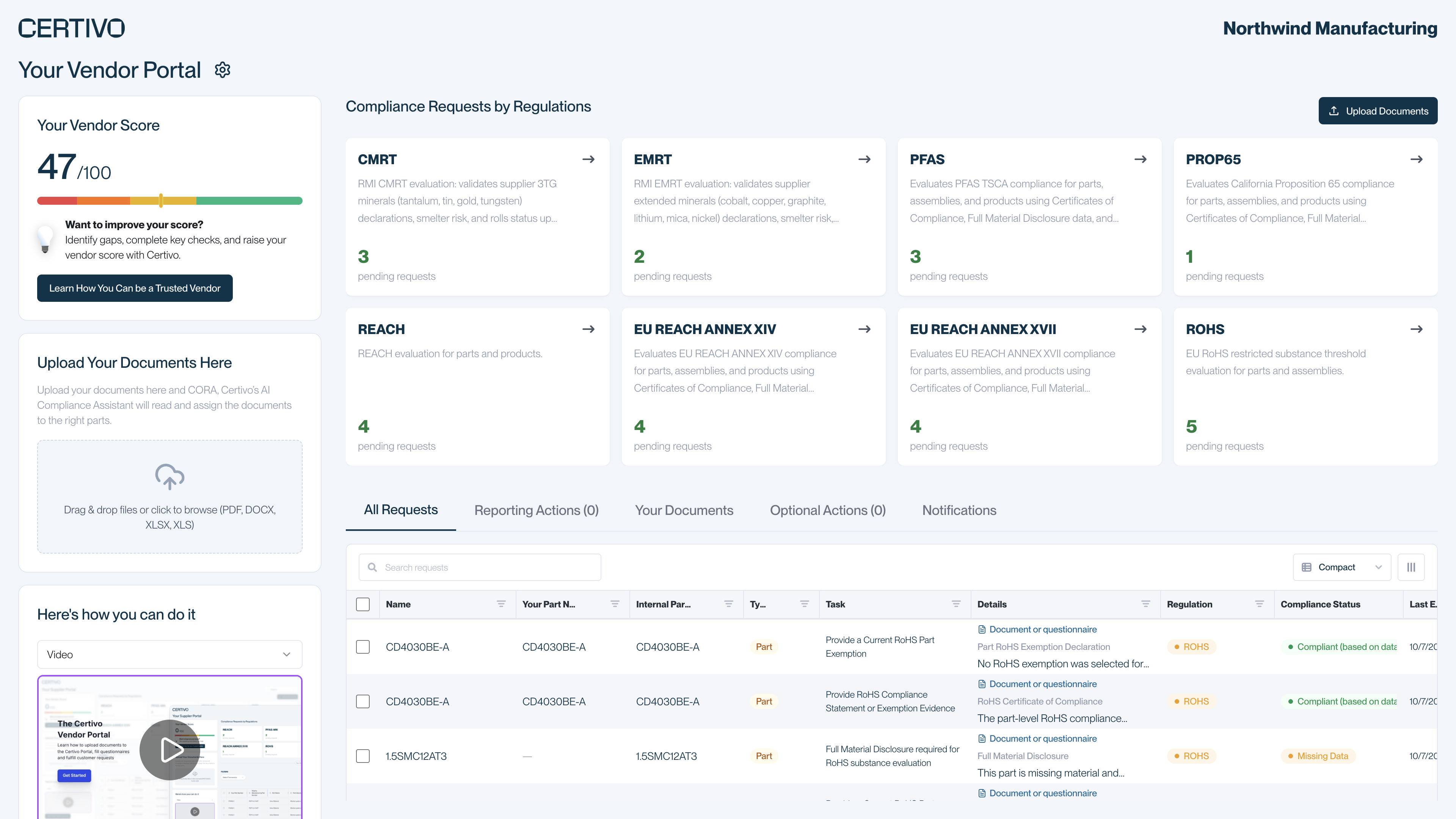
ポータルを開くと、「Your Vendor Portal」(貴社のベンダーポータル)という見出しのページが表示されます。右上には、貴社の顧客の名前が表示されています。
 (拡大表示が開きます)
- Compliance Requests by Regulations(規制別のコンプライアンス依頼)には、規制ごとに 1 枚のカードが表示され、未完了の依頼の件数が示されます。カードを選択すると、その規制の依頼だけが表示されます。
- All Requests(すべての依頼)には、未完了の依頼が一覧表示されます。1 行が 1 件の依頼で、部品、製品、会社全体のいずれか 1 つを対象としています。報告に関する依頼や任意の依頼がある場合は、Reporting Actions(報告に関する対応)タブと Optional Actions(任意の対応)タブに表示されます。
- Notifications(通知)には、顧客から送られた規制の更新情報とお知らせが一覧表示されます。タブの赤い数字は、未読の件数です。これらは情報提供を目的としたもので、回答は不要です。
各行では、3 つの列で必要な内容を確認できます。
| 列 | 内容 |
|---|---|
| Task(タスク) | 顧客が必要としているもの。例:「Provide RoHS Compliance Statement or Exemption Evidence」(RoHS 適合宣言書または適用除外のエビデンスを提出) |
| Details(詳細) | 依頼の説明。書類で回答できる依頼には、書類が必須か、質問票でもよいかを示すラベルが表示されます。 |
| Regulation(規制) | 依頼が関係する規制 |
部品番号や名前を探すには、表の上にある Search requests(依頼を検索)を使用します。
ステップ 3:依頼に回答する
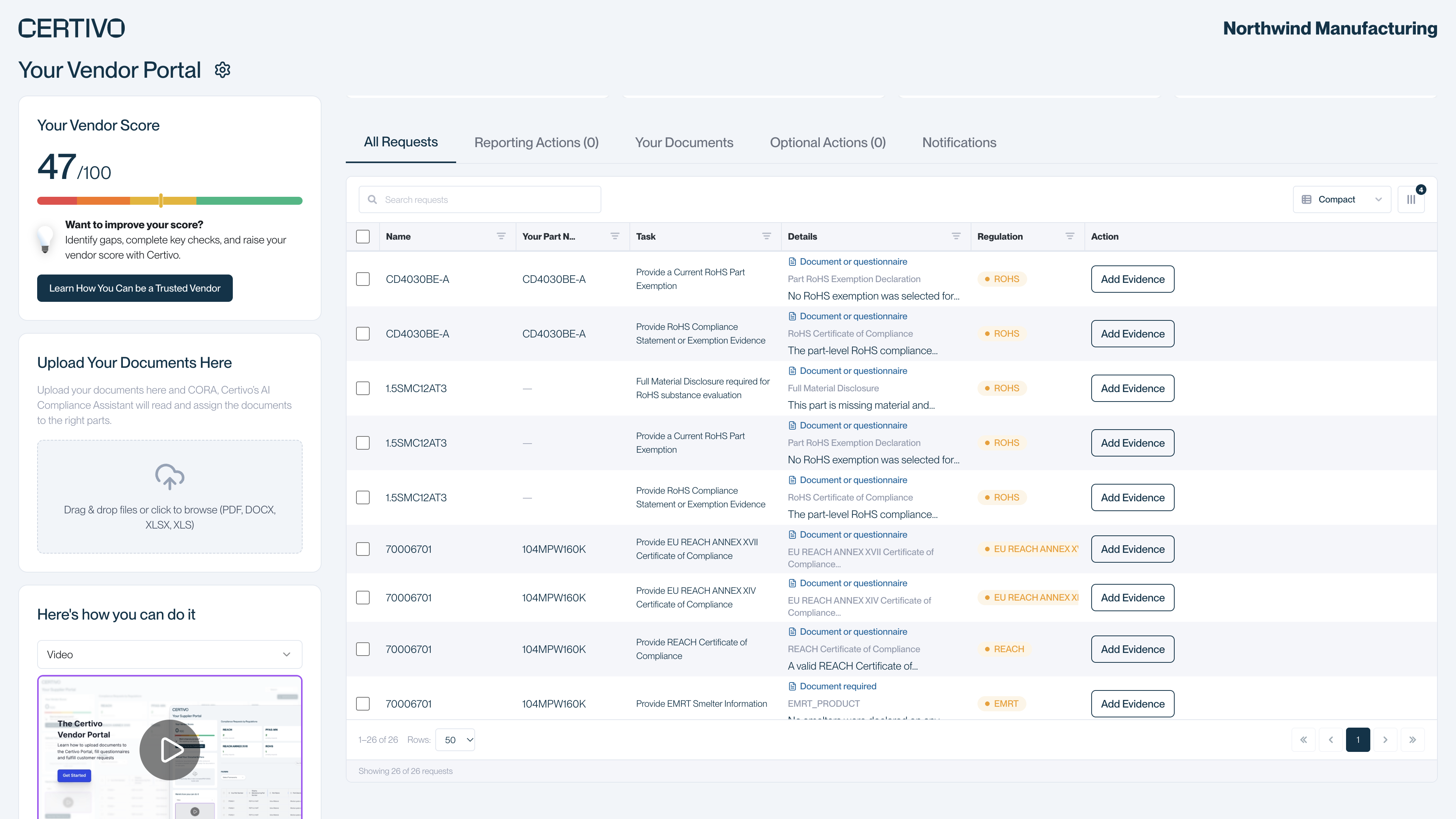
Action(操作)列のボタンで、回答方法がわかります。ボタンの代わりに「No evidence action available」(利用できるエビデンス操作はありません)と表示されている行については、ページ上部の Upload Documents(書類をアップロード)から書類を送信します。
 (拡大表示が開きます)
Upload Document(書類をアップロード)
Upload Document を選択し、コンピューターからファイルを 1 つ以上選びます。アップロードしたファイルは、その依頼に関連付けられます。
Add Evidence(エビデンスを追加)
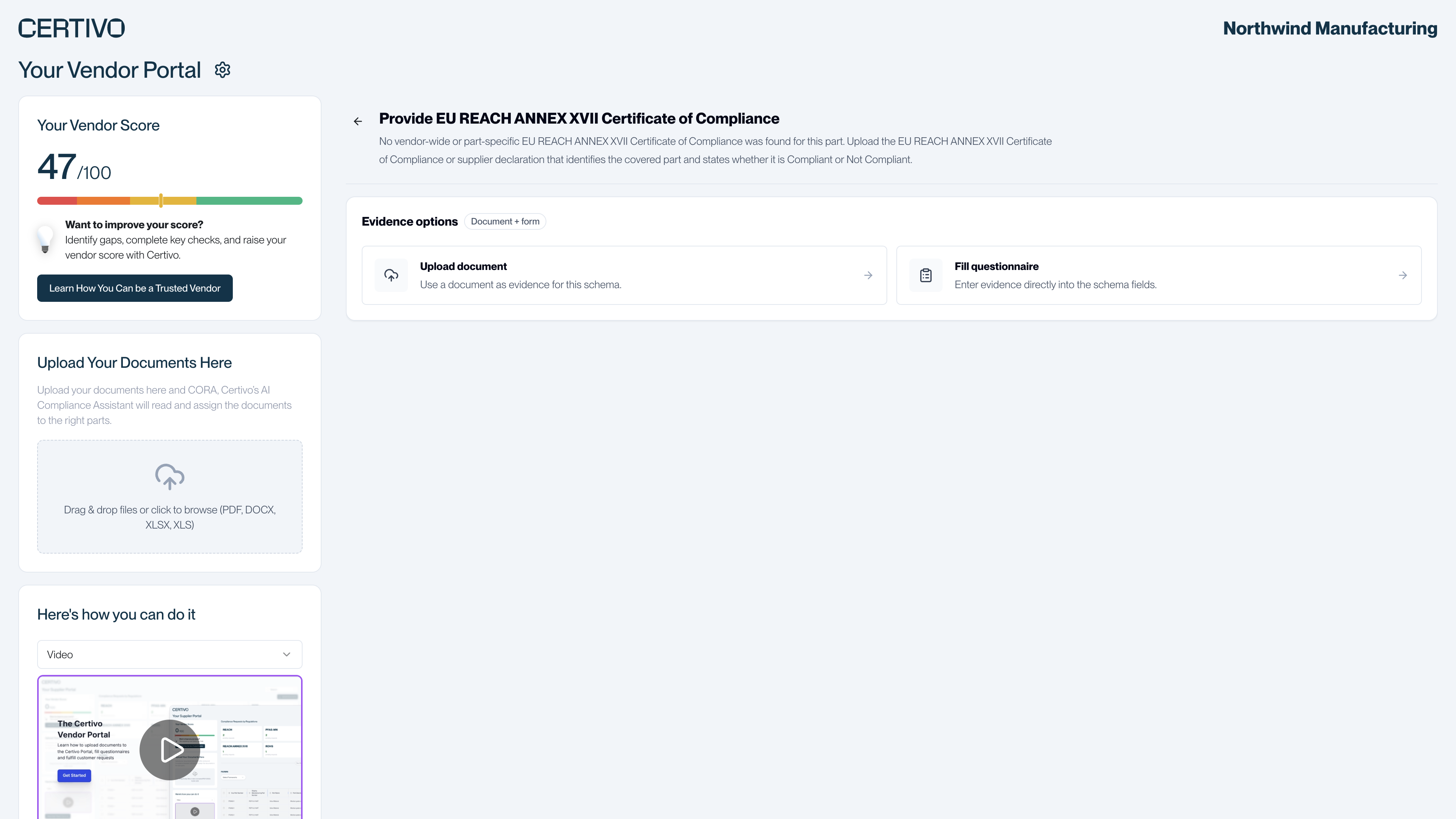
Add Evidence は、質問票で回答できる依頼や、複数の方法で回答できる依頼に表示されます。回答方法を選べる場合は、次の選択肢が表示されます。
- Upload document(書類をアップロード):ファイルを送信します。
- Fill questionnaire(質問票に記入):フォームに回答を入力します。
質問票でしか回答できない依頼の場合は、すぐに質問票が開きます。
 (拡大表示が開きます)
紛争鉱物に関する依頼では、Generate CMRT(CMRT を作成)または Generate EMRT(EMRT を作成)が表示されることもあります。選択すると、貴社の会社情報と部品情報があらかじめ入力されたフォームが開きます。フォームへの入力を完了すると、ポータルが報告テンプレートを作成し、控えをダウンロードしたうえで、提出まで行います。
質問票に記入する
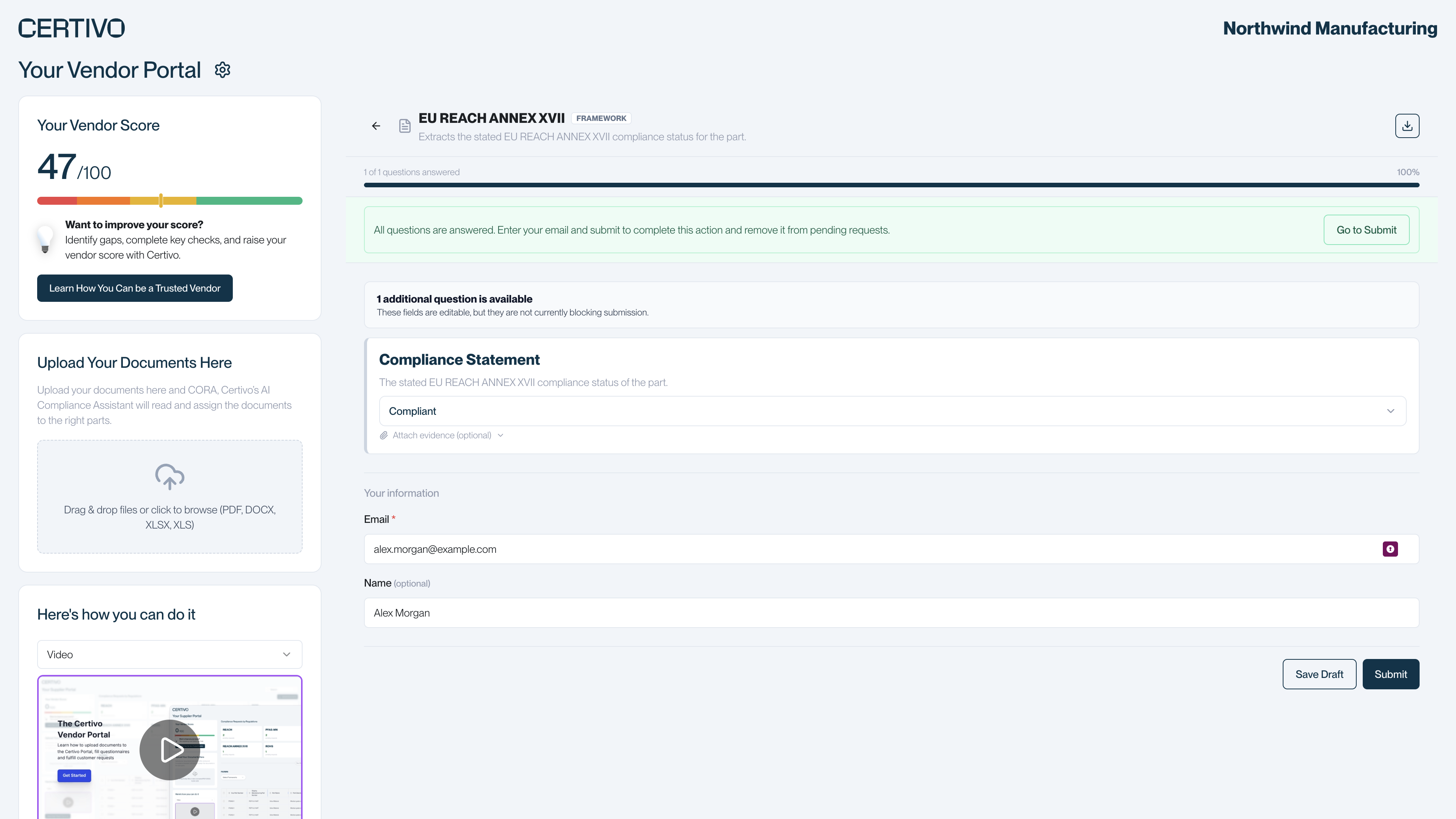 (拡大表示が開きます)
- 質問に回答します。進捗バーに残りの質問数が表示され、必須の質問がある場合は上部に通知が表示されます。
- 回答の裏付けを添える場合は、質問の下にある Attach evidence (optional)(任意でエビデンスを添付)を選択します。
- 「Your information」(ご自身の情報)で、メールアドレスを確認します。
- Submit を選択します。
途中で中断して後で再開するには、Save Draft(下書きを保存)を選択します。次に同じ依頼を開くと、下書きが残っています。
複数の依頼にまとめて回答する
多くの部品に同じ回答が必要な場合は、1 回の入力でまとめて回答できます。
- All Requests タブで、回答する依頼の行ごとに、先頭にあるチェックボックスをオンにします。見出し行のチェックボックスをオンにすると、検索とフィルターの条件に一致するすべての依頼が選択されます。
- 表の上にある Add Evidence を選択します。選択した依頼は、必要なエビデンスごとにグループ分けされます。
- Fill questionnaire が表示されているグループで、これを選択します。回答は、そのグループのすべての依頼に適用されます。一部の質問票は、依頼 1 件ずつでしか送信できません。その場合は、フォームにその旨が表示されます。
グループ内の Upload document では、ファイルはグループの最初の依頼にのみ添付されます。多くの部品を対象とする 1 つの書類を送信するには、次に説明するアップロード欄を使用してください。
依頼を選ばずに書類をアップロードする
多くの部品を対象とする証明書がすでにある場合は、ページ左側の Upload Your Documents Here(ここに書類をアップロード)、または Upload Documents ボタンを使用します。Certivo が各書類を読み取り、該当する部品に割り当てます。
このアップロード欄で使用できるのは PDF、DOCX、XLSX、XLS ファイルで、一度に 5 ファイルまで、1 ファイルあたり 50 MB までです。その他の形式については、「提出を求められることのある書類」を参照してください。
メールで送りたい場合
依頼メールに返信し、書類を PDF ファイルとして添付して送ることもできます。書類は顧客に届き、1 件ずつレビューされます。メールで送った書類は、特定の依頼には関連付けられません。ポータルでは、書類を、該当する依頼そのものに添付できます。
この後の流れ
依頼は、貴社の回答が顧客側のチェックに合格するまで、一覧に残ります。アップロードした書類の場合は、顧客によるレビューもこれに含まれます。「回答後の流れ」を参照してください。