
依頼メールのリンクだけでは、ポータルを開けません。サインインも必要です。これにより、依頼の送信先の会社に所属していることを、ポータルが確認します。パスワードを作成する必要はありません。
サインインする
- 依頼メールのリンクを開きます。
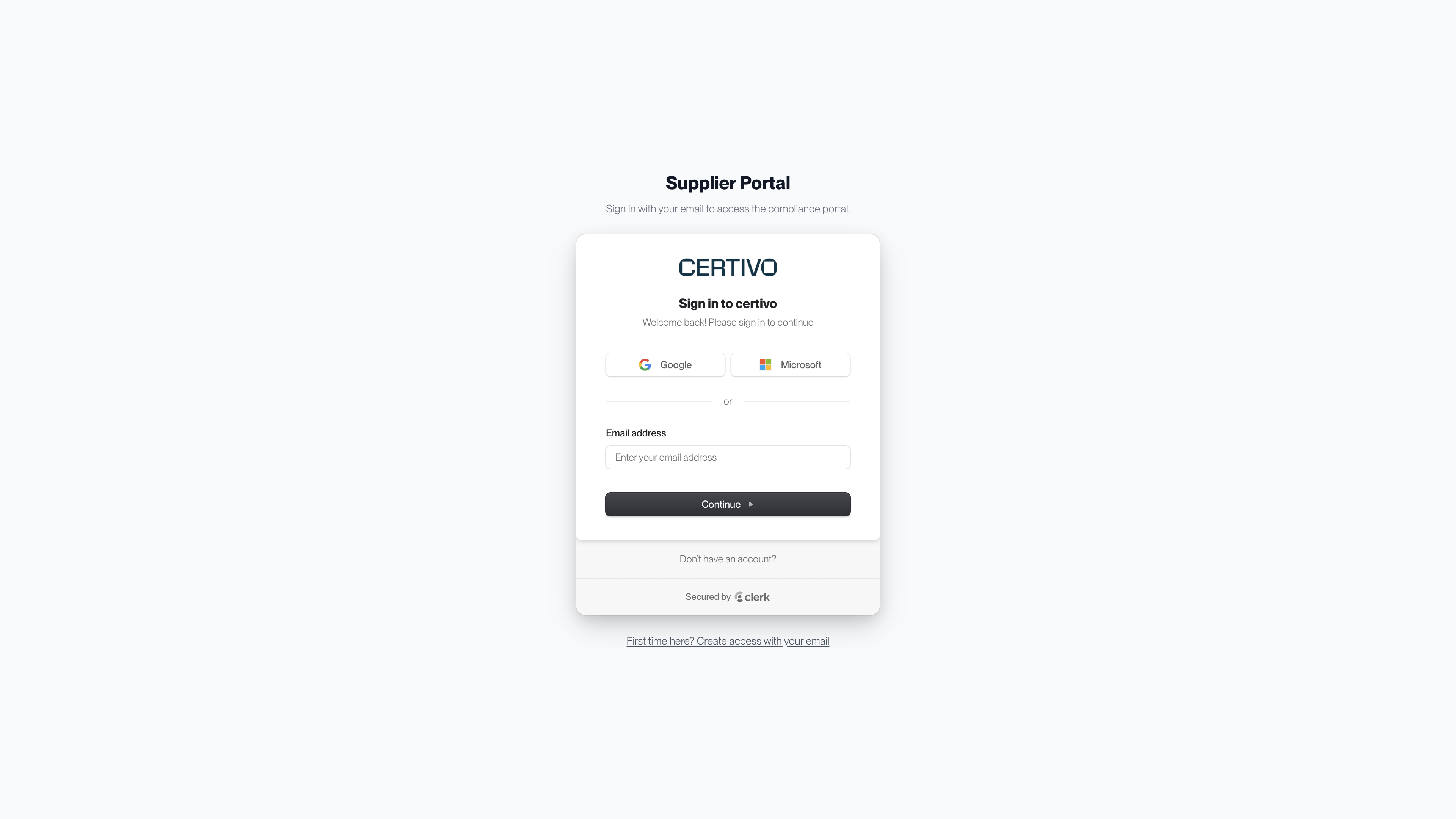
- メールアドレスを入力し、Continue(続行)を選択します。初めてアクセスする場合は、先に First time here? Create access with your email(初めての方:メールアドレスでアクセスを作成)を選択します。
- そのアドレスに送信されたワンタイムコードを入力します。
Google または Microsoft ボタンも使用できます。ただし、そのアカウントのメールアドレスが、貴社のものとしてポータルが認識するアドレスである場合に限ります。
 (拡大表示が開きます)
そのブラウザーではしばらくサインインした状態が続くため、次回以降は、ポータルが直接開くことがあります。
使用できるメールアドレス
リンクだけでは不十分です。サインインに使用するアドレスは、次のいずれかである必要があります。
- 依頼メールが届いたアドレス
- 顧客が貴社の連絡先として登録している、いずれかの人のアドレス
- それらの連絡先のいずれかと同じメールドメインの業務用アドレス
最後のルールにより、貴社の同僚は、転送された依頼を自分の業務用アドレスで開くことができます。このルールは、Gmail、Outlook.com、Yahoo などの一般向けメールサービスには適用されません。これらのサービスのアドレスを使用する人は、先に連絡先として追加してもらう必要があります。
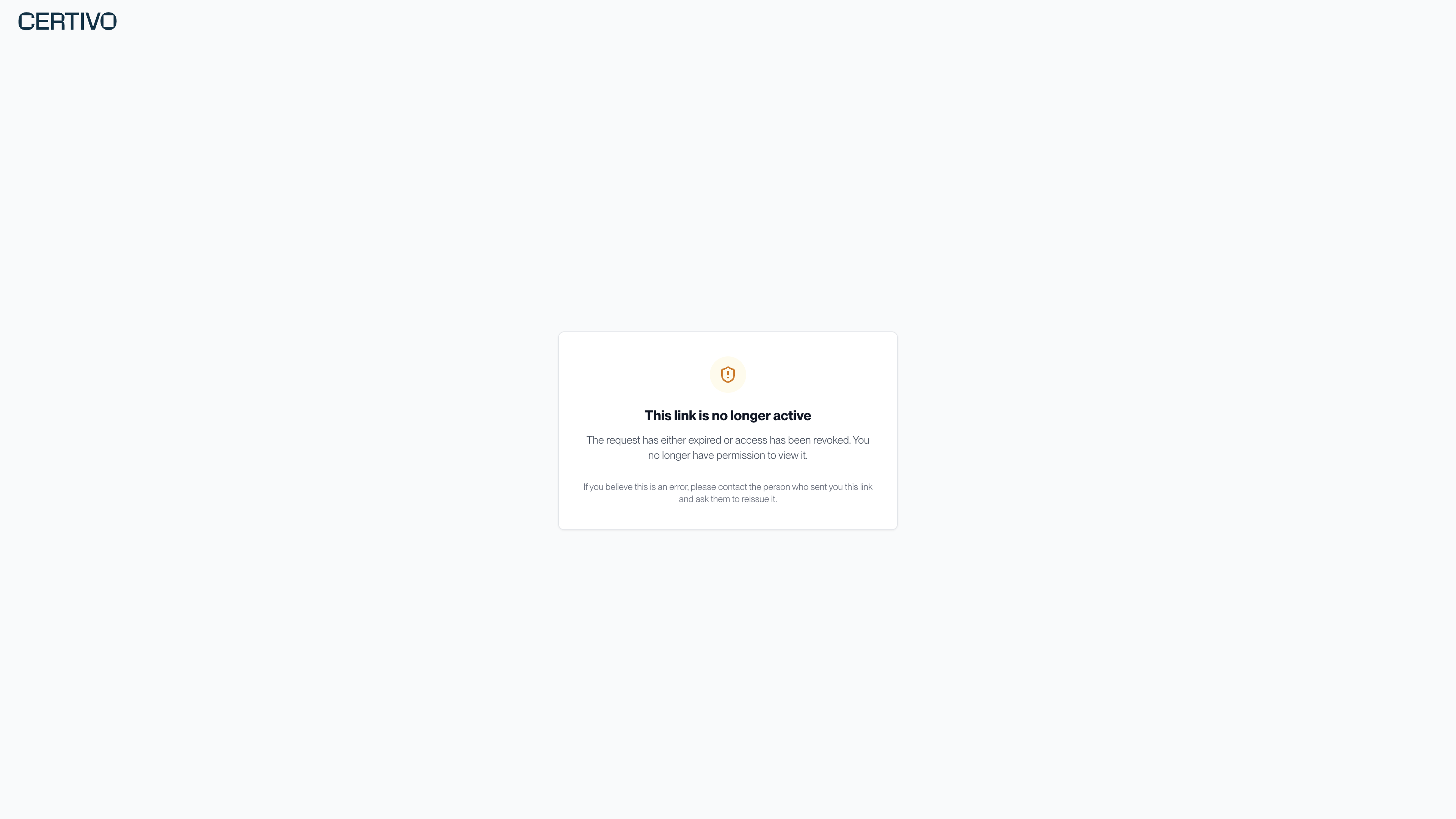
「This link is no longer active」(このリンクは現在無効です)
 (拡大表示が開きます)
このページは、次の場合に表示されます。
- 貴社のものとしてポータルが認識しないアドレスでサインインした。
- 顧客が依頼を一時停止または終了した。
- アクセス権が削除された。
次の方法を試してください。
- 依頼メールがどのアドレスに送信されたかを確認します。別のアドレスでサインインしていた場合は、ブラウザーのプライベートウィンドウでリンクを開き、正しいアドレスでサインインします。
- ポータルを開ける同僚に、連絡先として追加してもらいます。
- 顧客側の担当者に、依頼の再送信を頼みます。
同僚にアクセス権を付与する
ポータルを開ける人は誰でも、貴社の他のメンバーを追加できます。
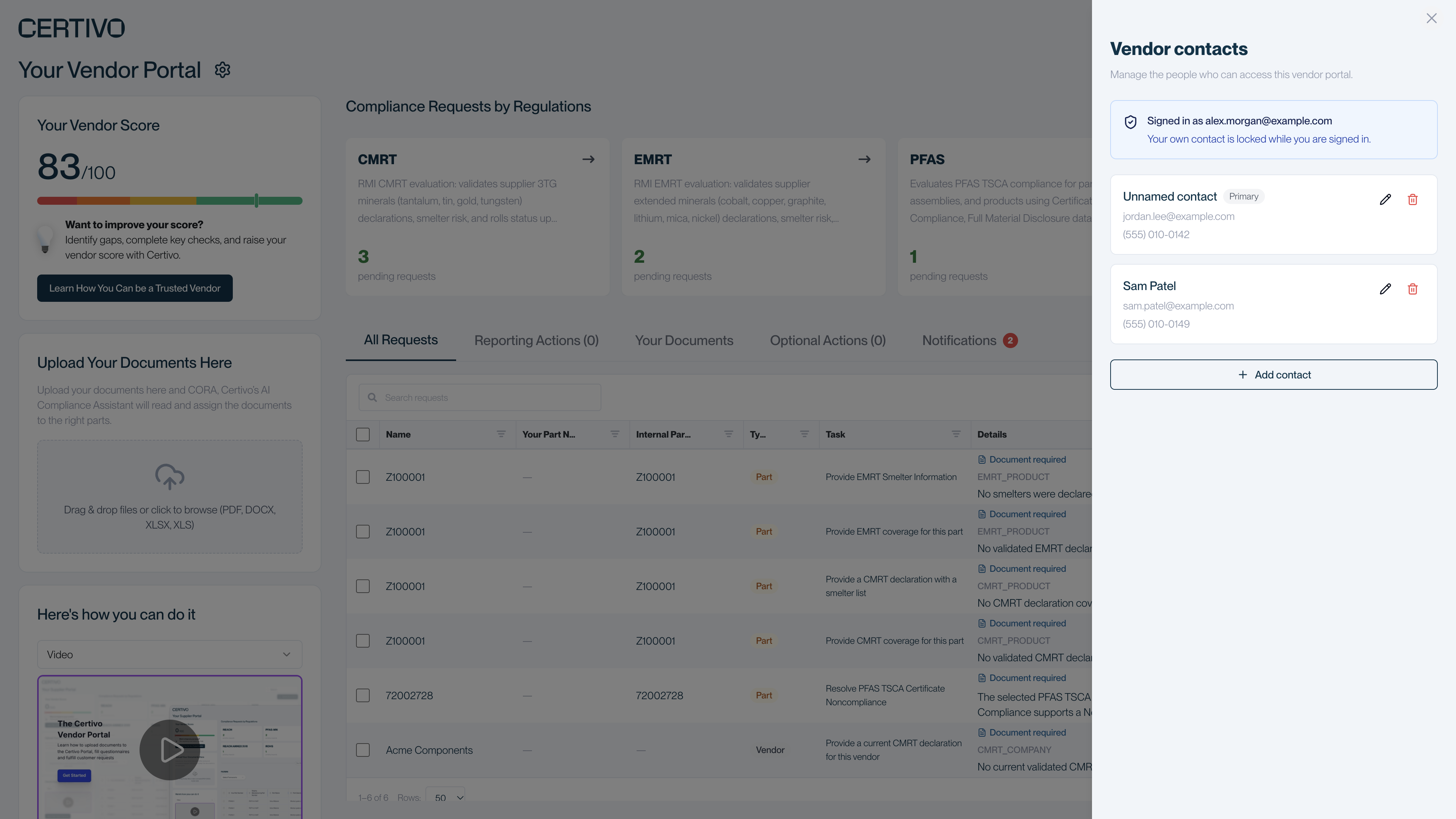
- メインページで、「Your Vendor Portal」(貴社のベンダーポータル)の横にある歯車アイコンを選択します。
- Vendor contacts(ベンダーの連絡先)で、Add contact(連絡先を追加)を選択します。
- 追加する人の名前とメールアドレスを入力し、Add contact を選択します。
- 依頼メールをその人に転送します。連絡先を追加しても本人にメッセージは送信されないため、リンクを伝える必要があります。
 (拡大表示が開きます)
同じパネルで、他の連絡先を編集または削除できます。サインインに使用しているご自身の登録情報は、変更も削除もできません。1 社につき、追加の連絡先を 100 件まで登録できます。
サインアウトする
メインページの左側の列の一番下にある Account(アカウント)を選択し、サインアウトします。表示されていない場合は、下にスクロールしてください。
Certivo を利用する複数の顧客に供給している場合
依頼リンクは、それぞれ 1 社の顧客に対応しています。すべてのリンクで同じメールアドレスを使用でき、各リンクには、その顧客の依頼だけが表示されます。