
El enlace del correo de la solicitud no basta para abrir el portal. También debe iniciar sesión, para que el portal pueda verificar que usted pertenece a la empresa a la que se envió la solicitud. No necesita crear una contraseña.
Iniciar sesión
- Abra el enlace del correo de la solicitud.
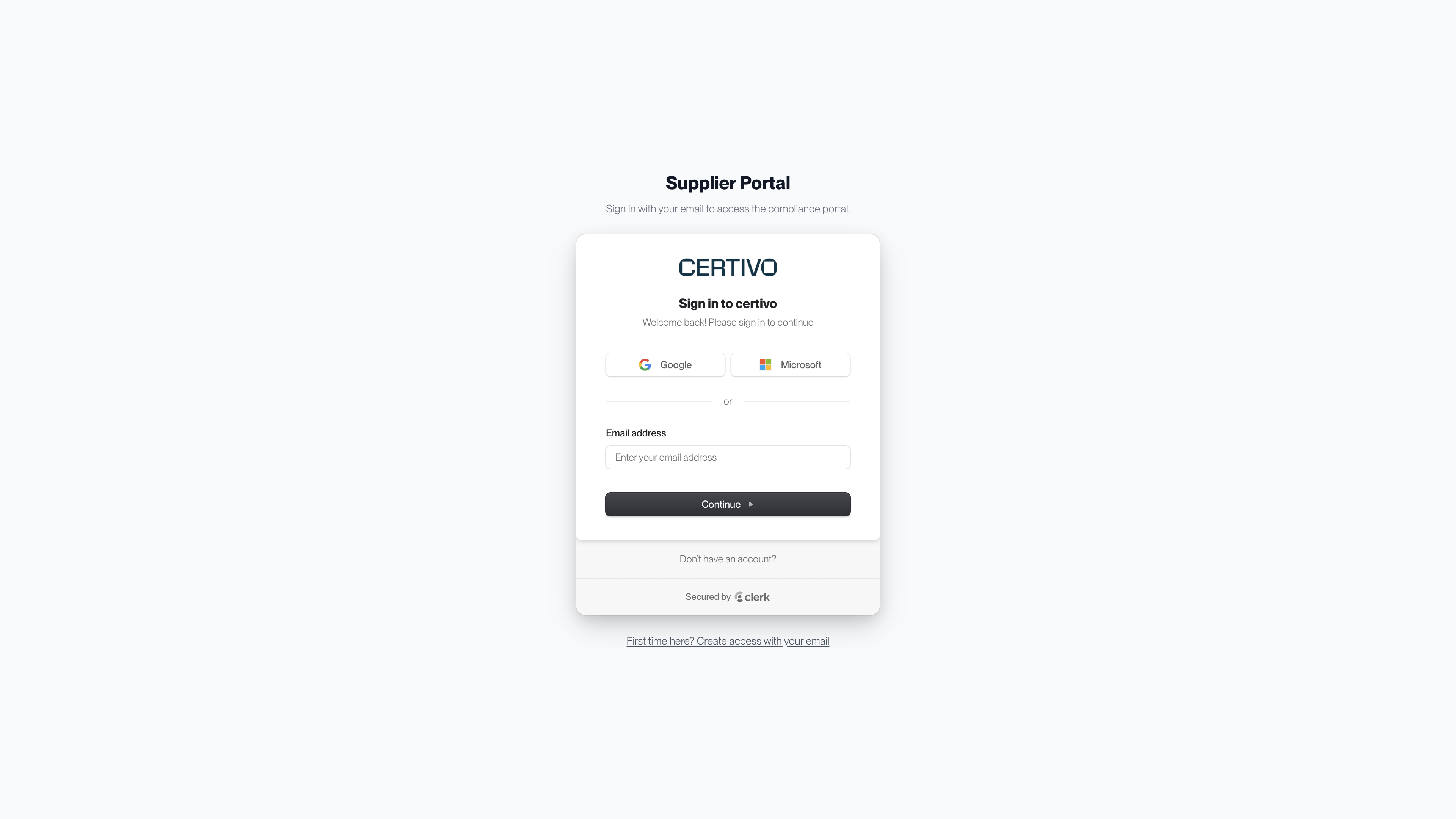
- Escriba su dirección de correo electrónico y seleccione Continue (Continuar). En su primera visita, seleccione antes First time here? Create access with your email (¿Es su primera vez aquí? Cree su acceso con su correo electrónico).
- Escriba el código de un solo uso que recibirá en esa dirección.
También puede usar el botón Google o Microsoft, siempre que esa cuenta use una dirección de correo electrónico que el portal reconozca como de su empresa.
 (abre una vista ampliada)
Su sesión permanece iniciada en ese navegador durante un tiempo, por lo que en visitas posteriores el portal puede abrirse directamente.
Qué dirección de correo electrónico funciona
El enlace por sí solo no basta. La dirección con la que inicia sesión debe ser una de estas:
- Una dirección a la que se envió la solicitud
- La dirección de cualquier contacto de su empresa que su cliente tenga registrado
- Una dirección de trabajo del mismo dominio de correo electrónico que uno de esos contactos
La última regla permite que un colega de su empresa abra una solicitud reenviada con su propia dirección de trabajo. No se aplica a servicios públicos de correo electrónico como Gmail, Outlook.com o Yahoo. A quien use uno de ellos, primero hay que agregarlo como contacto.
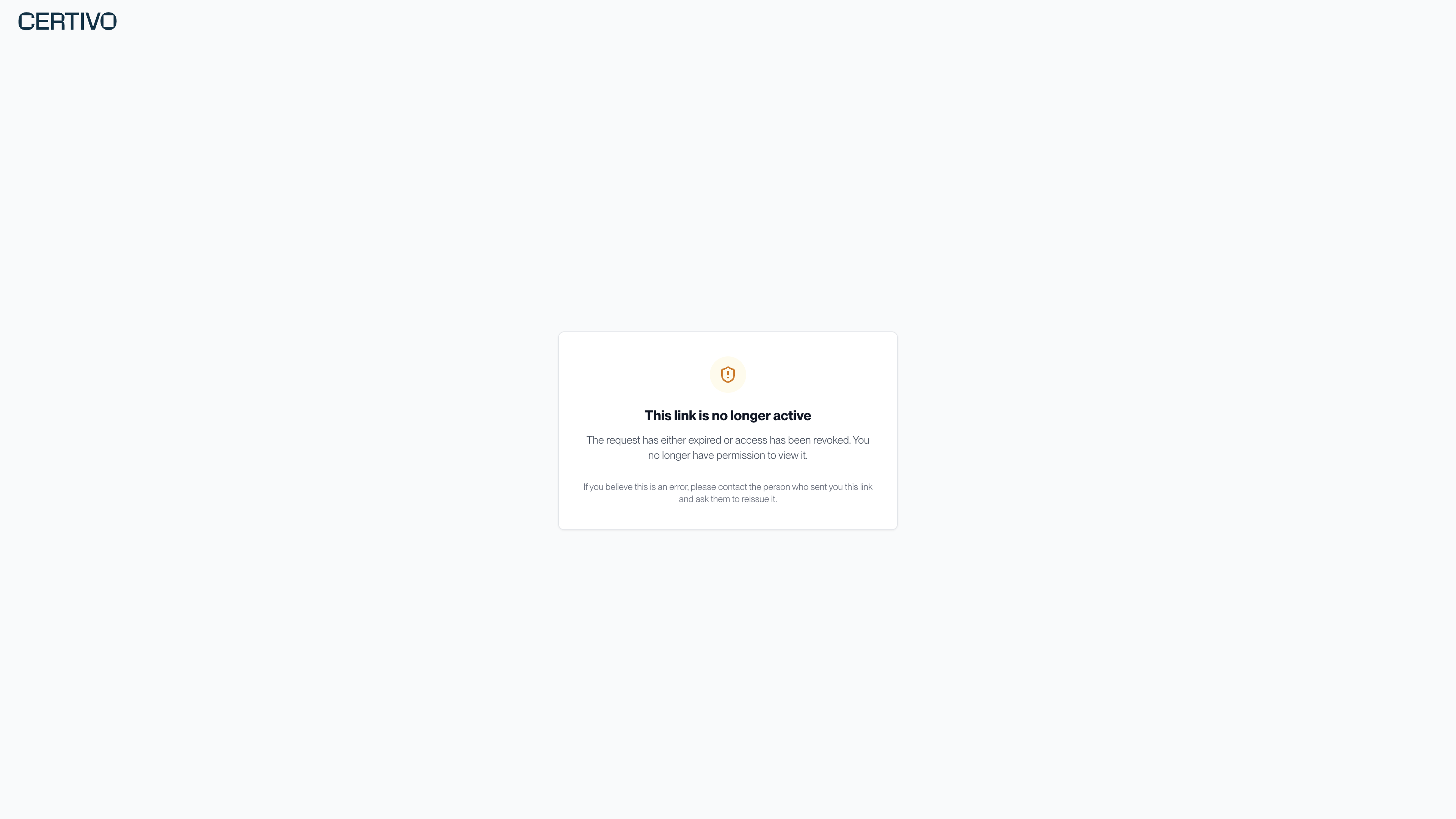
“This link is no longer active” (Este enlace ya no está activo)
 (abre una vista ampliada)
Verá esta página cuando:
- Inició sesión con una dirección que el portal no reconoce como de su empresa.
- Su cliente pausó o cerró la solicitud.
- Se le retiró el acceso.
Qué puede intentar:
- Verifique a qué dirección se envió el correo de la solicitud. Si inició sesión con otra, abra el enlace en una ventana privada del navegador e inicie sesión con la dirección correcta.
- Pida a un colega que pueda abrir el portal que agregue sus datos como contacto.
- Pida a su contacto en el cliente que envíe la solicitud de nuevo.
Dar acceso a un colega
Cualquier persona que pueda abrir el portal puede agregar a otras personas de su empresa.
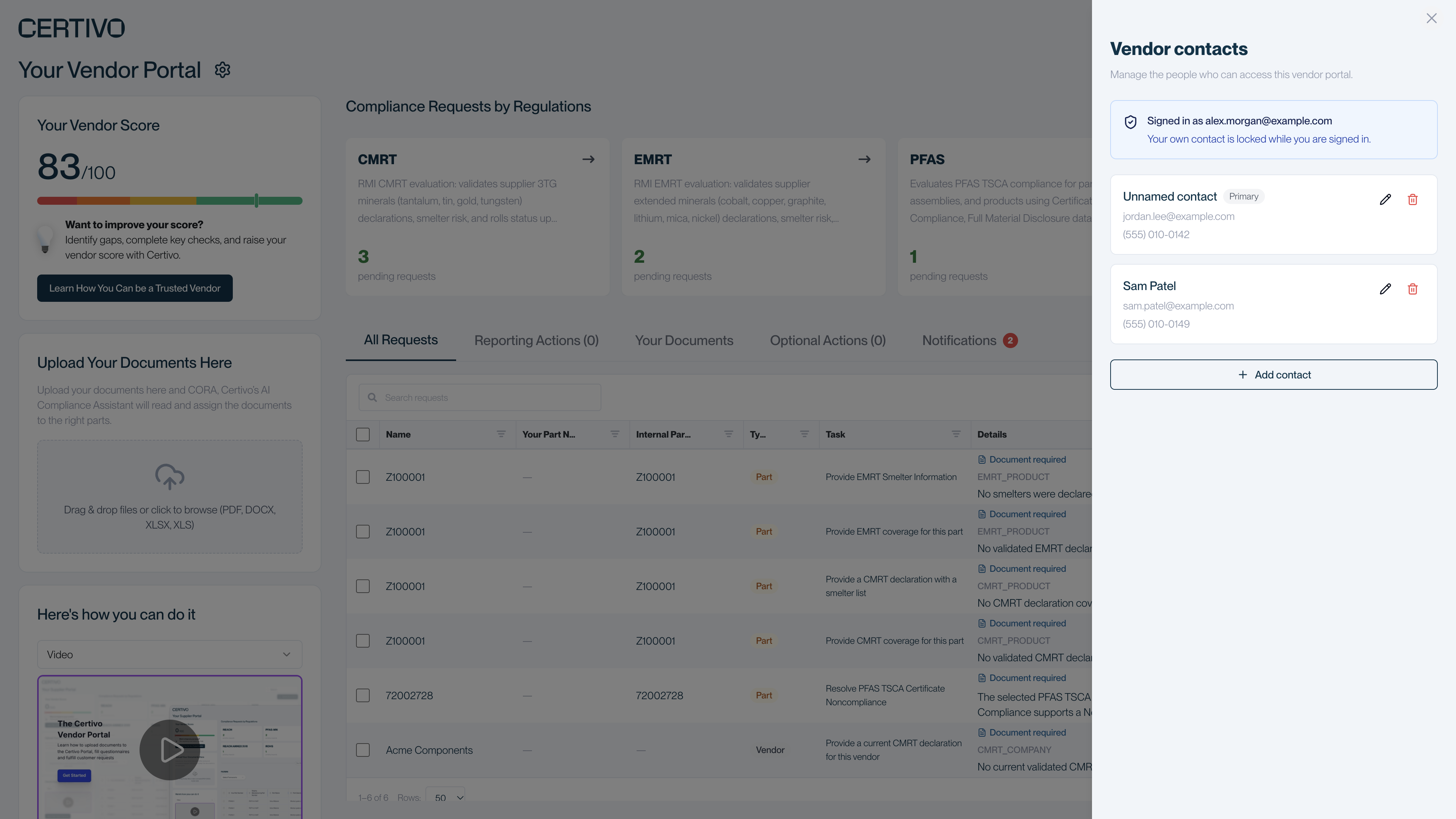
- En la página principal, seleccione el icono de engranaje junto a “Your Vendor Portal” (Su portal de proveedores).
- En Vendor contacts (Contactos del proveedor), seleccione Add contact (Agregar contacto).
- Escriba el nombre y la dirección de correo electrónico de la persona y luego seleccione Add contact.
- Reenvíele el correo de la solicitud. Agregar un contacto no le envía ningún mensaje, por lo que esa persona necesita que usted le pase el enlace.
 (abre una vista ampliada)
En el mismo panel puede editar o eliminar otros contactos. No puede modificar ni eliminar su propia entrada mientras tenga la sesión iniciada con ella. Una empresa puede tener hasta 100 contactos adicionales.
Cerrar sesión
Seleccione Account (Cuenta) en la parte inferior de la columna izquierda de la página principal y luego cierre sesión. Desplácese hacia abajo si no ve esa opción.
Si es proveedor de más de un cliente de Certivo
Cada enlace de solicitud pertenece a un solo cliente. Puede usar la misma dirección de correo electrónico para todos, y cada enlace muestra solo las solicitudes de ese cliente.