
Le lien figurant dans l'e-mail de demande ne suffit pas pour ouvrir le portail. Vous devez aussi vous connecter, afin que le portail puisse vérifier que vous appartenez bien à l'entreprise à laquelle la demande a été envoyée. Vous n'avez pas besoin de créer de mot de passe.
Se connecter
- Ouvrez le lien figurant dans l'e-mail de demande.
- Saisissez votre adresse e-mail et sélectionnez Continue (Continuer). Lors de votre première visite, sélectionnez d'abord First time here? Create access with your email (Première visite ? Créez un accès avec votre adresse e-mail).
- Saisissez le code à usage unique envoyé à cette adresse.
Vous pouvez aussi utiliser le bouton Google ou Microsoft, à condition que ce compte utilise une adresse e-mail que le portail reconnaît comme appartenant à votre entreprise.
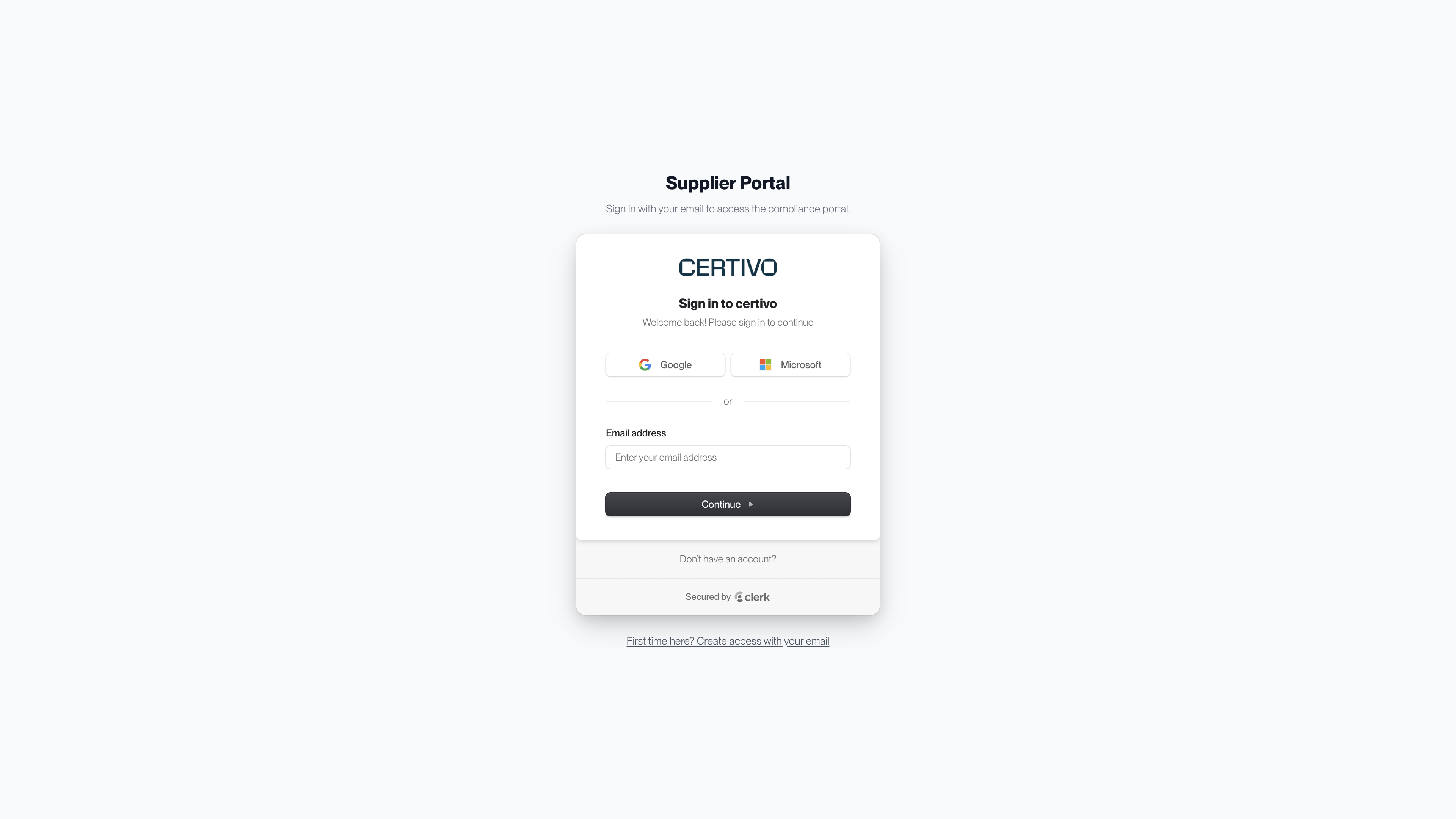 (ouvre une vue agrandie)
Votre session reste ouverte un certain temps dans ce navigateur. Lors de vos visites suivantes, le portail peut donc s'ouvrir directement.
Quelle adresse e-mail utiliser
Le lien seul ne suffit pas. L'adresse avec laquelle vous vous connectez doit être l'une des suivantes :
- Une adresse à laquelle la demande a été envoyée
- L'adresse de tout contact que votre client a enregistré pour votre entreprise
- Une adresse professionnelle qui appartient au même domaine de messagerie que l'un de ces contacts
La dernière règle permet à un collègue de votre entreprise d'ouvrir une demande transférée avec sa propre adresse professionnelle. Elle ne s'applique pas aux fournisseurs de messagerie grand public tels que Gmail, Outlook.com ou Yahoo. Une personne qui utilise l'un de ces services doit d'abord être ajoutée comme contact.
« This link is no longer active » (Ce lien n'est plus actif)
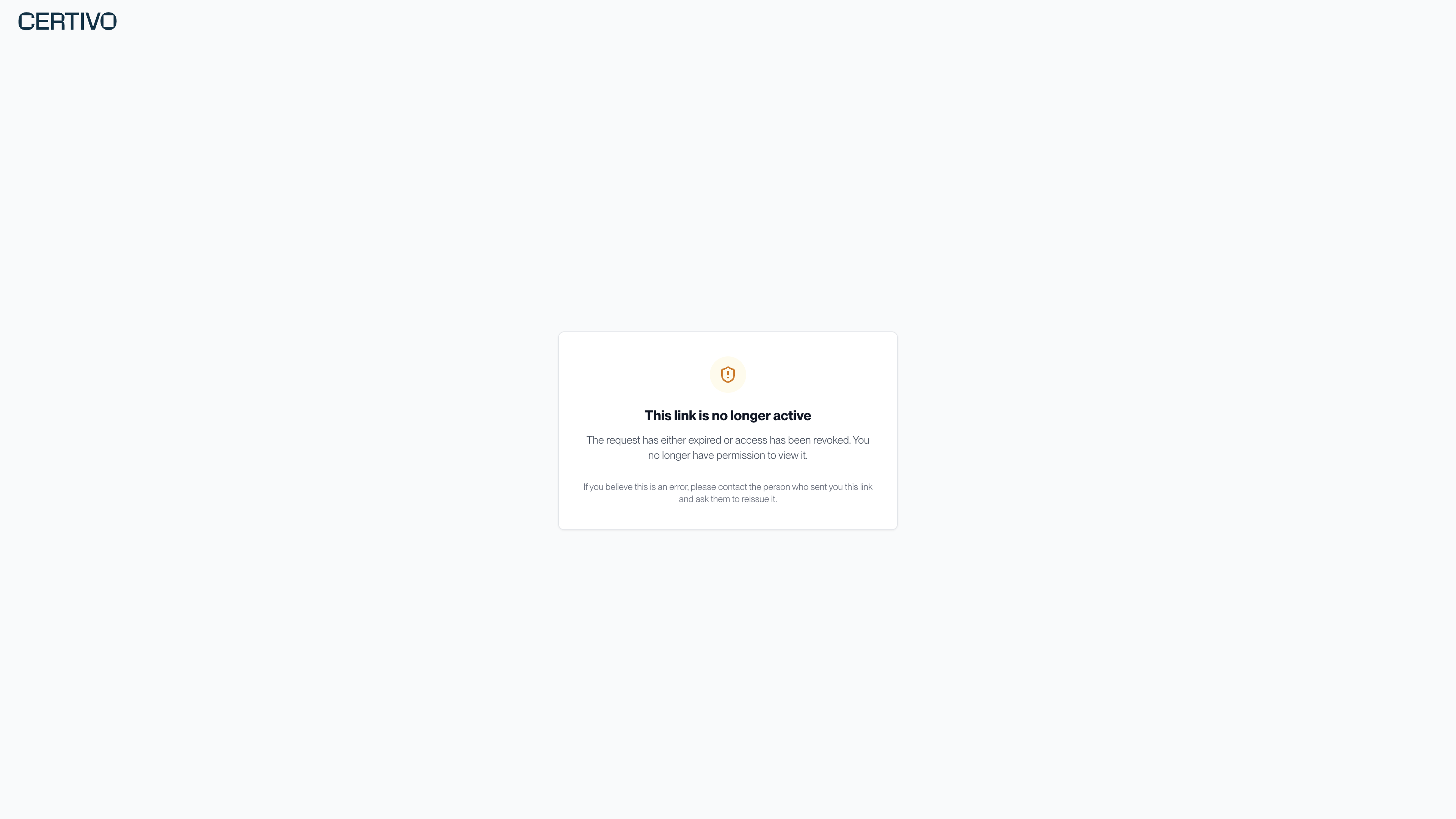 (ouvre une vue agrandie)
Cette page s'affiche dans les cas suivants :
- Vous avez utilisé pour vous connecter une adresse que le portail ne reconnaît pas comme appartenant à votre entreprise.
- Votre client a suspendu ou clôturé la demande.
- Votre accès a été supprimé.
Ce que vous pouvez essayer :
- Vérifiez à quelle adresse l'e-mail de demande a été envoyé. Si vous avez utilisé une autre adresse pour vous connecter, ouvrez le lien dans une fenêtre de navigation privée et connectez-vous avec la bonne adresse.
- Demandez à un collègue qui peut ouvrir le portail de vous ajouter comme contact.
- Demandez à votre interlocuteur chez le client de renvoyer la demande.
Donner accès à un collègue
Toute personne qui peut ouvrir le portail peut y ajouter d'autres personnes de votre entreprise.
- Sur la page principale, sélectionnez l'icône en forme d'engrenage à côté de « Your Vendor Portal » (Votre portail fournisseur).
- Dans Vendor contacts (Contacts fournisseur), sélectionnez Add contact (Ajouter un contact).
- Saisissez le nom et l'adresse e-mail de la personne, puis sélectionnez Add contact.
- Transférez-lui l'e-mail de demande. L'ajout d'un contact ne lui envoie aucun message. C'est donc vous qui devez lui communiquer le lien.
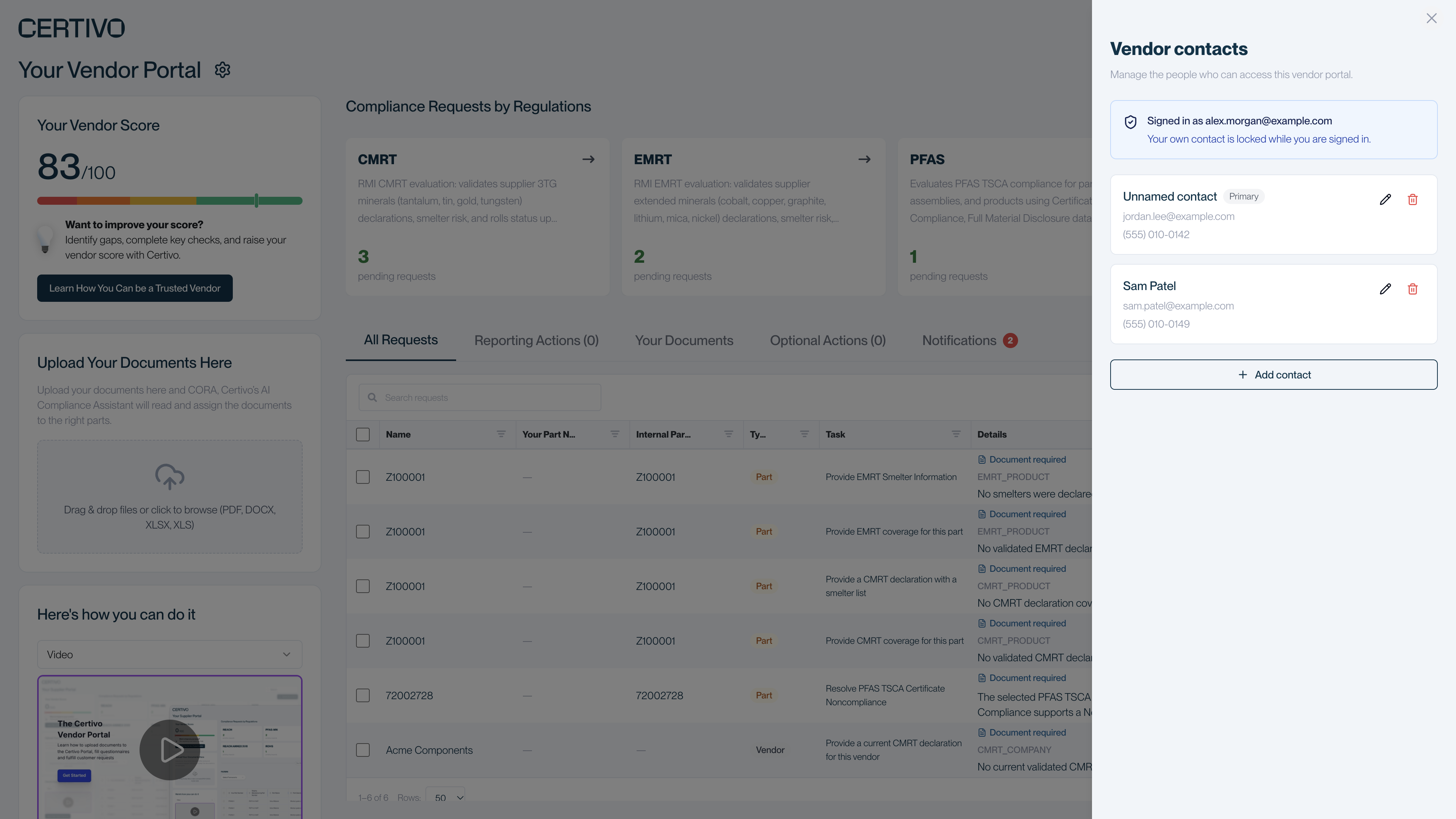 (ouvre une vue agrandie)
Dans le même panneau, vous pouvez modifier ou supprimer d'autres contacts. Vous ne pouvez ni modifier ni supprimer votre propre fiche de contact tant que vous êtes connecté avec cette adresse. Une entreprise peut avoir jusqu'à 100 contacts supplémentaires.
Se déconnecter
Sélectionnez Account (Compte) en bas de la colonne de gauche sur la page principale, puis déconnectez-vous. Faites défiler la page vers le bas si vous ne voyez pas ce bouton.
Si vous êtes fournisseur de plusieurs clients de Certivo
Chaque lien de demande correspond à un seul client. Vous pouvez utiliser la même adresse e-mail pour tous, et chaque lien n'affiche que les demandes du client concerné.