
요청 이메일의 링크만으로는 포털을 열 수 없습니다. 로그인도 해야 합니다. 로그인을 거쳐야 포털이 요청을 받은 회사의 소속인지 확인할 수 있기 때문입니다. 비밀번호를 만들 필요는 없습니다.
로그인
- 요청 이메일의 링크를 여세요.
- 이메일 주소를 입력하고 Continue(계속)를 선택하세요. 처음 방문하는 경우에는 먼저 First time here? Create access with your email(처음이신가요? 이메일로 접근 권한 만들기)을 선택하세요.
- 해당 주소로 발송된 일회용 코드를 입력하세요.
Google 또는 Microsoft 버튼을 사용할 수도 있습니다. 단, 해당 계정의 이메일 주소가 포털이 귀사의 주소로 인식하는 주소여야 합니다.
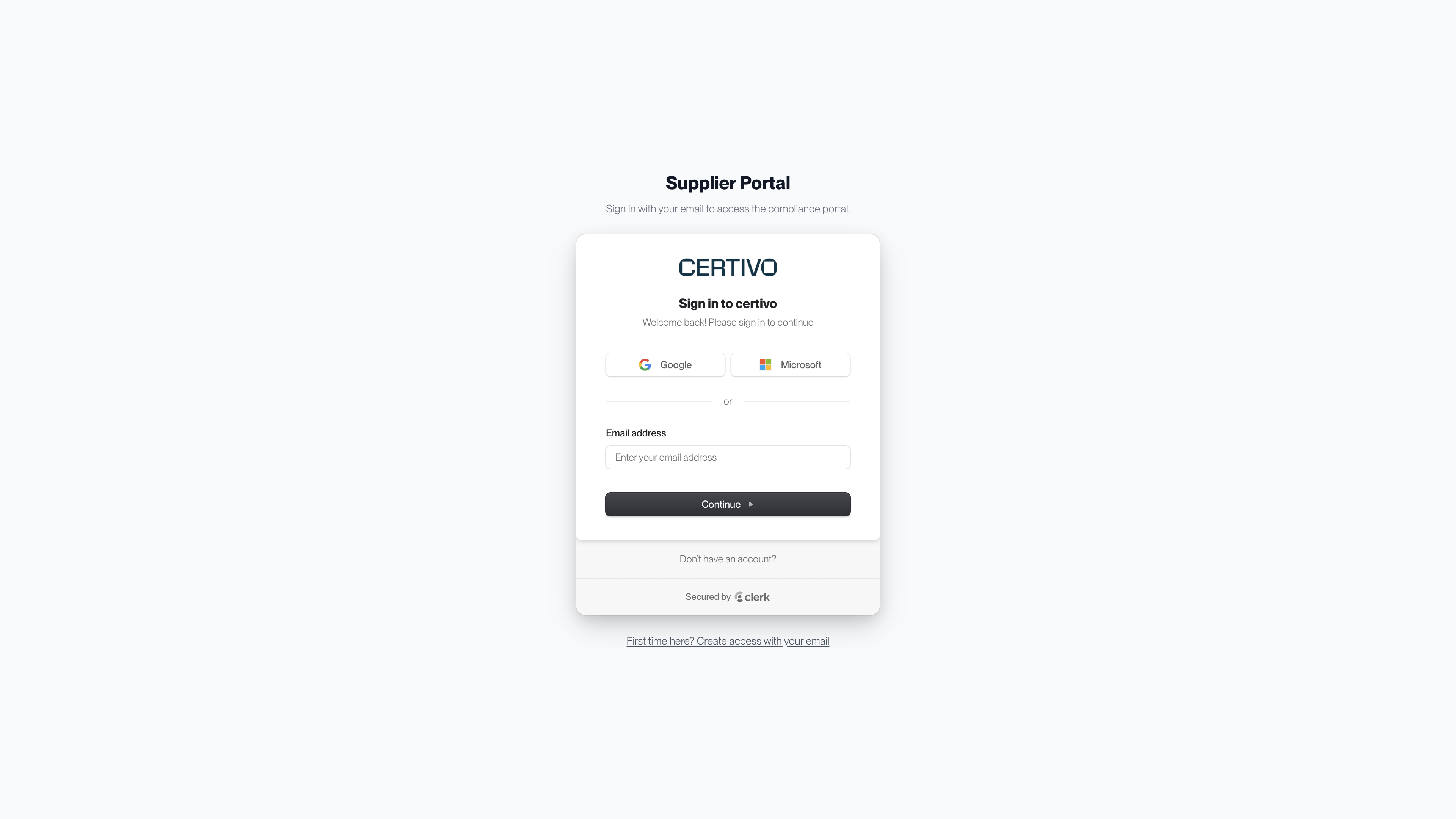 (확대 보기로 열림)
해당 브라우저에서는 한동안 로그인 상태가 유지되므로, 다음에 방문할 때는 포털이 바로 열릴 수 있습니다.
사용할 수 있는 이메일 주소
링크만으로는 충분하지 않습니다. 로그인하는 주소는 다음 중 하나여야 합니다.
- 요청을 받은 주소
- 고객사에 귀사의 연락처로 등록된 사람의 주소
- 위 연락처 중 하나와 이메일 도메인이 같은 업무용 주소
마지막 규칙 덕분에 귀사의 동료는 전달받은 요청을 본인의 업무용 주소로 열 수 있습니다. Gmail, Outlook.com, Yahoo와 같은 일반 웹메일 서비스에는 이 규칙이 적용되지 않습니다. 이런 서비스의 주소를 쓰는 사람은 먼저 연락처로 추가되어야 합니다.
"This link is no longer active"(이 링크는 더 이상 사용할 수 없습니다)
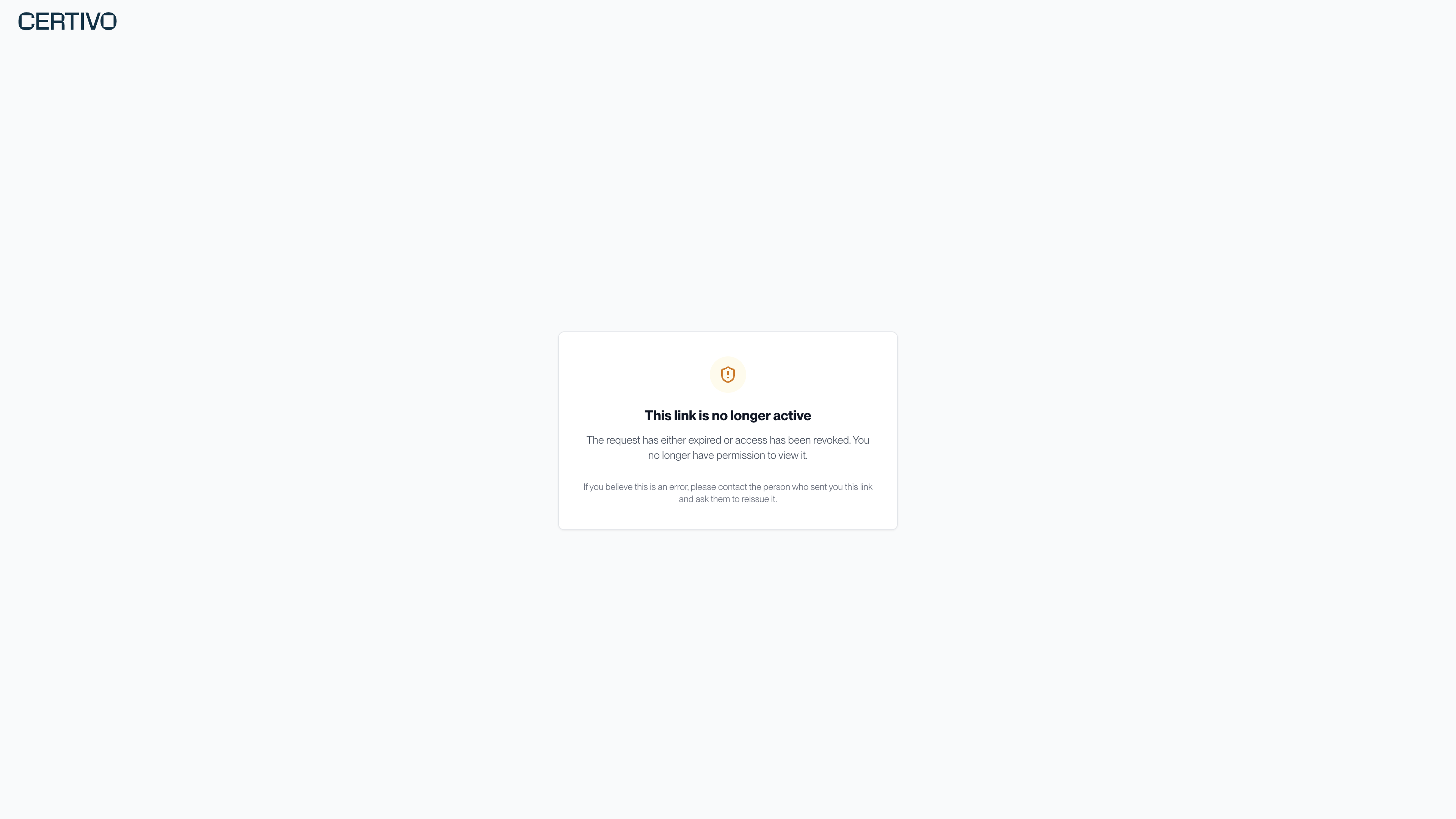 (확대 보기로 열림)
다음과 같은 경우에 이 페이지가 표시됩니다.
- 포털이 귀사의 주소로 인식하지 못하는 주소로 로그인했습니다.
- 고객사가 요청을 일시 중지했거나 종료했습니다.
- 접근 권한이 삭제되었습니다.
다음 방법을 시도해 보세요.
- 요청 이메일이 어느 주소로 발송되었는지 확인하세요. 다른 주소로 로그인했다면 브라우저의 시크릿 창(비공개 창)에서 링크를 열고 올바른 주소로 로그인하세요.
- 포털을 열 수 있는 동료에게 연락처로 추가해 달라고 부탁하세요.
- 고객사 담당자에게 요청을 다시 보내 달라고 부탁하세요.
동료에게 접근 권한 부여
포털을 열 수 있는 사람은 누구나 같은 회사의 다른 사람을 추가할 수 있습니다.
- 메인 페이지에서 "Your Vendor Portal"(공급업체 포털) 옆의 톱니바퀴 아이콘을 선택하세요.
- Vendor contacts(공급업체 연락처)에서 Add contact(연락처 추가)를 선택하세요.
- 추가할 사람의 이름과 이메일 주소를 입력한 다음 Add contact를 선택하세요.
- 그 사람에게 요청 이메일을 전달하세요. 연락처를 추가해도 메시지가 발송되지 않으므로, 링크를 직접 전달해야 합니다.
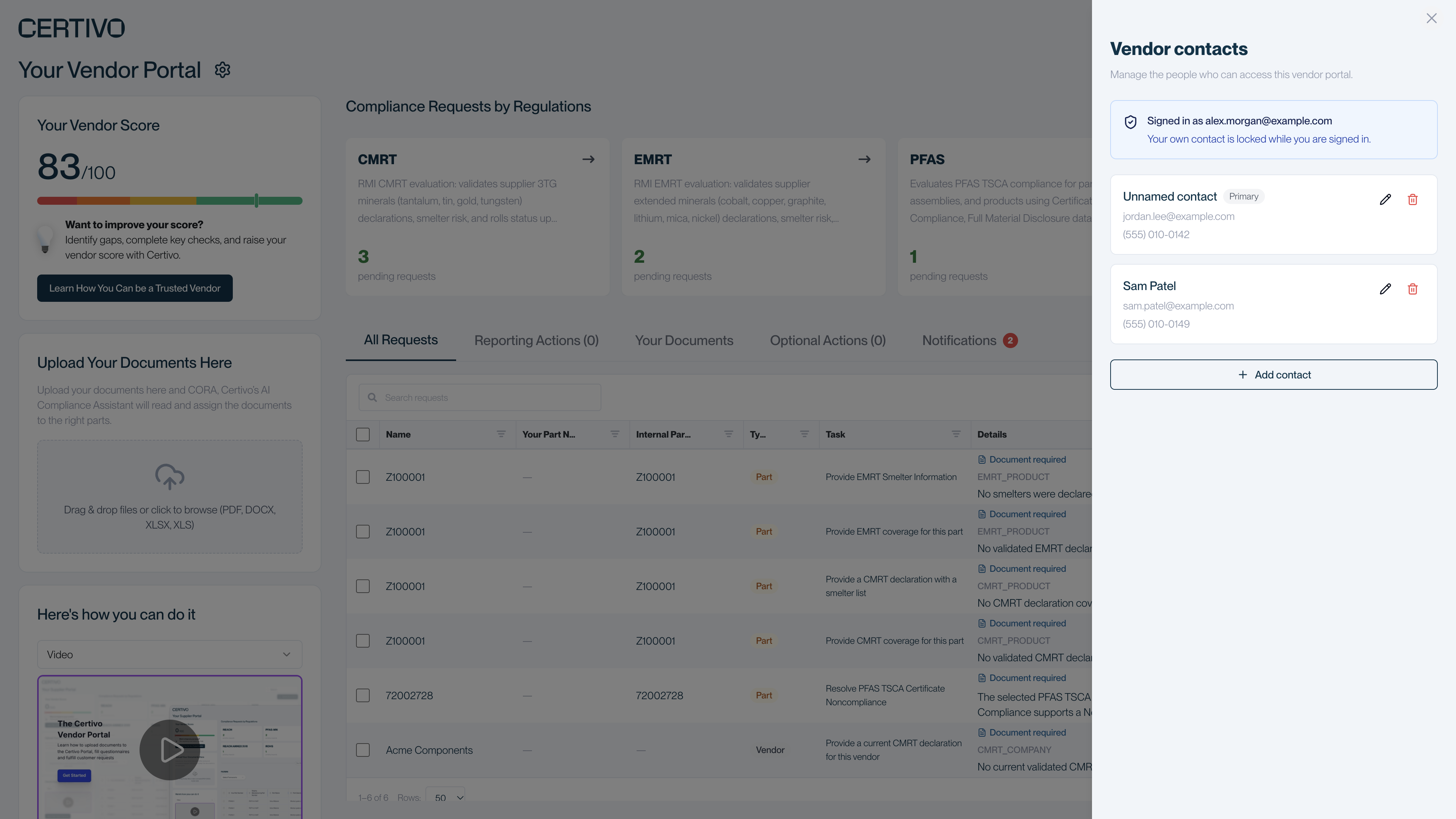 (확대 보기로 열림)
같은 패널에서 다른 연락처를 수정하거나 삭제할 수 있습니다. 로그인에 사용 중인 본인 항목은 변경하거나 삭제할 수 없습니다. 한 회사에 추가 연락처를 최대 100개까지 둘 수 있습니다.
로그아웃
메인 페이지 왼쪽 열 맨 아래의 Account(계정)를 선택한 다음 로그아웃하세요. 보이지 않으면 아래로 스크롤하세요.
Certivo 고객사 여러 곳에 공급하는 경우
각 요청 링크는 고객사 한 곳에만 해당합니다. 모든 링크에 같은 이메일 주소를 사용할 수 있으며, 각 링크에는 해당 고객사의 요청만 표시됩니다.