
仅凭请求邮件中的链接还不能打开门户。您还需要登录,这样门户才能确认您属于接收请求的那家公司。无需创建密码。
登录
- 打开请求邮件中的链接。
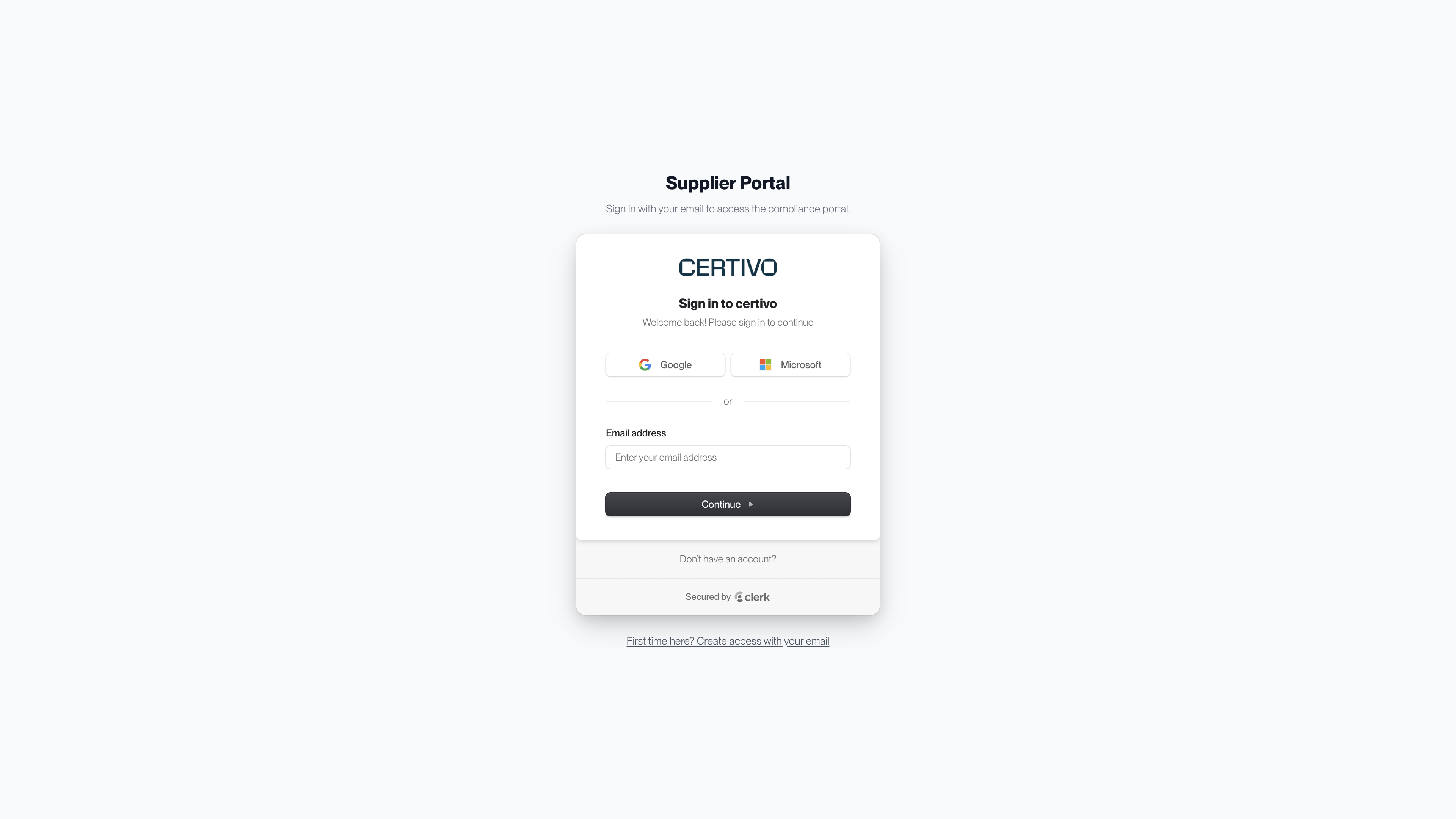
- 输入您的邮箱地址,然后点击 Continue(继续)。首次访问时,请先点击 First time here? Create access with your email(首次访问?使用您的邮箱创建访问权限)。
- 输入发送到该邮箱的一次性验证码。
您也可以使用 Google 或 Microsoft 按钮,前提是该账号使用的邮箱地址能被门户识别为贵公司的邮箱。
 (打开大图)
您在该浏览器上会保持登录状态一段时间,因此以后访问时可能会直接进入门户。
哪些邮箱地址可以登录
仅有链接是不够的。您登录时使用的地址必须是以下之一:
- 接收请求的地址
- 您的客户为贵公司登记的任一联系人的地址
- 与上述任一联系人属于同一邮箱域名的工作邮箱
有了最后一条规则,贵公司的同事就可以用自己的工作邮箱打开转发给他们的请求。这条规则不适用于 Gmail、Outlook.com 或 Yahoo 等公共邮箱服务。使用这类邮箱的人必须先被添加为联系人。
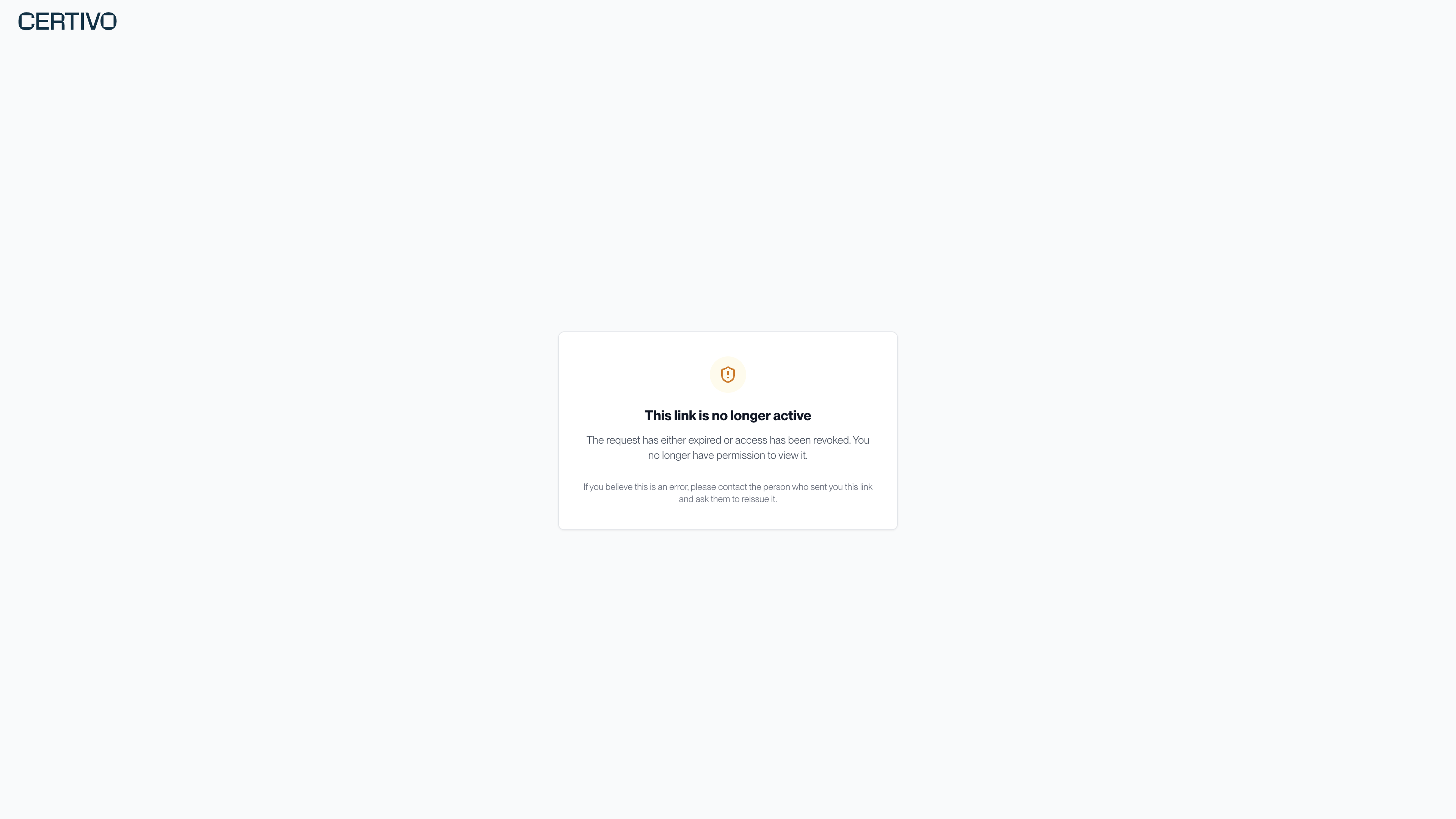
“This link is no longer active”(此链接已失效)
 (打开大图)
以下情况会出现此页面:
- 您登录时使用的地址,门户无法识别为贵公司的邮箱。
- 您的客户已暂停或关闭该请求。
- 您的访问权限已被移除。
可以尝试以下办法:
- 确认请求邮件是发到哪个地址的。如果您登录时用的是另一个地址,请在浏览器的无痕窗口中打开链接,并用正确的地址登录。
- 请一位能打开门户的同事将您添加为联系人。
- 请让您在客户方的联系人重新发送请求。
为同事开通访问权限
任何能打开门户的人,都可以添加贵公司的其他人员。
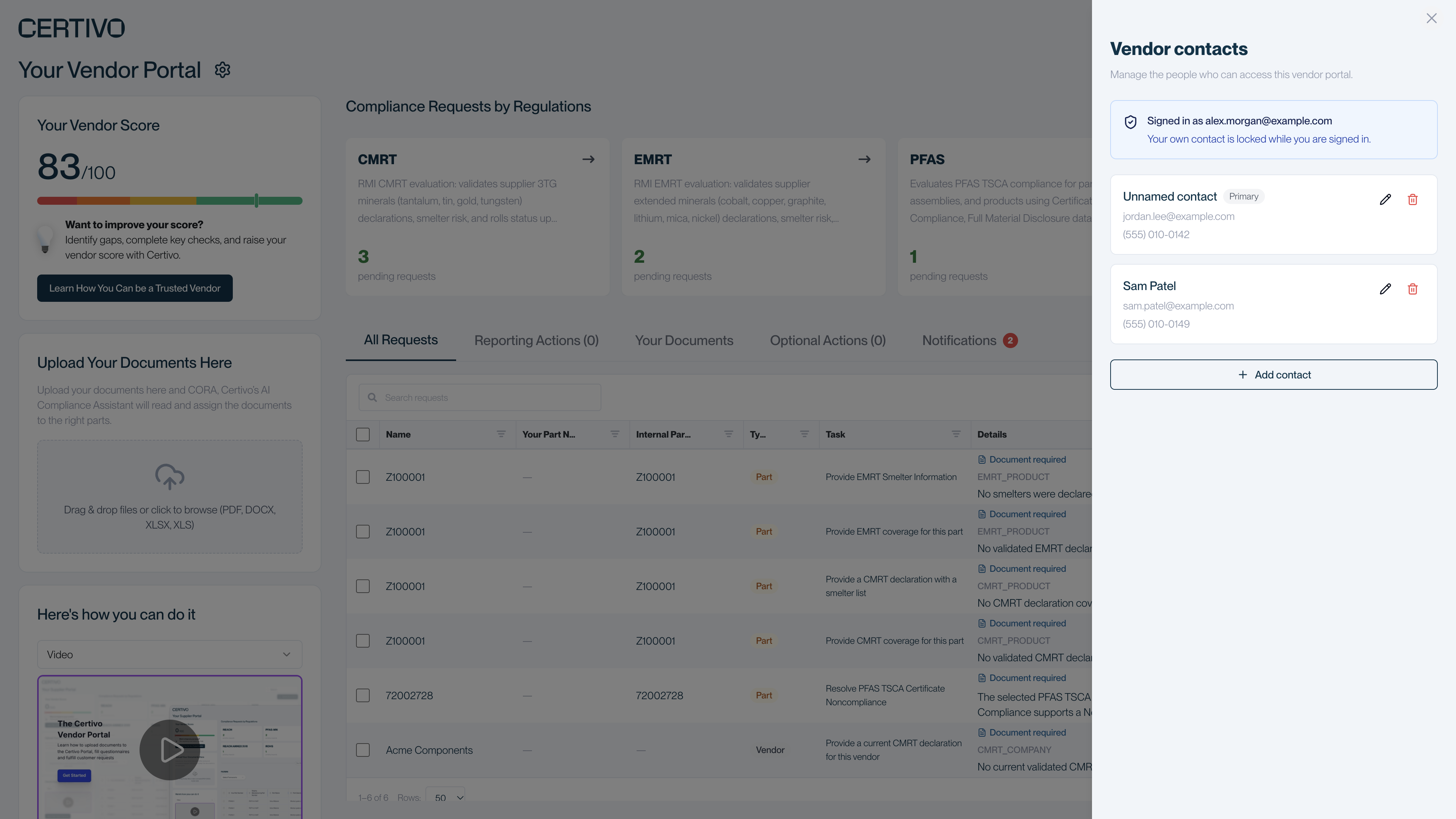
- 在主页面上,点击“Your Vendor Portal”(您的供应商门户)旁边的齿轮图标。
- 在 Vendor contacts(供应商联系人)中,点击 Add contact(添加联系人)。
- 输入对方的姓名和邮箱地址,然后点击 Add contact。
- 将请求邮件转发给对方。添加联系人不会向对方发送任何消息,因此需要由您把链接发给对方。
 (打开大图)
在同一面板中,您可以编辑或删除其他联系人。您无法更改或删除自己当前登录所用的那条记录。一家公司最多可以额外添加 100 位联系人。
退出登录
在主页面上,点击左侧栏底部的 Account(账号),然后退出登录。如果没有看到,请向下滚动。
如果您为多家 Certivo 客户供货
每个请求链接只对应一家客户。您可以对所有客户使用同一个邮箱地址,每个链接只显示对应客户的请求。