
只靠請求電子郵件中的連結,還不足以開啟入口網站。您還需要登入,入口網站才能確認您屬於收到請求的那家公司。您不需要建立密碼。
登入
- 開啟請求電子郵件中的連結。
- 輸入您的電子郵件地址,然後選取 Continue(繼續)。第一次造訪時,請先選取 First time here? Create access with your email(第一次使用?以您的電子郵件建立存取權限)。
- 輸入寄到該地址的一次性驗證碼。
您也可以使用 Google 或 Microsoft 按鈕,只要該帳戶使用的電子郵件地址是入口網站可辨識為貴公司的地址即可。
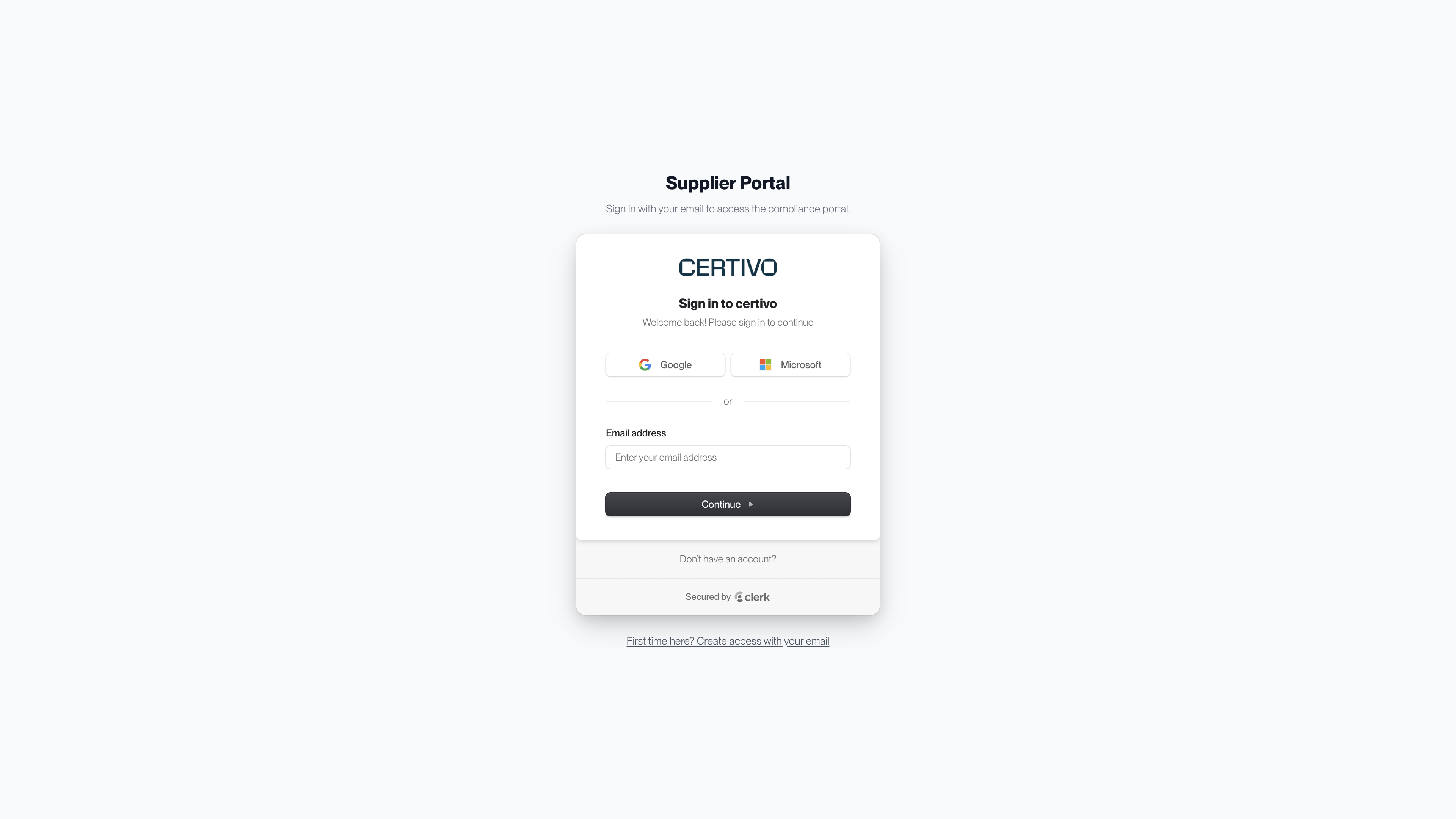 (開啟放大檢視)
您在該瀏覽器上會保持登入一段時間,因此之後再造訪時,入口網站可能會直接開啟。
哪些電子郵件地址可以使用
只有連結是不夠的。您用來登入的地址必須是下列其中一種:
- 收到請求的地址
- 您的客戶為貴公司登記的任一聯絡人的地址
- 與上述任一聯絡人屬於同一個電子郵件網域的公司地址
有了最後一條規則,貴公司的同事就能用自己的公司地址,開啟轉寄給他的請求。這條規則不適用於 Gmail、Outlook.com 或 Yahoo 等公用電子郵件服務。使用這類信箱的人,必須先被新增為聯絡人。
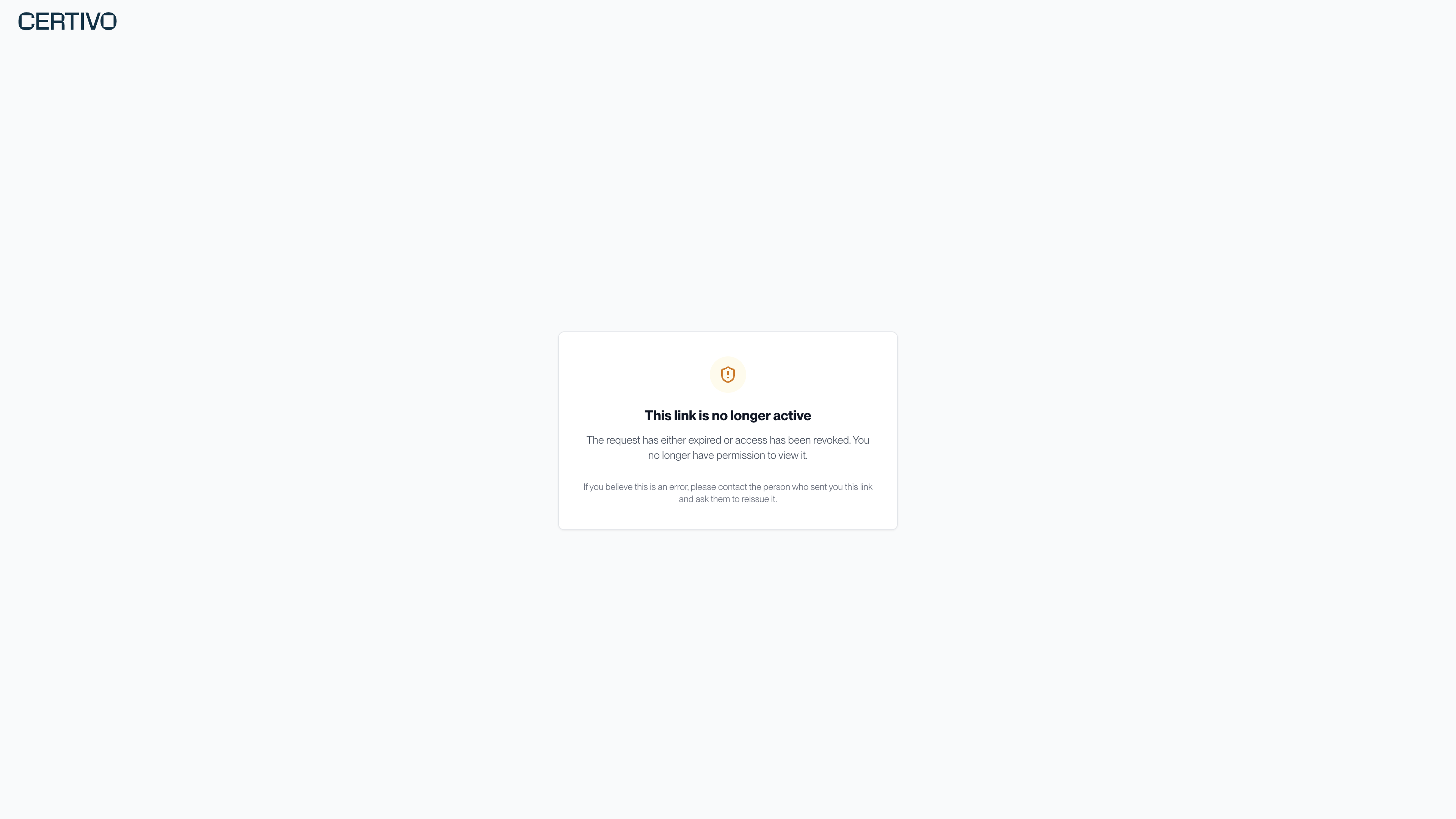
「This link is no longer active」(此連結已失效)
 (開啟放大檢視)
出現下列情況時,您會看到這個頁面:
- 您登入時使用的地址,入口網站無法辨識為貴公司的地址。
- 您的客戶已暫停或關閉請求。
- 您的存取權限已被移除。
可以嘗試的做法:
- 確認請求電子郵件是寄到哪個地址。如果您是用別的地址登入的,請在瀏覽器的無痕(私密)視窗中開啟連結,並用正確的地址登入。
- 請能夠開啟入口網站的同事將您新增為聯絡人。
- 聯絡您在客戶公司的聯絡窗口,請對方重新寄送請求。
為同事開通存取權限
任何能開啟入口網站的人,都可以新增貴公司的其他人員。
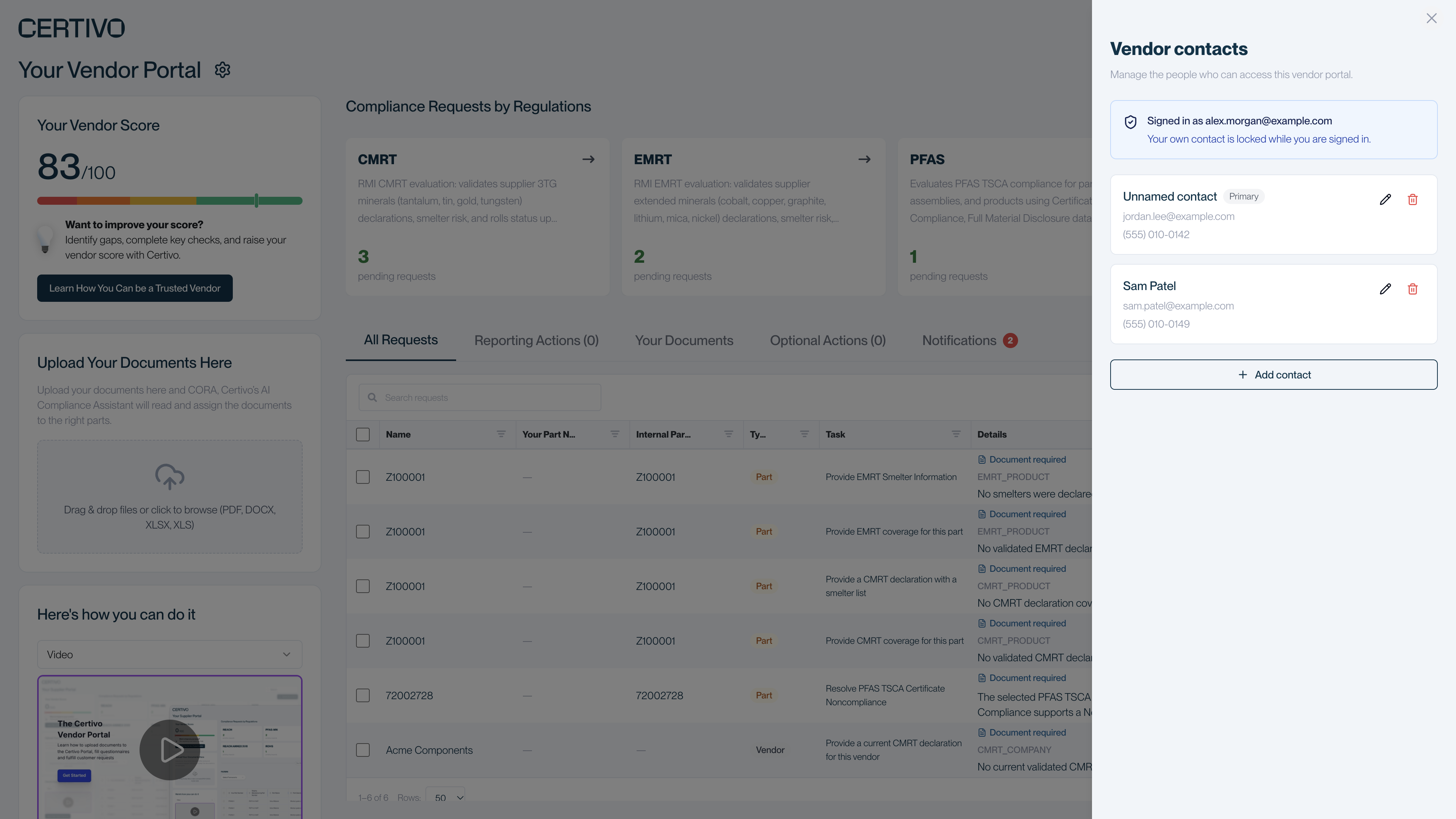
- 在主頁面上,選取「Your Vendor Portal」(您的供應商入口網站)旁邊的齒輪圖示。
- 在 Vendor contacts(供應商聯絡人)中,選取 Add contact(新增聯絡人)。
- 輸入對方的姓名和電子郵件地址,然後選取 Add contact。
- 將請求電子郵件轉寄給對方。新增聯絡人並不會傳送訊息給對方,因此連結需要由您提供。
 (開啟放大檢視)
在同一個面板中,您可以編輯或刪除其他聯絡人。您無法變更或刪除自己目前用來登入的那一筆聯絡人資料。一家公司最多可以有 100 位額外的聯絡人。
登出
在主頁面左側欄的底部選取 Account(帳戶),然後登出。如果沒有看到,請向下捲動。
如果您供貨給多家 Certivo 客戶
每個請求連結只屬於一位客戶。您可以對所有客戶使用同一個電子郵件地址,而每個連結只會顯示該客戶的請求。