
本頁說明從頭到尾完成一次回覆的過程。大多數供應商只需要兩樣東西:請求電子郵件,以及手邊已有的合規文件。
步驟 1:開啟入口網站並登入
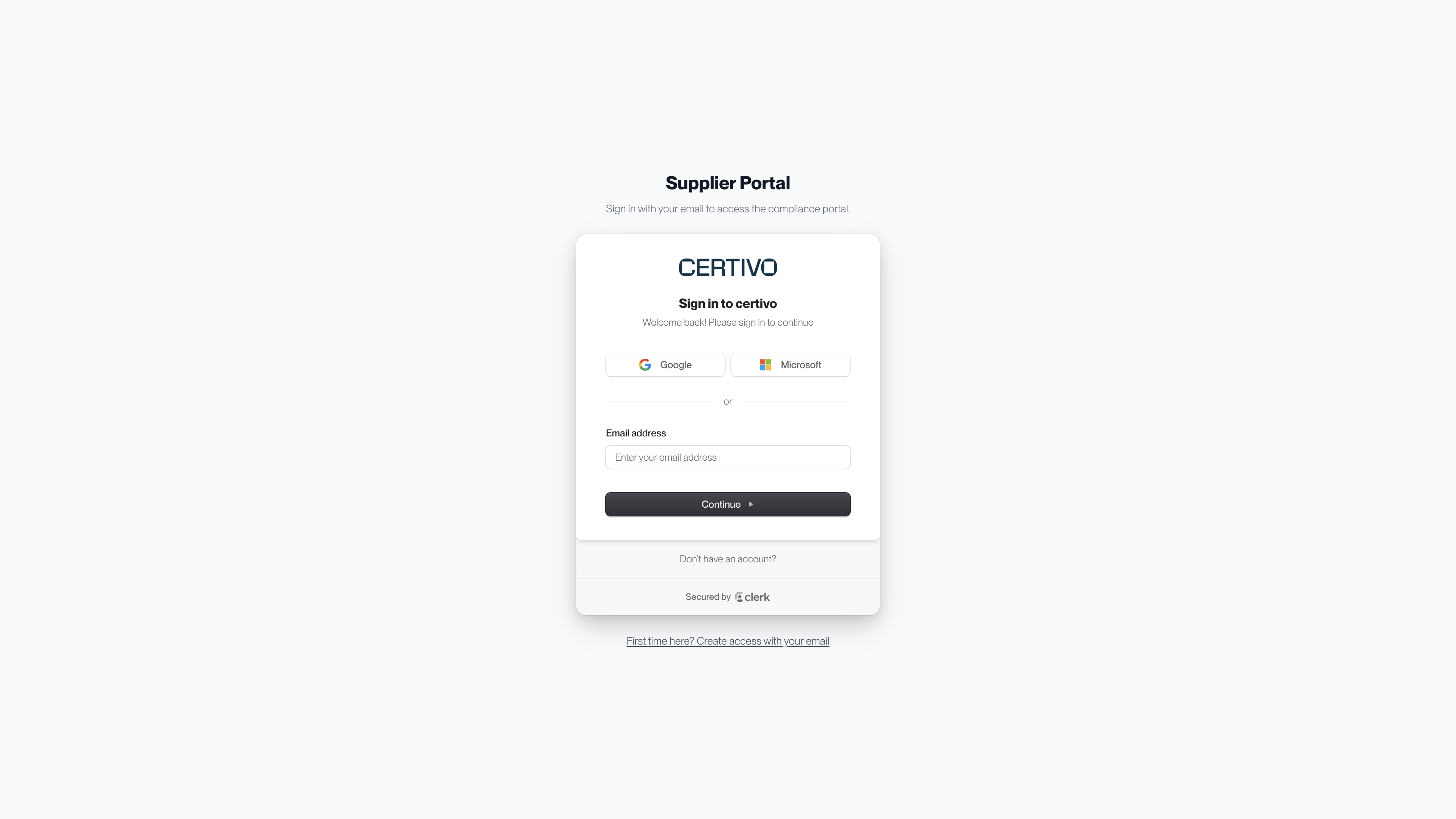
- 選取請求電子郵件中的 Access Vendor Portal(進入供應商入口網站)。
- 在標題為「Supplier Portal」(供應商入口網站)的頁面上,輸入您的電子郵件地址,然後選取 Continue(繼續)。如果這是您第一次造訪,請先選取 First time here? Create access with your email(第一次使用?以您的電子郵件建立存取權限)。
- 輸入寄到該地址的一次性驗證碼。
如果您的公司電子郵件是 Google 或 Microsoft 帳戶,可以改用 Google 或 Microsoft 按鈕。
 (開啟放大檢視)
請使用收到請求的那個電子郵件地址。同事也可以用自己的公司地址登入,只要該地址屬於同一個公司電子郵件網域即可。請參閱登入並為同事開通存取權限。
步驟 2:找到您的請求
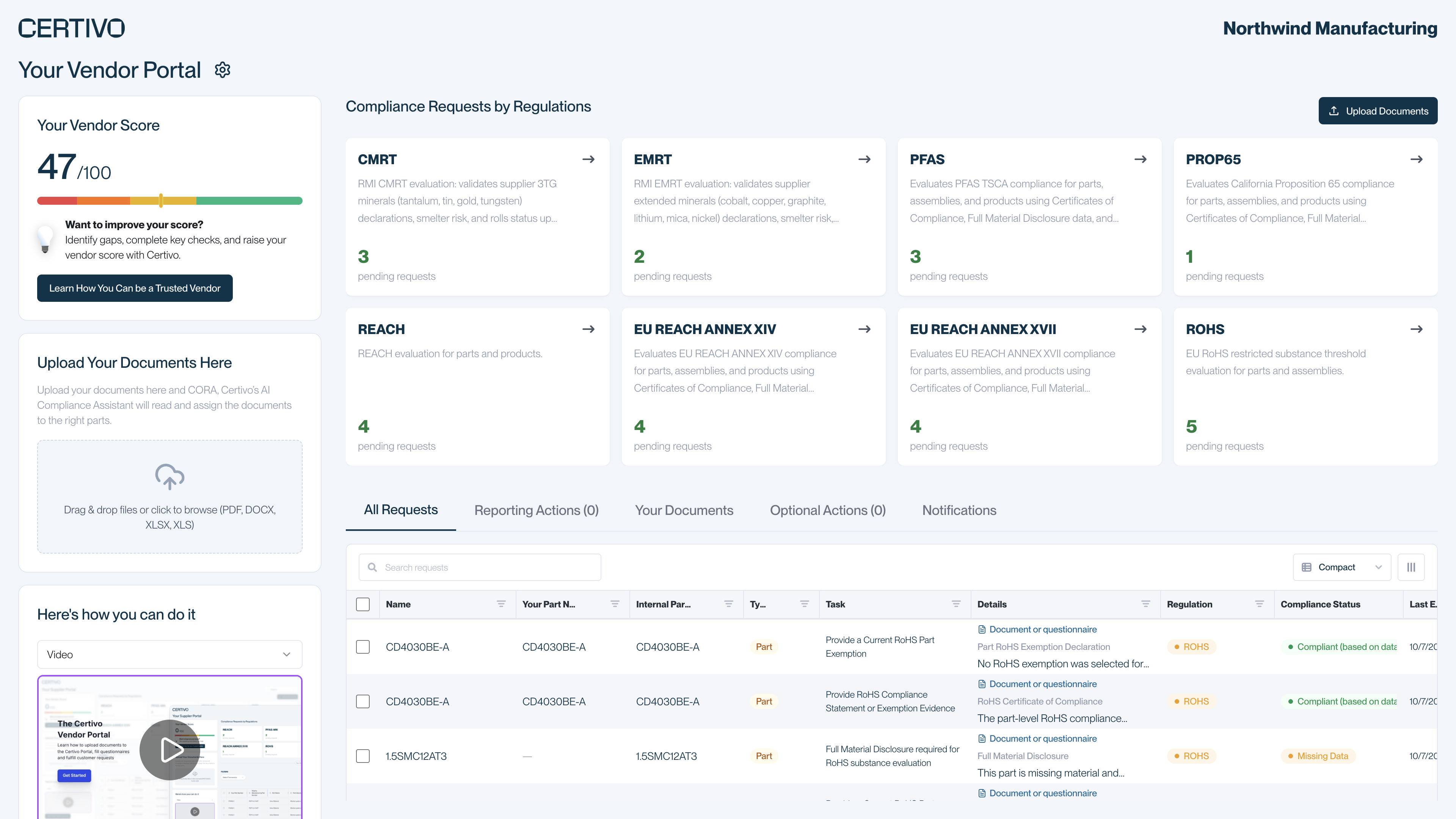
入口網站開啟後,會顯示標題為「Your Vendor Portal」(您的供應商入口網站)的頁面。您客戶的名稱顯示在右上角。
 (開啟放大檢視)
- Compliance Requests by Regulations(依法規區分的合規請求)會為每項法規顯示一張卡片,並標示待處理請求的數量。選取卡片,即可只查看該法規的請求。
- All Requests(所有請求)會列出您未完成的請求。每一列是一項請求,只針對一個對象:某個零件、某項產品,或貴公司整體。如果您有報告類請求和選擇性請求,它們會列在 Reporting Actions(報告事項)和 Optional Actions(選擇性事項)分頁。
- Notifications(通知)會列出您的客戶傳送給您的法規更新與公告。分頁上的紅色數字表示您還有幾則未讀。這些內容僅供您參考,不需要回覆。
每一列都有三個欄位,說明需要提供什麼:
| 欄位 | 說明 |
|---|---|
| Task(任務) | 您的客戶需要的內容,例如「Provide RoHS Compliance Statement or Exemption Evidence」(提供 RoHS 符合性聲明或豁免佐證資料) |
| Details(詳細資料) | 請求的說明。如果可以用文件回覆,會有標籤指出是必須提供文件,還是也可以改填問卷。 |
| Regulation(法規) | 請求所屬的法規 |
使用表格上方的 Search requests(搜尋請求),可以依料號或名稱尋找請求。
步驟 3:回覆請求
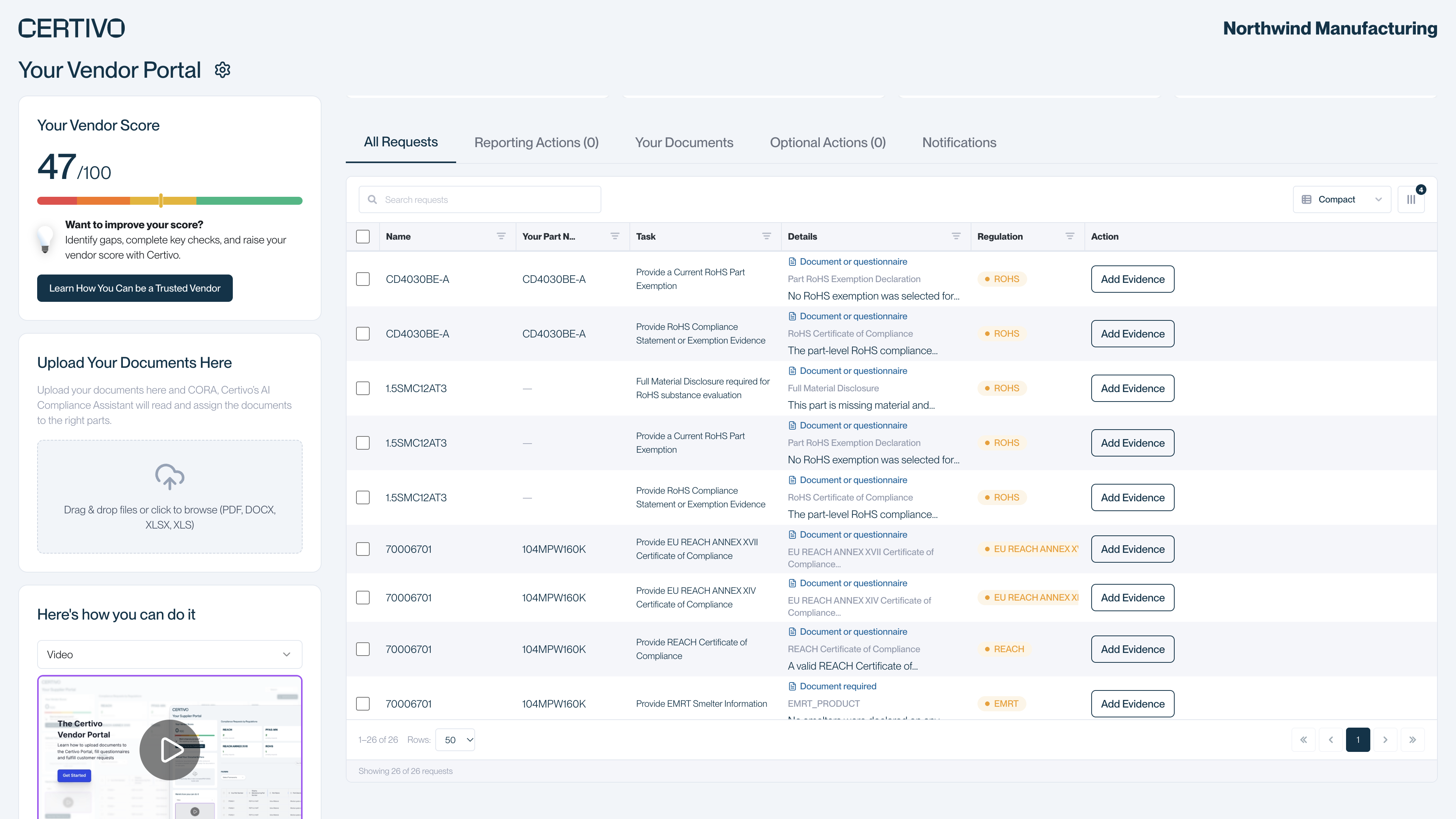
Action(操作)欄中的按鈕會顯示您可以用哪種方式回覆。如果某一列顯示的不是按鈕,而是「No evidence action available」(沒有可用的佐證資料操作),請使用頁面頂端的 Upload Documents(上傳文件)傳送您的文件。
 (開啟放大檢視)
Upload Document(上傳文件)
選取 Upload Document,然後從您的電腦選擇一個或多個檔案。上傳的檔案會與這項請求綁定。
Add Evidence(新增佐證資料)
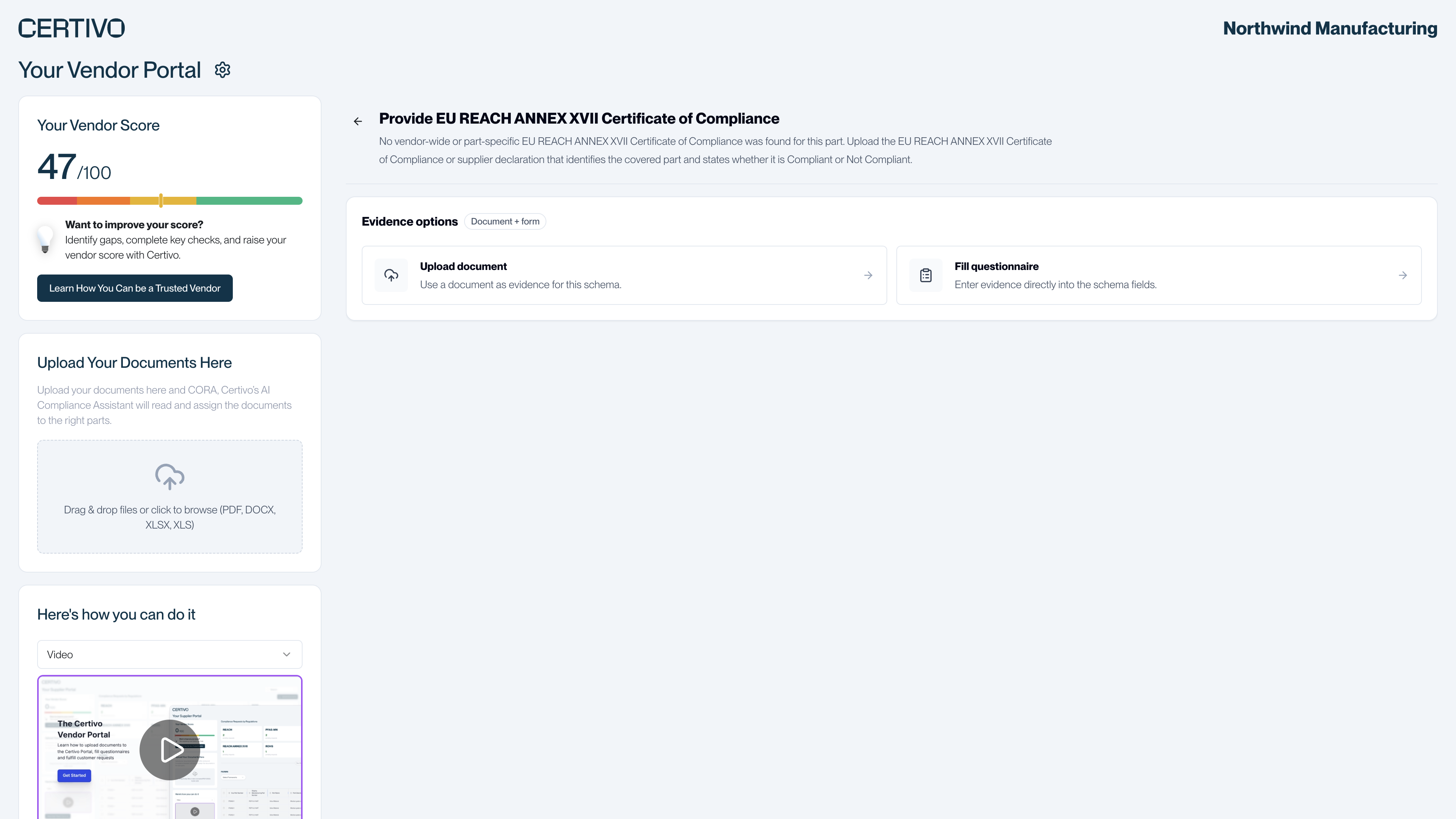
如果請求接受以問卷回覆,或可以用多種方式回覆,就會出現 Add Evidence。有多種方式可選時,您會看到:
- Upload document(上傳文件):傳送檔案,或
- Fill questionnaire(填寫問卷):在表單中輸入答案。
如果只接受問卷,問卷會直接開啟。
 (開啟放大檢視)
如果是衝突礦產請求,您可能還會看到 Generate CMRT(產生 CMRT)或 Generate EMRT(產生 EMRT)。選取後會開啟一份表單,其中已填入貴公司與零件的資料。填寫完成後,入口網站會建立報告範本、為您下載一份副本,並將範本送出。
填寫問卷
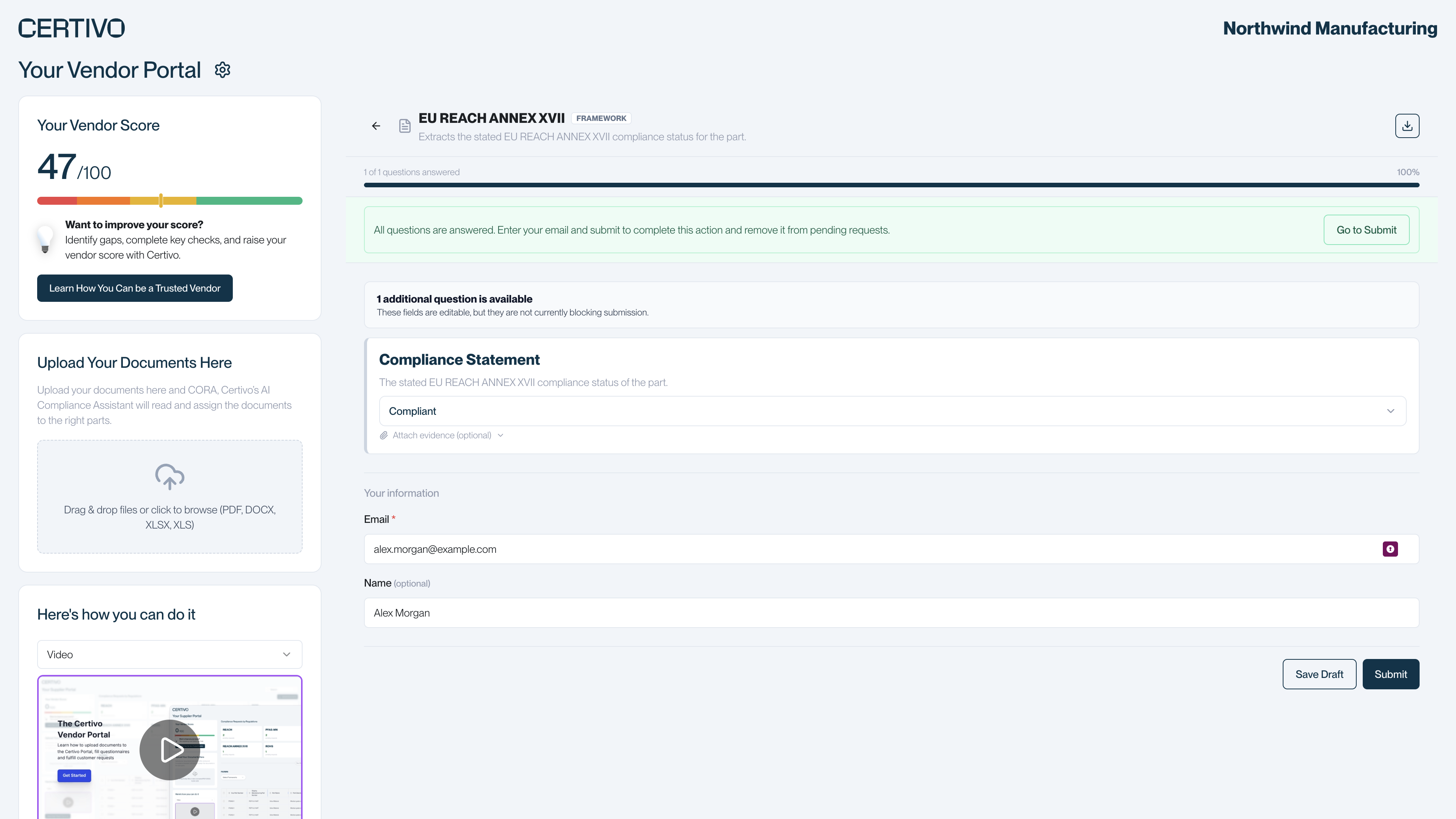 (開啟放大檢視)
- 回答問題。進度列會顯示還剩幾題,頂端的提示會告訴您是否有必填題。
- 如果想為某個答案提供佐證,請選取該問題下方的 Attach evidence (optional)(附加佐證資料,選填)。
- 在「Your information」(您的資訊)下方,確認您的電子郵件地址。
- 選取 Submit。
如果想先暫停、稍後再繼續,請選取 Save Draft(儲存草稿)。下次開啟同一項請求時,就會看到您的草稿。
一次回覆多項請求
如果許多零件的答案都相同,您只需要回答一次。
- 在 All Requests 分頁上,勾選您要回覆的每一列開頭的方塊。表頭的方塊會選取所有符合搜尋與篩選條件的請求。
- 選取表格上方的 Add Evidence。入口網站會依各項請求所需的佐證資料,將您選取的請求分組。
- 在提供此選項的群組中,選取 Fill questionnaire。您的答案會套用到該群組的每一項請求。少數問卷一次只能針對一項請求送出,遇到這種情況時,表單會提示您。
群組中的 Upload document 只會將檔案附加到該群組的第一項請求。如果要傳送一份涵蓋多個零件的文件,請使用下一節說明的上傳區。
不指定請求,直接上傳文件
如果您手邊已有涵蓋多個零件的證明書,請使用頁面左側的 Upload Your Documents Here(在此上傳您的文件),或 Upload Documents 按鈕。Certivo 會讀取每份文件,並將它對應到正確的零件。
這個上傳區接受 PDF、DOCX、XLSX 和 XLS 檔案,一次最多 5 個檔案,每個檔案最大 50 MB。其他格式請參閱客戶可能向您索取的文件。
想改用電子郵件?
您可以直接回覆請求電子郵件,並以 PDF 檔案附上您的文件。您的客戶會收到這些文件並逐一審查。以電子郵件傳送的文件不會與特定請求綁定。在入口網站中,您則可以把文件附加到對應的那一項請求。
接下來的流程
在您的回覆通過客戶的檢查之前,請求會一直留在您的清單中。如果是上傳的文件,檢查還包括客戶的審查。請參閱回覆後會發生什麼事。