
Diese Seite führt Sie von Anfang bis Ende durch die Beantwortung einer Anfrage. Die meisten Lieferanten brauchen dafür nur zwei Dinge: die Anfrage-E-Mail und die Compliance-Dokumente, die sie bereits haben.
Schritt 1: Portal öffnen und anmelden
- Klicken Sie in der Anfrage-E-Mail auf Access Vendor Portal (Lieferantenportal öffnen).
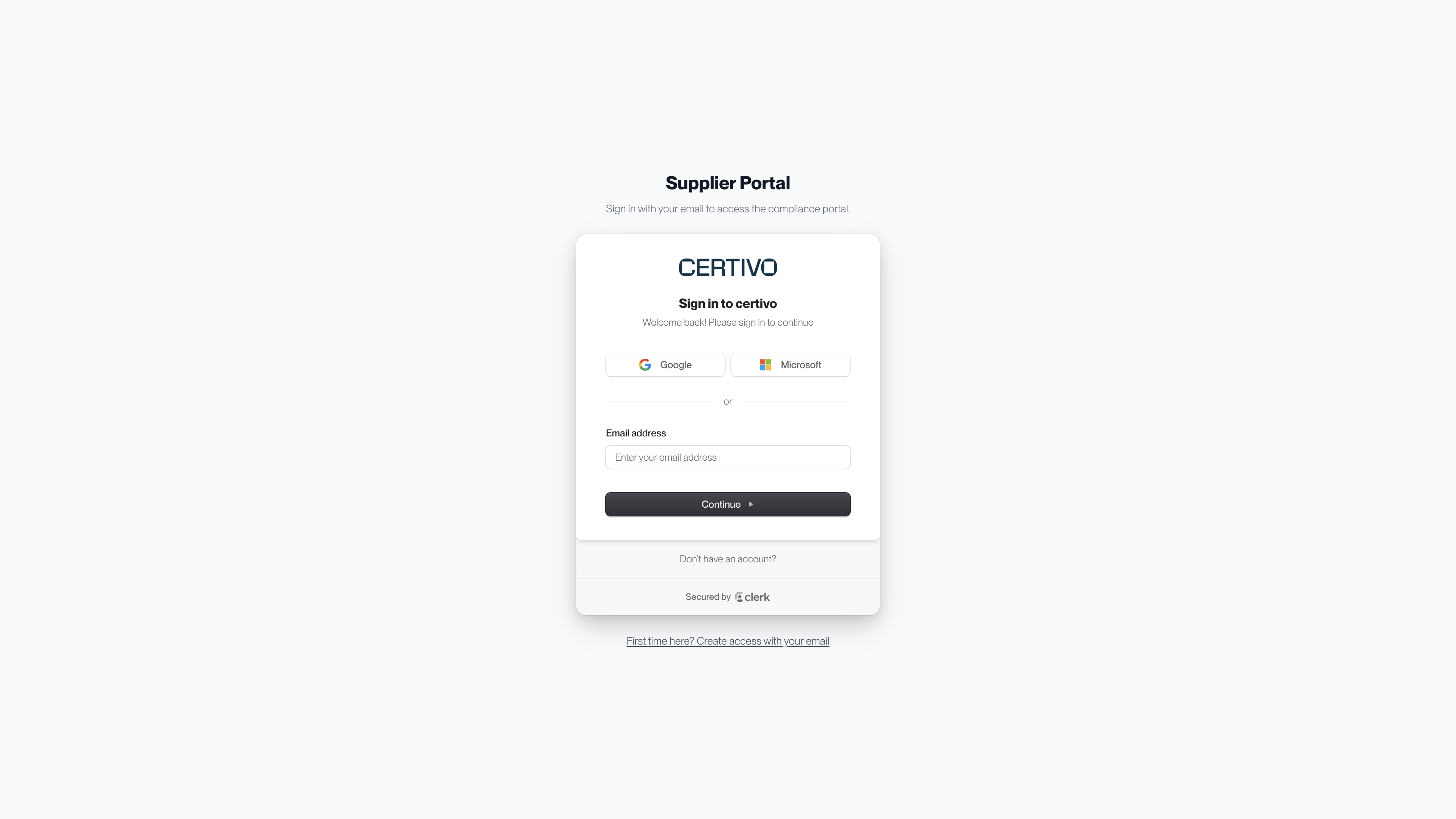
- Geben Sie auf der Seite mit der Überschrift „Supplier Portal“ (Lieferantenportal) Ihre E-Mail-Adresse ein und klicken Sie auf Continue (Weiter). Wenn Sie das Portal zum ersten Mal besuchen, klicken Sie zuerst auf First time here? Create access with your email (Zum ersten Mal hier? Zugang mit Ihrer E-Mail-Adresse einrichten).
- Geben Sie den Einmalcode ein, der an diese Adresse gesendet wurde.
Wenn Ihre geschäftliche E-Mail-Adresse zu einem Google- oder Microsoft-Konto gehört, können Sie stattdessen die Schaltfläche Google oder Microsoft verwenden.
 (öffnet eine größere Ansicht)
Verwenden Sie die Adresse, an die die Anfrage gesendet wurde. Auch eine Kollegin oder ein Kollege kann sich mit der eigenen geschäftlichen Adresse anmelden, sofern sie zur selben E-Mail-Domain des Unternehmens gehört. Mehr dazu unter Anmeldung und Zugang für Kolleginnen und Kollegen.
Schritt 2: Ihre Anfragen finden
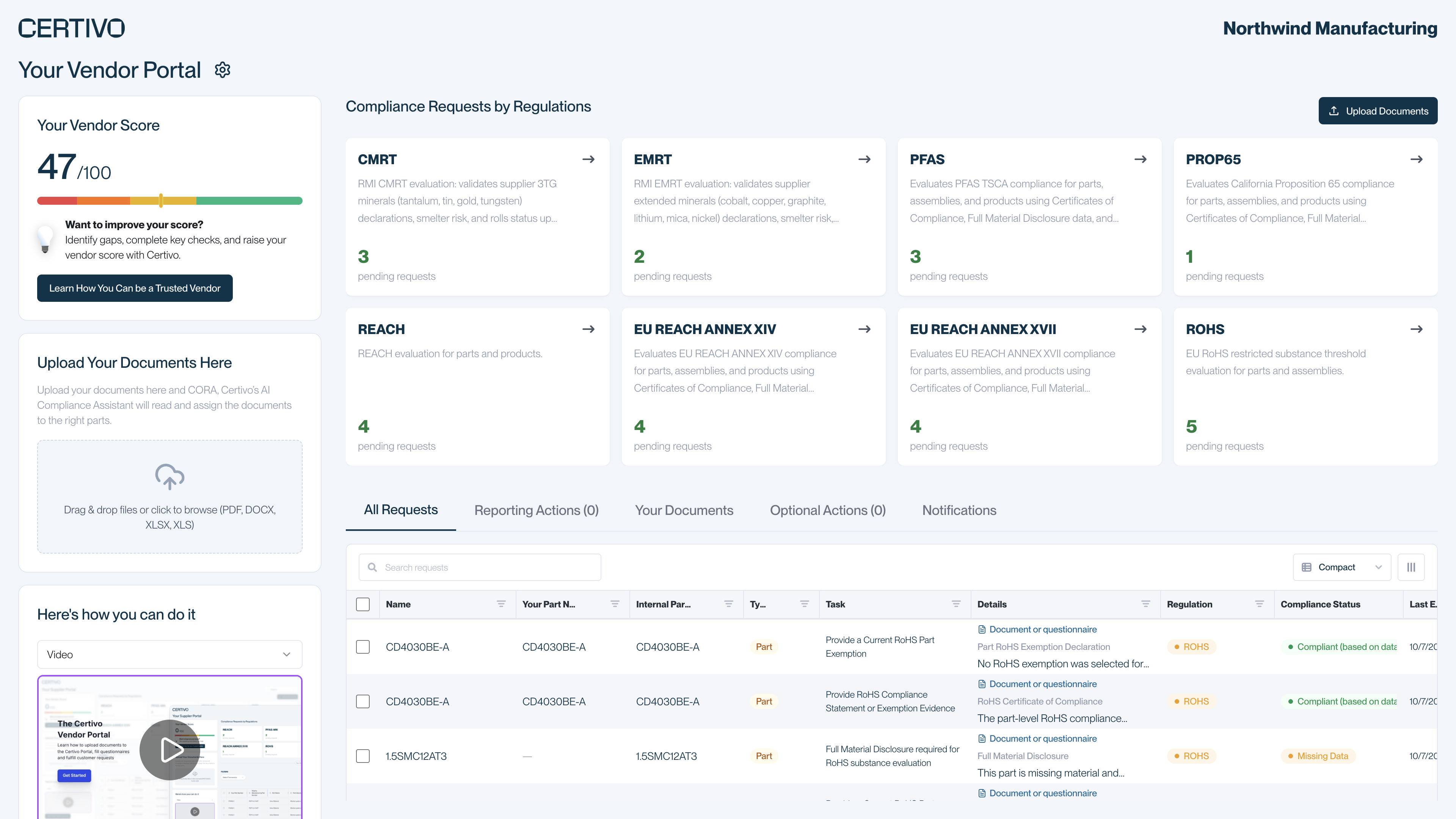
Das Portal öffnet sich mit einer Seite, die die Überschrift „Your Vendor Portal“ (Ihr Lieferantenportal) trägt. Oben rechts steht der Name Ihres Kunden.
 (öffnet eine größere Ansicht)
- Compliance Requests by Regulations (Compliance-Anfragen nach Vorschriften) zeigt für jede Vorschrift eine Karte mit der Zahl der offenen Anfragen. Klicken Sie auf eine Karte, um nur diese Vorschrift zu sehen.
- All Requests (Alle Anfragen) führt Ihre offenen Anfragen auf. Jede Zeile ist eine Anfrage zu genau einer Sache: einem Teil, einem Produkt oder Ihrem Unternehmen als Ganzem. Berichtsanfragen und optionale Anfragen finden Sie, falls vorhanden, auf den Registerkarten Reporting Actions (Berichtsaufgaben) und Optional Actions (Optionale Aufgaben).
- Notifications (Benachrichtigungen) führt regulatorische Neuerungen und Mitteilungen auf, die Ihr Kunde Ihnen gesendet hat. Eine rote Zahl auf der Registerkarte zeigt, wie viele Sie noch nicht gelesen haben. Die Benachrichtigungen dienen Ihrer Information und müssen nicht beantwortet werden.
In jeder Zeile zeigen drei Spalten, was benötigt wird:
| Spalte | Was sie zeigt |
|---|---|
| Task (Aufgabe) | Was Ihr Kunde braucht, zum Beispiel „Provide RoHS Compliance Statement or Exemption Evidence“ (RoHS-Konformitätserklärung oder Nachweis einer Ausnahme vorlegen) |
| Details | Eine Beschreibung der Anfrage. Wenn ein Dokument akzeptiert wird, gibt eine Kennzeichnung an, ob es erforderlich ist oder ob auch ein Fragebogen genügt. |
| Regulation (Vorschrift) | Die Vorschrift, zu der die Anfrage gehört |
Mit Search requests (Anfragen durchsuchen) über der Tabelle finden Sie eine Teilenummer oder einen Namen.
Schritt 3: Eine Anfrage beantworten
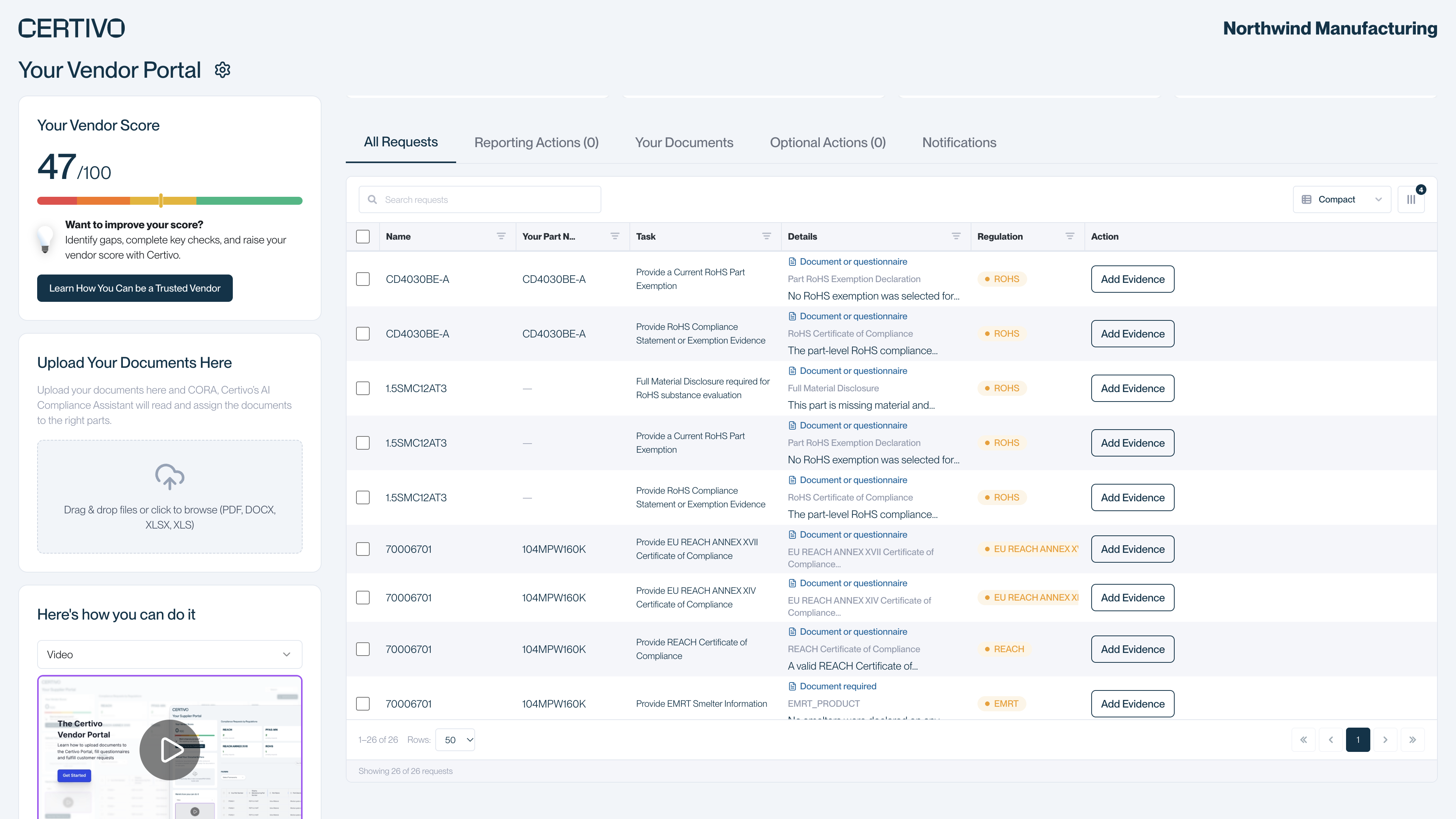
Die Schaltfläche in der Spalte Action (Aktion) zeigt, wie Sie antworten können. Wenn in einer Zeile statt einer Schaltfläche „No evidence action available“ (Keine Nachweisaktion verfügbar) steht, senden Sie Ihr Dokument über Upload Documents (Dokumente hochladen) oben auf der Seite.
 (öffnet eine größere Ansicht)
Upload Document (Dokument hochladen)
Klicken Sie auf Upload Document und wählen Sie eine oder mehrere Dateien von Ihrem Computer aus. Die hochgeladenen Dateien werden dieser Anfrage zugeordnet.
Add Evidence (Nachweis hinzufügen)
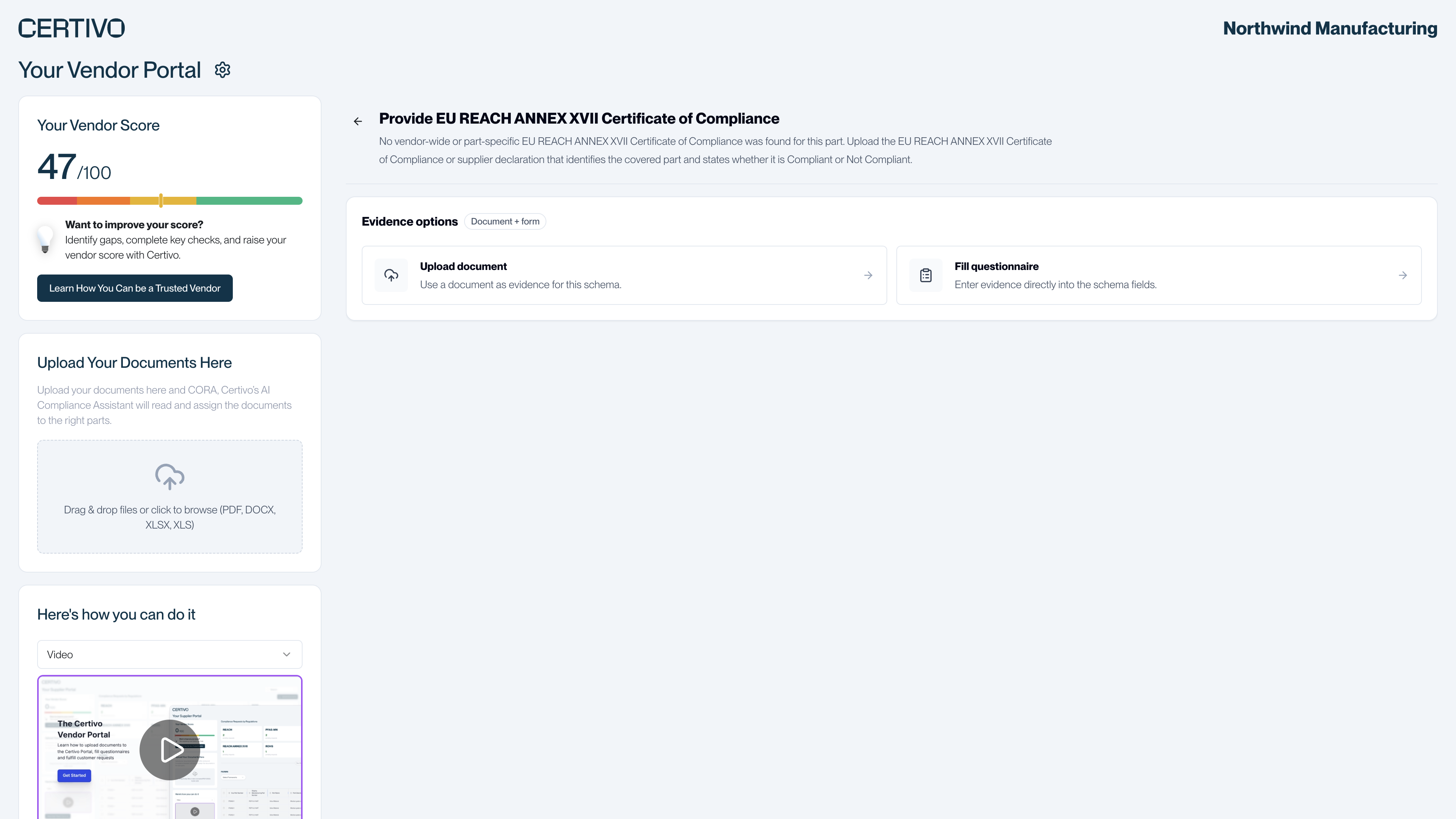
Add Evidence erscheint, wenn für eine Anfrage ein Fragebogen akzeptiert wird oder wenn sie sich auf mehr als eine Art beantworten lässt. Wenn Sie die Wahl haben, sehen Sie:
- Upload document (Dokument hochladen), um eine Datei zu senden, oder
- Fill questionnaire (Fragebogen ausfüllen), um die Antworten in ein Formular einzugeben.
Wird nur ein Fragebogen akzeptiert, öffnet er sich sofort.
 (öffnet eine größere Ansicht)
Bei Anfragen zu Konfliktmineralien sehen Sie möglicherweise auch Generate CMRT (CMRT erstellen) oder Generate EMRT (EMRT erstellen). Damit öffnet sich ein Formular, in dem die Angaben zu Ihrem Unternehmen und zu dem betreffenden Teil bereits eingetragen sind. Füllen Sie es vollständig aus. Das Portal erstellt dann die Berichtsvorlage, lädt eine Kopie für Sie herunter und reicht die Vorlage ein.
Einen Fragebogen ausfüllen
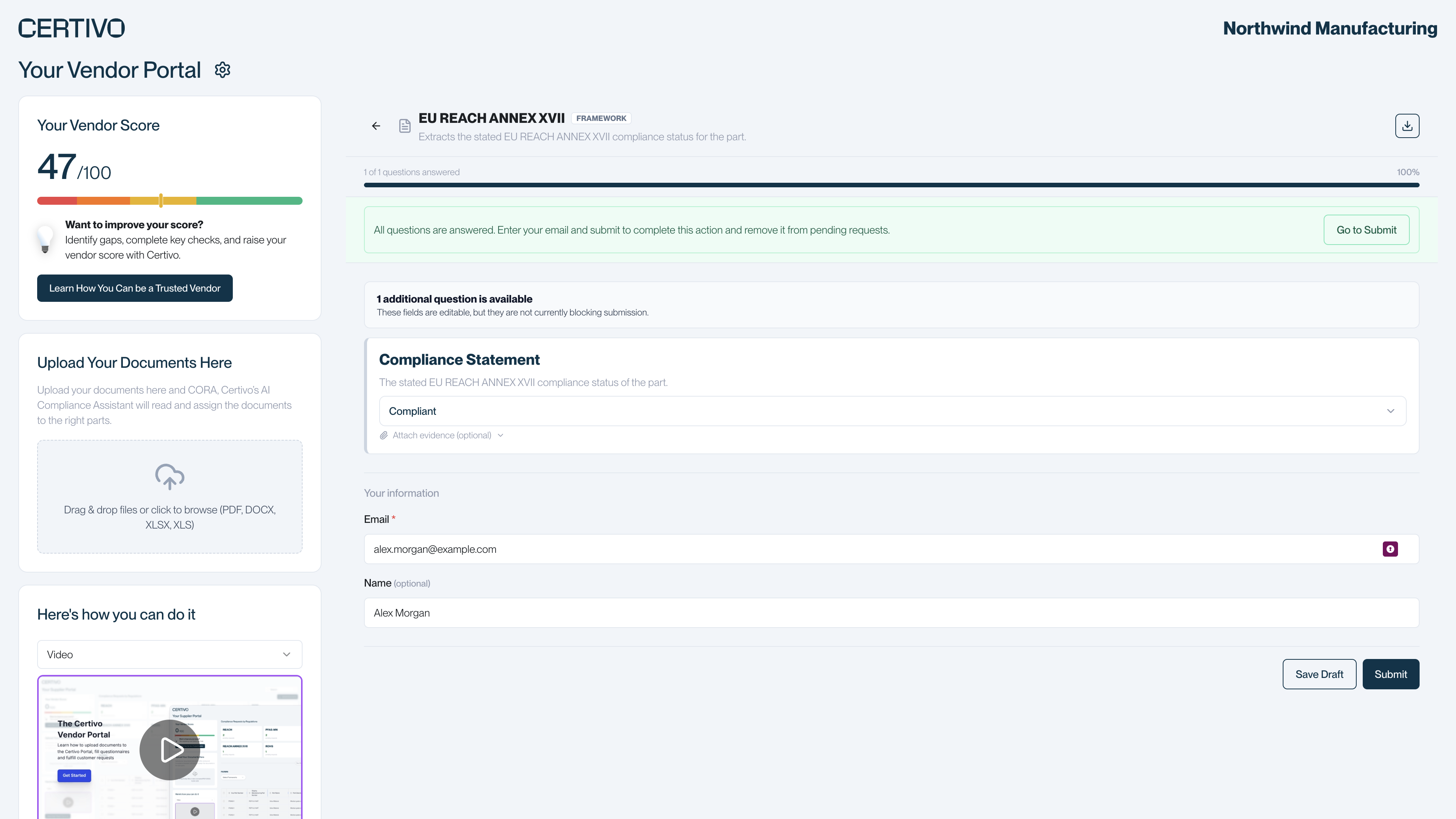 (öffnet eine größere Ansicht)
- Beantworten Sie die Fragen. Ein Fortschrittsbalken zeigt, wie viele noch offen sind, und ein Hinweis oben sagt Ihnen, ob es Pflichtfragen gibt.
- Wenn Sie eine Antwort belegen möchten, klicken Sie unter der Frage auf Attach evidence (optional) (Nachweis anhängen, optional).
- Prüfen Sie unter „Your information“ (Ihre Angaben) Ihre E-Mail-Adresse.
- Klicken Sie auf Submit.
Mit Save Draft (Entwurf speichern) können Sie unterbrechen und später weitermachen. Ihr Entwurf steht bereit, wenn Sie dieselbe Anfrage das nächste Mal öffnen.
Mehrere Anfragen auf einmal beantworten
Wenn viele Teile dieselbe Antwort brauchen, genügt es, einmal zu antworten.
- Setzen Sie auf der Registerkarte All Requests ein Häkchen in das Kästchen am Anfang jeder Zeile, die Sie beantworten möchten. Das Kästchen in der Kopfzeile wählt alle Anfragen aus, die zu Ihrer Suche und Ihren Filtern passen.
- Klicken Sie über der Tabelle auf Add Evidence. Das Portal gruppiert Ihre Auswahl nach dem Nachweis, den jede Anfrage braucht.
- Wenn eine Gruppe Fill questionnaire anbietet, klicken Sie darauf. Ihre Antworten werden für jede Anfrage dieser Gruppe übernommen. Einige wenige Fragebögen lassen sich nur für jeweils eine Anfrage absenden. Das Formular weist Sie dann darauf hin.
Upload document in einer Gruppe hängt die Datei nur an die erste Anfrage der Gruppe an. Um ein Dokument zu senden, das viele Teile abdeckt, nutzen Sie das Upload-Feld, das im nächsten Abschnitt beschrieben ist.
Dokumente hochladen, ohne eine Anfrage auszuwählen
Wenn Sie bereits Bescheinigungen haben, die viele Teile abdecken, nutzen Sie Upload Your Documents Here (Laden Sie Ihre Dokumente hier hoch) links auf der Seite oder die Schaltfläche Upload Documents. Certivo liest jedes Dokument und ordnet es den richtigen Teilen zu.
Dieses Feld nimmt PDF-, DOCX-, XLSX- und XLS-Dateien an, bis zu 5 Dateien auf einmal und höchstens 50 MB pro Datei. Zu anderen Formaten siehe Welche Dokumente angefragt werden können.
Lieber per E-Mail?
Sie können auf die Anfrage-E-Mail antworten und Ihre Dokumente als PDF-Dateien anhängen. Ihr Kunde erhält sie und prüft jedes einzelne. Per E-Mail gesendete Dokumente sind keiner bestimmten Anfrage zugeordnet. Im Portal können Sie ein Dokument genau der Anfrage zuordnen, die es beantwortet.
Wie es weitergeht
Eine Anfrage bleibt in Ihrer Liste, bis Ihre Antwort die Prüfungen Ihres Kunden bestanden hat. Bei einem hochgeladenen Dokument gehört dazu auch die Prüfung des Dokuments durch Ihren Kunden. Mehr dazu unter Was nach Ihrer Antwort geschieht.