
Rispondere non sempre chiude subito una richiesta. Un documento caricato viene prima esaminato dal tuo cliente. Le risposte a un questionario vengono controllate automaticamente quando le invii. In entrambi i casi, la richiesta esce dal tuo elenco quando ciò che hai inviato supera i controlli di conformità del tuo cliente.
Seguire i documenti
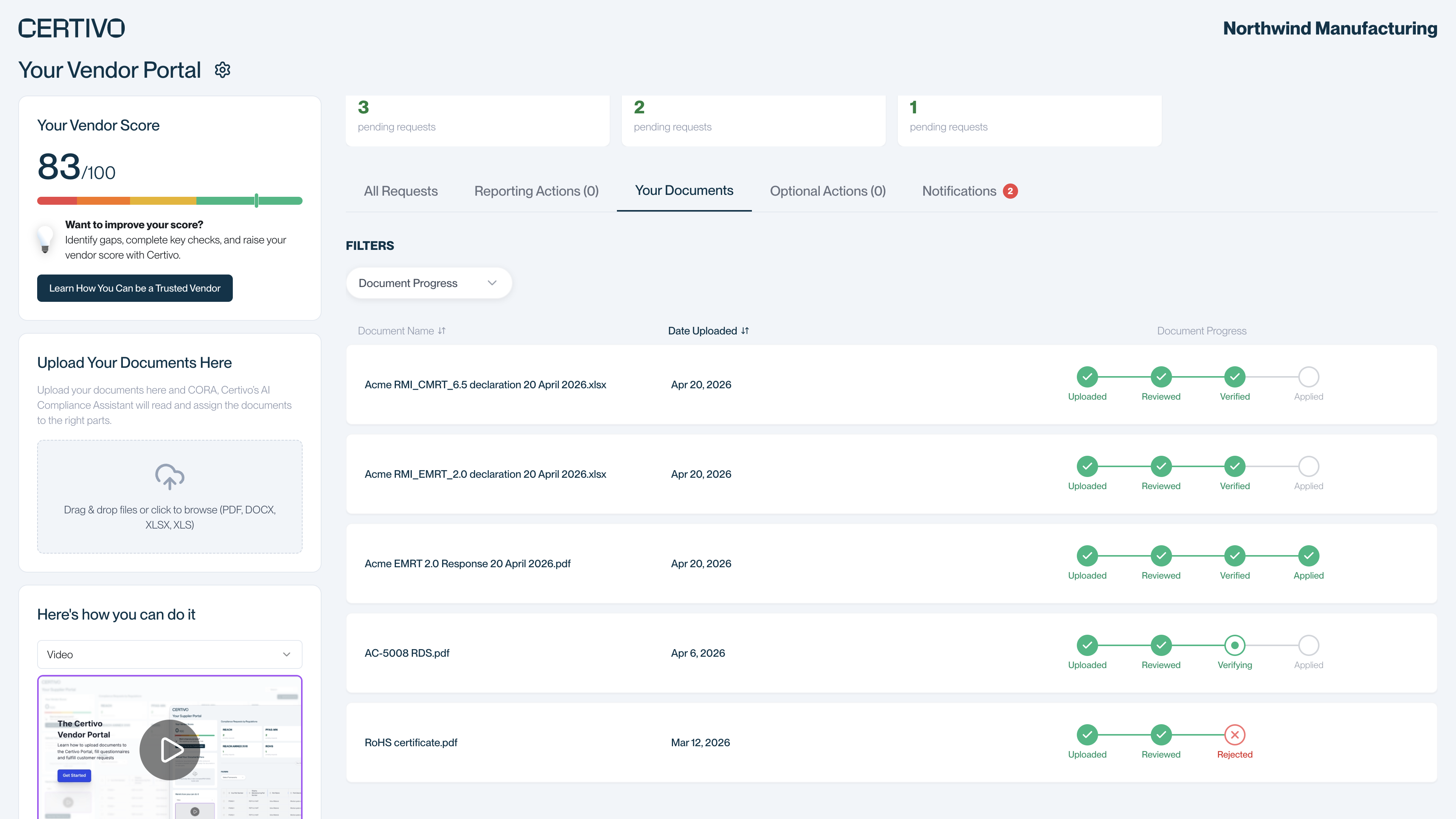
Apri la scheda Your Documents (I tuoi documenti) nel portale. Elenca tutti i documenti che hai inviato tramite questo link al portale, con la data e un indicatore di avanzamento.
 (apre una vista ingrandita)
Ogni documento passa per quattro fasi:
| Fase | Che cosa significa |
|---|---|
| Uploaded (Caricato) | Certivo ha ricevuto il tuo file. |
| Under Review (In esame), poi Reviewed (Esaminato) | Il tuo cliente esamina il documento e lo accetta o lo rifiuta. |
| Verifying (In verifica), poi Verified (Verificato) | Certivo legge il documento accettato e le informazioni che ne ricava vengono controllate. |
| Applied (Applicato) | Le informazioni sono state usate per aggiornare le tue richieste. |
Usa il filtro Document Progress (Avanzamento documento) per mostrare solo i documenti che si trovano in una determinata fase.
Quando una richiesta è completata
Una richiesta esce dall'elenco di quelle in sospeso quando le informazioni che hai inviato superano i controlli del tuo cliente. Dopo il caricamento può volerci un po', perché ogni documento viene esaminato da una persona che lavora per il tuo cliente.
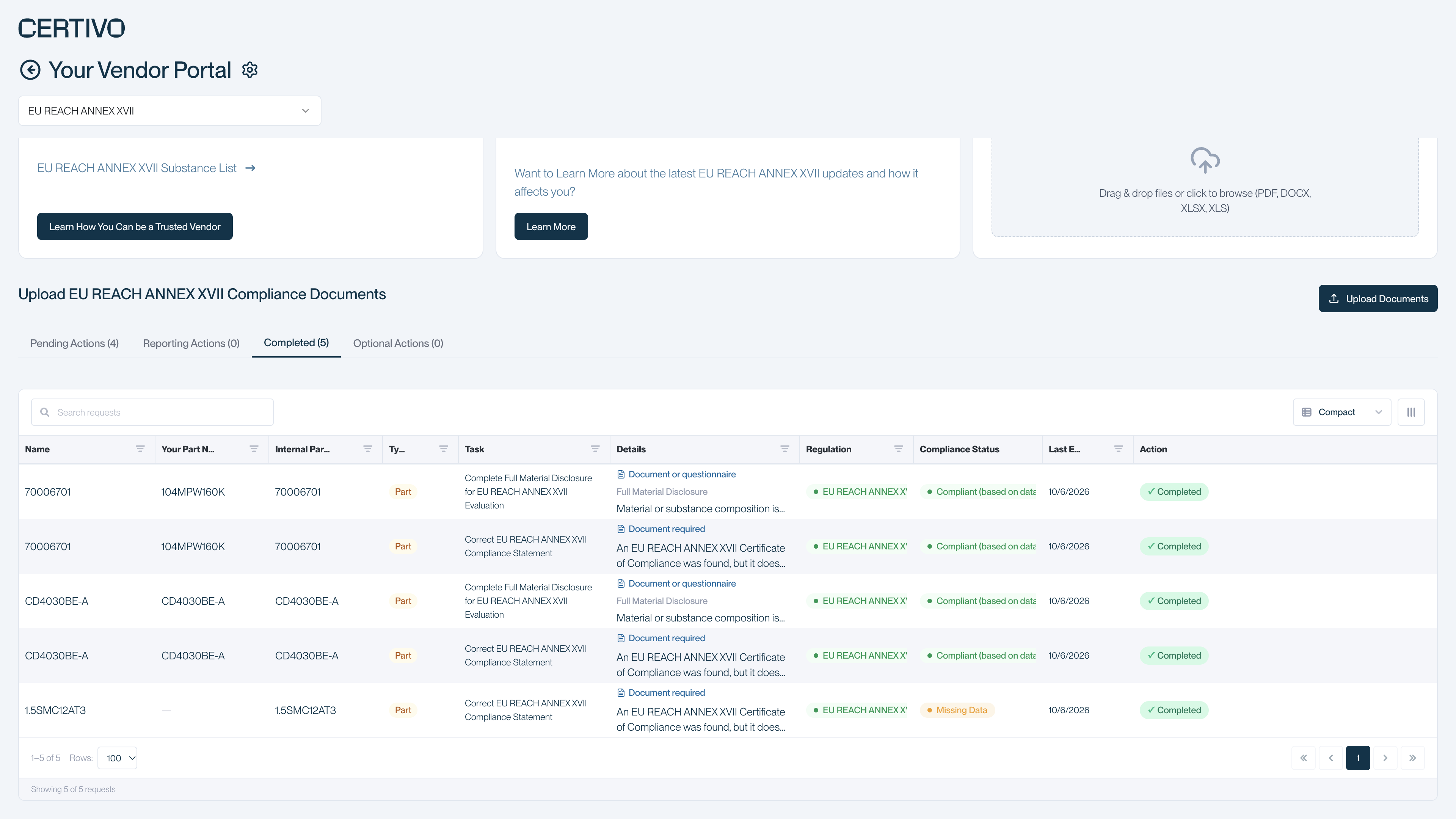
Per vedere che cosa hai completato per una normativa, seleziona il suo riquadro nella pagina principale, poi apri la scheda Completed (Completate). Il riquadro è visibile solo finché quella normativa ha ancora richieste in sospeso.
 (apre una vista ingrandita)
Se un documento viene rifiutato
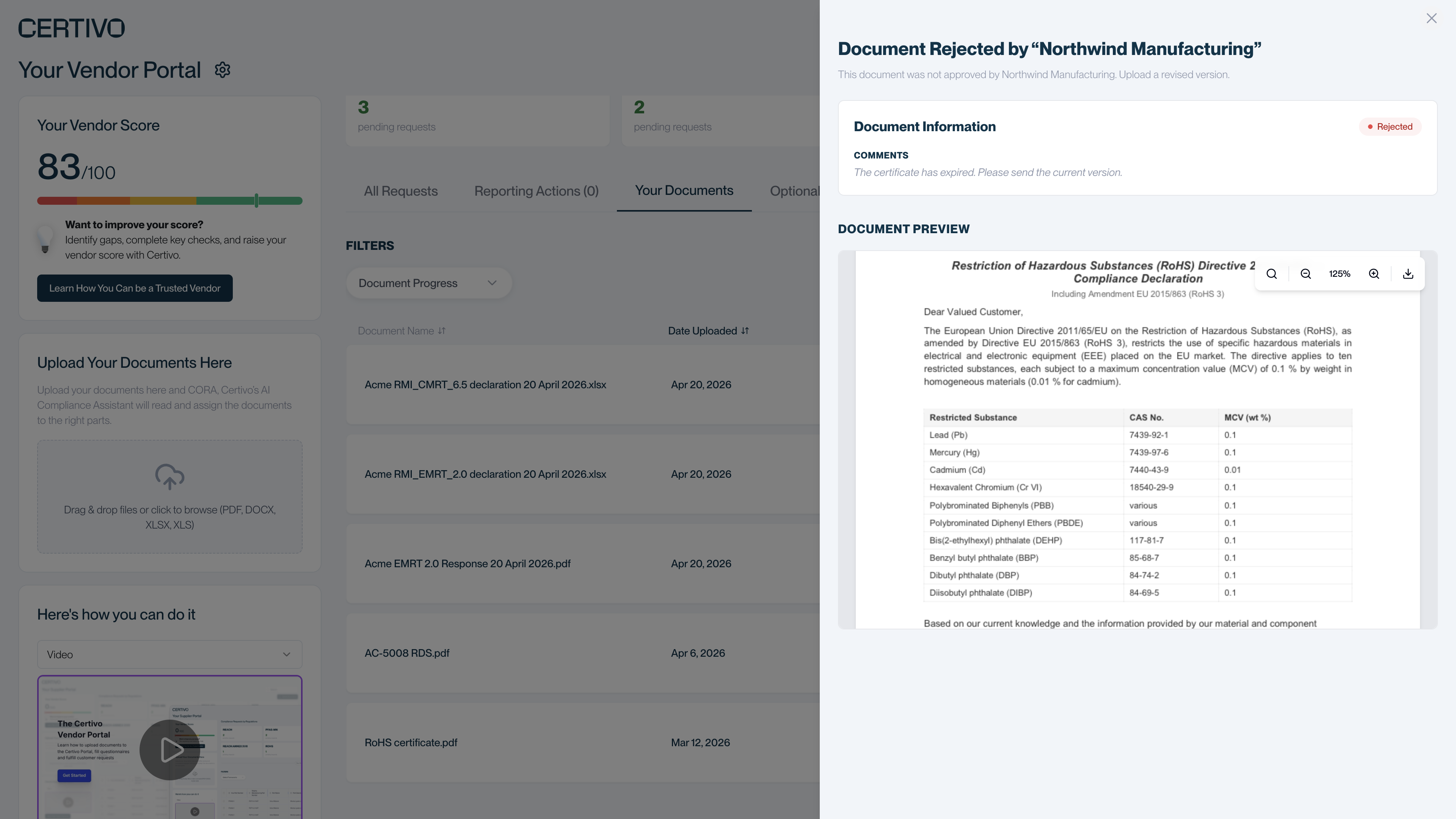
Un documento rifiutato mostra nell'indicatore una fase rossa Rejected (Rifiutato).
- In Your Documents, seleziona il documento rifiutato.
- Leggi i commenti del tuo cliente. Il pannello mostra anche un'anteprima del file.
- Carica una versione corretta dalla pagina principale, usando il pulsante della richiesta nella colonna Action (Azione) oppure Upload Documents (Carica documenti).
 (apre una vista ingrandita)
Il tuo cliente potrebbe anche scriverti un'e-mail per comunicarti il rifiuto. L'oggetto di solito inizia con «Document Rejection» (Rifiuto del documento).
Il tuo punteggio fornitore
«Your Vendor Score» (Il tuo punteggio fornitore), nella pagina principale, è la quota delle richieste di questo cliente che risultano completate, espressa su 100. Non è una valutazione della tua azienda.
Il punteggio viene ricalcolato in background, quindi dopo una tua risposta possono passare alcune ore prima che cambi.
E-mail di promemoria
Finché hai richieste aperte, Certivo invia di nuovo l'e-mail di richiesta a intervalli scelti dal tuo cliente. L'oggetto di solito inizia con «Update:» (Aggiornamento:) e la tabella nell'e-mail mostra che cosa è ancora in sospeso. I promemoria si interrompono quando tutte le richieste sono completate.
Non è previsto un link per annullare l'iscrizione. Se ritieni di non dover ricevere le richieste, comunicalo al tuo referente presso il cliente.